

Pierwsze kroki w SEOHOST – co zrobić po zakupie domeny lub hostingu?
Po zakupie domeny lub hostingu w SEOHOST zacznij od sprawdzenia aktywności konta, statusu zamówienia i dostępu do Panelu Klienta. Następnie upewnij się, że domena jest prawidłowo połączona z serwerem i możesz zalogować się do DirectAdmin. To podstawowe czynności, które pozwolą Ci uruchomić stronę internetową, utworzyć skrzynkę e-mail lub przenieść istniejące usługi od innego dostawcy. Nie musisz wykonywać wszystkich kroków od początku, jeśli część konfiguracji masz już za sobą. Wybierz etap odpowiadający Twojej sytuacji i skorzystaj z podlinkowanych instrukcji szczegółowych.
- Jak aktywować konto klienta SEOHOST?
- Jak sprawdzić zamówienie i status płatności?
- Gdzie sprawdzić aktywne domeny i hosting?
- Czym różni się Panel Klienta od DirectAdmin?
- Jak sprawdzić dane i zabezpieczyć konto?
- Jak połączyć domenę z hostingiem?
- Jak uruchomić stronę, sklep lub pocztę?
- Co zrobić po zakończeniu konfiguracji?
Zakres poradnika: przechodzimy od pierwszego logowania i aktywacji usług do uruchomienia strony internetowej, poczty lub migracji. Poszczególne etapy dotyczą różnych sytuacji. Jeżeli posiadasz tylko domenę albo tylko hosting, wykonaj czynności właściwe dla zakupionej usługi. Niektóre ustawienia, takie jak dodatkowe dane do faktury lub umowa powierzenia przetwarzania danych, dotyczą wybranych klientów.
Od zamówienia do gotowej domeny i hostingu – etapy konfiguracji:
| Etap | Rezultat |
|---|---|
| 1. Konto klienta | Masz aktywne konto i możesz zalogować się do Panelu Klienta SEOHOST. |
| 2. Zamówienie i płatności | Wiesz, które usługi zostały opłacone, a które działają w okresie testowym. |
| 3. Aktywne usługi | Wiesz, jakie domeny i usługi hostingowe znajdują się na Twoim koncie. |
| 4. Panel Klienta i DirectAdmin | Wiesz, gdzie zarządzać kontem, a gdzie konfiguracją hostingu. |
| 5. Dane i bezpieczeństwo | Dane kontaktowe i rozliczeniowe są sprawdzone, a konto odpowiednio zabezpieczone. |
| 6. Domena i hosting | Domena wskazuje na właściwy serwer i została dodana do konta hostingowego. |
| 7. Uruchomienie usług | Możesz uruchomić stronę, sklep, pocztę albo rozpocząć migrację. |
| 8. Dalsze działania | Wiesz, jak rozwijać projekt i gdzie znaleźć pomoc techniczną. |
1. Jak aktywować konto klienta SEOHOST?
Podczas zamawiania pierwszej domeny, hostingu lub innej usługi SEOHOST tworzysz konto klienta. Podany adres e-mail i ustalone hasło służą do logowania do Panelu Klienta. Przy pierwszej rejestracji otrzymasz również wiadomość z linkiem umożliwiającym potwierdzenie utworzenia konta.
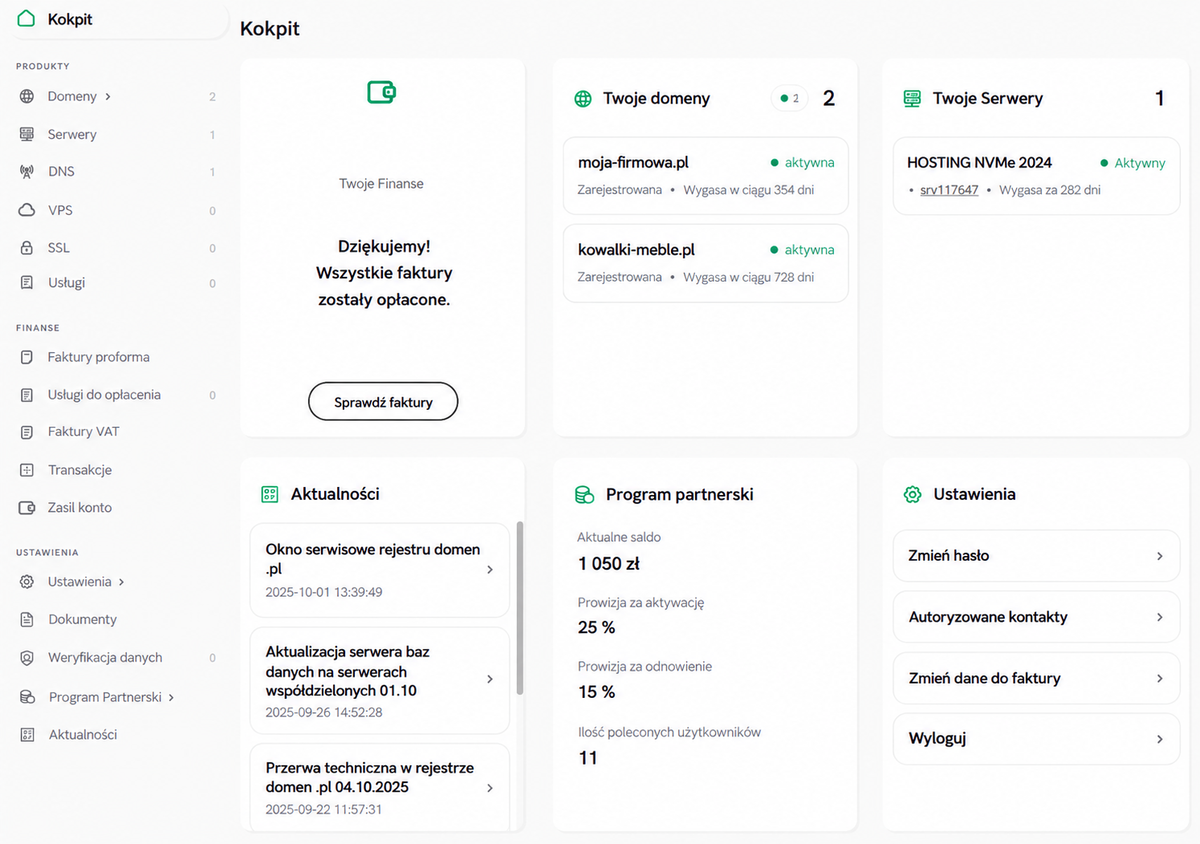
Panel Klienta SEOHOST jest głównym miejscem zarządzania zakupionymi usługami. Sprawdzisz tutaj domeny, hosting, terminy ważności usług, zamówienia, płatności i dokumenty rozliczeniowe. Z tego miejsca przejdziesz również do konfiguracji serwera oraz zamówisz kolejne usługi.
Jeśli masz już aktywne konto, zaloguj się i przejdź do kolejnego etapu. W przeciwnym razie skorzystaj z odpowiedniej instrukcji:
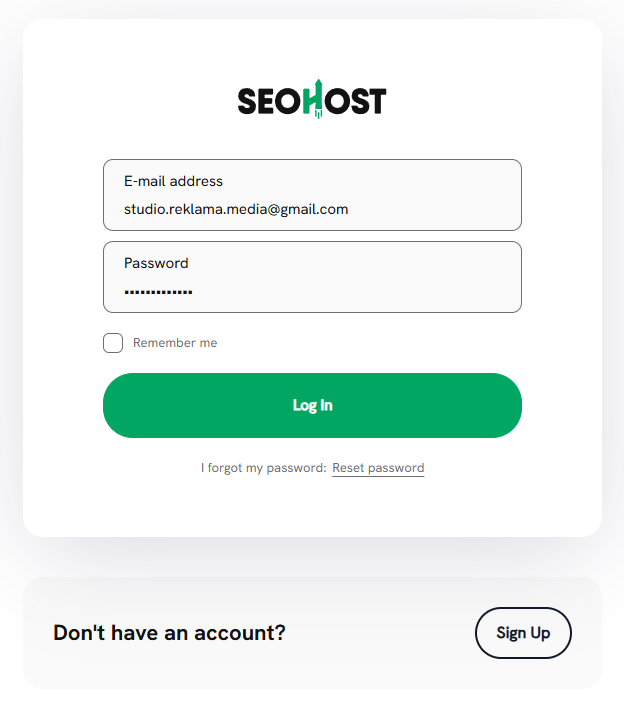
Konto zostało aktywowane? Jeśli możesz zalogować się do Panelu Klienta i widzisz jego pulpit, pierwszy etap konfiguracji masz za sobą. Teraz sprawdzimy, czy zamówione usługi zostały poprawnie uruchomione.
2. Jak sprawdzić zamówienie i status płatności?
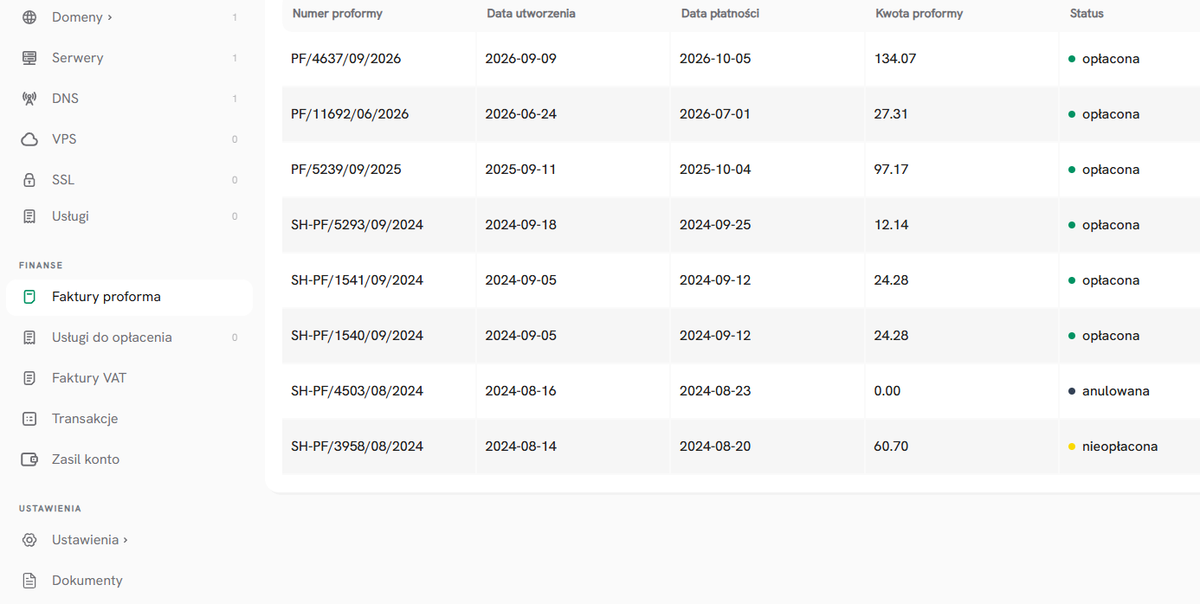
Po aktywacji konta sprawdź, czy Twoje zamówienie zostało zrealizowane. Samo dodanie domeny lub hostingu do koszyka nie oznacza jeszcze uruchomienia usługi. W przypadku zamówień wymagających opłacenia konieczne jest również poprawne zakończenie płatności.
W Panelu Klienta przejdź do sekcji Finanse. Znajdziesz tam informacje dotyczące dokumentów i płatności. Sprawdź, czy zamówienie zostało opłacone i czy zakupiona usługa otrzymała odpowiedni status. Informację o jej aktywacji otrzymasz również drogą elektroniczną.
Rejestracja domeny internetowej wymaga szczególnej uwagi. Dodanie wolnej domeny do koszyka nie gwarantuje jej rezerwacji. Dopóki rejestracja nie zostanie prawidłowo zrealizowana, wskazaną nazwę nadal może zarejestrować ktoś inny.
Uwaga na nieopłacone domeny. Jeśli zależy Ci na konkretnym adresie internetowym, nie odkładaj zakończenia zamówienia. Domena nie staje się Twoja wyłącznie dlatego, że została dodana do koszyka.
W przypadku hostingu możesz skorzystać z 14-dniowego okresu testowego opisanego w ofercie SEOHOST. Pozwala on rozpocząć korzystanie z serwera bez natychmiastowego opłacania usługi. W tym czasie możesz podłączyć domenę, zainstalować stronę internetową, utworzyć skrzynkę e-mail lub sprawdzić parametry hostingu.
Przydatne instrukcje:
- Jak zarejestrować domenę internetową?
- Jak uruchomić hosting za darmo na okres próbny?
- Na czym polega rezerwacja domeny?
- Jak sprawdzić ważność hostingu i domeny w Panelu Klienta?
Nie masz jeszcze wszystkich potrzebnych usług? Możesz zarejestrować domenę internetową lub sprawdzić dostępne pakiety hostingowe SEOHOST. Nie musisz zamawiać obu usług jednocześnie.
3. Gdzie sprawdzić aktywne domeny i hosting?
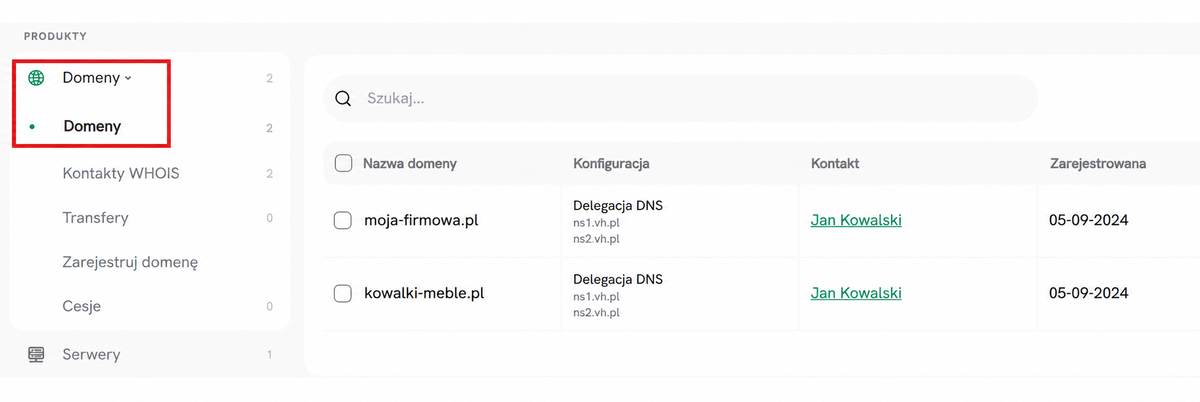
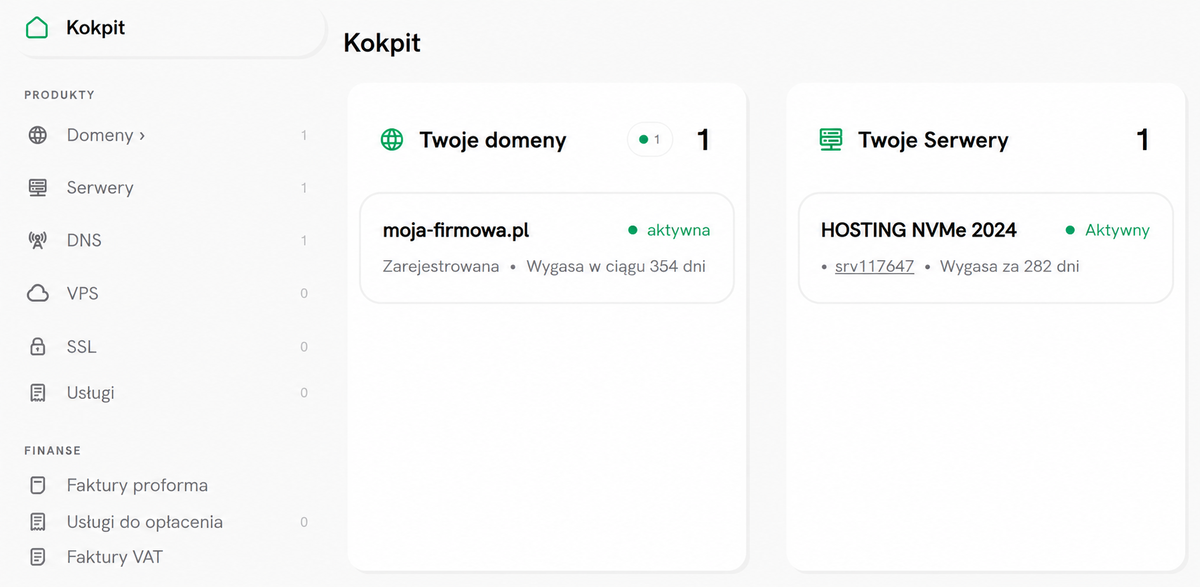
Gdy konto zostało aktywowane, a wymagane płatności są zrealizowane, sprawdź listę posiadanych usług. Domeny i hosting stanowią dwa odrębne produkty, dlatego w Panelu Klienta są obsługiwane w osobnych sekcjach.
Domena internetowa to adres, pod którym użytkownicy mogą odnaleźć Twoją stronę, sklep lub inne usługi. Hosting zapewnia zasoby serwera wykorzystywane do przechowywania i obsługi plików, baz danych, aplikacji internetowych oraz poczty e-mail.
Jeśli posiadasz domenę i hosting, możesz uruchomić między innymi:
- stronę internetową, blog lub sklep internetowy,
- skrzynki pocztowe we własnej domenie,
- aplikacje internetowe korzystające z baz danych,
- dodatkowe strony i projekty w subdomenach.
Masz tylko domenę internetową?
Jeśli zarejestrowałeś domenę, ale nie posiadasz hostingu, zdecyduj, do czego chcesz wykorzystać swój adres. Możesz podłączyć go do serwera, skierować na zewnętrzną usługę, ustawić przekierowanie lub pozostawić do późniejszej konfiguracji.
Więcej informacji znajdziesz w poradniku Kupiłem domenę internetową – co dalej?.
Chcesz uruchomić stronę lub pocztę we własnej domenie? Sprawdź ofertę hostingu SEOHOST i wybierz serwer odpowiedni do swoich potrzeb.
Masz tylko hosting?
Jeśli kupiłeś hosting, ale nie masz jeszcze własnej domeny, nadal możesz zapoznać się z ustawieniami serwera i rozpocząć jego konfigurację. Do uruchomienia strony lub poczty pod własnym adresem internetowym potrzebujesz jednak odpowiedniej domeny.
Nie musi być ona zarejestrowana w SEOHOST. Możesz również wykorzystać domenę obsługiwaną przez innego operatora i skierować ją na posiadany serwer.
Jeśli potrzebujesz nowego adresu, sprawdź dostępność domen internetowych.
Masz domenę i hosting?
Możesz przejść do dalszej konfiguracji. Najpierw sprawdzimy, gdzie zarządzać hostingiem, a następnie upewnimy się, że Twoja domena wskazuje na właściwy serwer.
Jeżeli chcesz lepiej zrozumieć współpracę obu usług, przeczytaj Domena i hosting internetowy – podstawowe usługi dla strony internetowej.
4. Czym różni się Panel Klienta od DirectAdmin?
Po uruchomieniu hostingu będziesz korzystać z dwóch paneli: Panelu Klienta SEOHOST i DirectAdmin. Nie są to dwa różne sposoby wykonywania tych samych czynności. Każdy panel odpowiada za inny obszar zarządzania usługami.
Panel Klienta SEOHOST służy przede wszystkim do zarządzania kontem, domenami, zamówieniami, płatnościami, dokumentami i zakupionymi usługami. To również miejsce, z którego możesz przejść do technicznej konfiguracji serwera.
DirectAdmin jest panelem administracyjnym hostingu. Za jego pomocą możesz dodawać domeny do serwera, zarządzać plikami i bazami danych, tworzyć skrzynki e-mail, konfigurować wybrane rekordy DNS, uruchamiać certyfikaty SSL i instalować aplikacje internetowe.
Aby przejść do DirectAdmin, zaloguj się do Panelu Klienta SEOHOST, otwórz sekcję dotyczącą serwerów i wybierz odpowiednią usługę hostingową. W szczegółach serwera znajdziesz dostęp do panelu administracyjnego.
Instrukcje logowania:
Zapamiętaj różnicę między panelami. Domenami, płatnościami i kontem zarządzasz przede wszystkim w Panelu Klienta. Strony internetowe, pocztę, pliki, bazy danych i konfigurację hostingu obsługujesz w DirectAdmin.
5. Jak sprawdzić dane i zabezpieczyć konto SEOHOST?
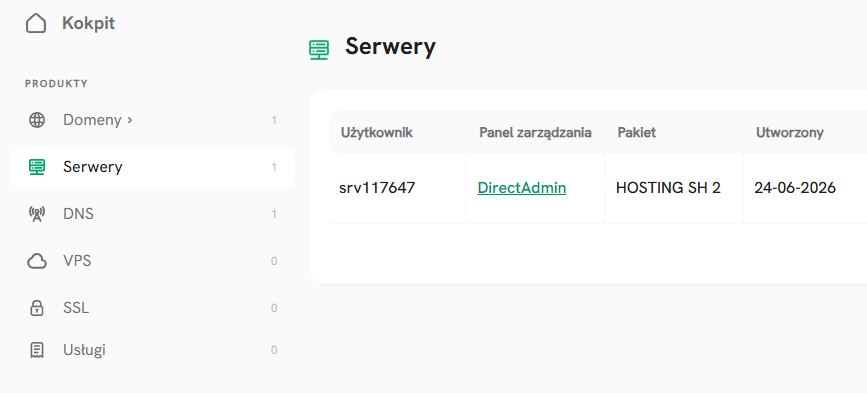
Zanim rozpoczniesz konfigurację strony lub poczty, sprawdź poprawność danych zapisanych na koncie i podstawowe ustawienia bezpieczeństwa. Dzięki temu unikniesz problemów z dokumentami rozliczeniowymi, powiadomieniami i dostępem do usług.
Sprawdź dane do faktury
Dane zapisane na koncie są wykorzystywane do wystawiania dokumentów rozliczeniowych. Jeśli korzystasz z usług na firmę, sprawdź nazwę podmiotu, NIP i adres. W przypadku konta prywatnego upewnij się, że dane identyfikacyjne i kontaktowe są aktualne.
Zmiana danych konta dotyczy kolejnych dokumentów. Jeżeli chcesz poprawić informacje na już wystawionej fakturze, skontaktuj się z Biurem Obsługi Klienta.
Jak zmienić dane do faktury w Panelu Klienta?
Uzupełnij dane odbiorcy faktury, jeśli są potrzebne
Niektóre podmioty, np. jednostki samorządu terytorialnego, szkoły, urzędy i organizacje o rozbudowanej strukturze, potrzebują rozróżnienia nabywcy oraz odbiorcy na fakturze.
Jeśli taka sytuacja dotyczy Twojego konta, skorzystaj z instrukcji Jak dodać dane odbiorcy faktury w Panelu Klienta?.
Włącz uwierzytelnianie dwuskładnikowe (2FA)
Uwierzytelnianie dwuskładnikowe, czyli 2FA, dodaje kolejny etap potwierdzania logowania do konta. Dzięki temu samo poznanie hasła przez nieuprawnioną osobę nie wystarczy do uzyskania dostępu, jeżeli nie posiada ona również wymaganego drugiego składnika uwierzytelnienia.
Sprawdź jak włączyć 2FA w Panelu Klienta SEOHOST.
Sprawdź potrzebę zawarcia umowy powierzenia przetwarzania danych
Jeśli wykorzystujesz hosting do przetwarzania danych osobowych użytkowników, klientów lub pracowników, przeanalizuj obowiązki wynikające z RODO, w tym potrzebę zawarcia umowy powierzenia przetwarzania danych.
Dotyczy to między innymi stron z formularzami kontaktowymi, sklepów internetowych i aplikacji gromadzących dane klientów. Szczegóły wyjaśniamy w artykule Hosting zgodny z RODO – co to znaczy i jak wybrać?.
6. Jak połączyć domenę z hostingiem w SEOHOST?
Jeżeli chcesz uruchomić stronę internetową lub pocztę pod własną domeną, musisz upewnić się, że domena wskazuje na odpowiedni serwer oraz została dodana do konta hostingowego w DirectAdmin.
Jeśli domena i hosting zostały zakupione w SEOHOST, część ustawień może być już przygotowana. Nadal warto sprawdzić, czy domena znajduje się na właściwym koncie hostingowym.
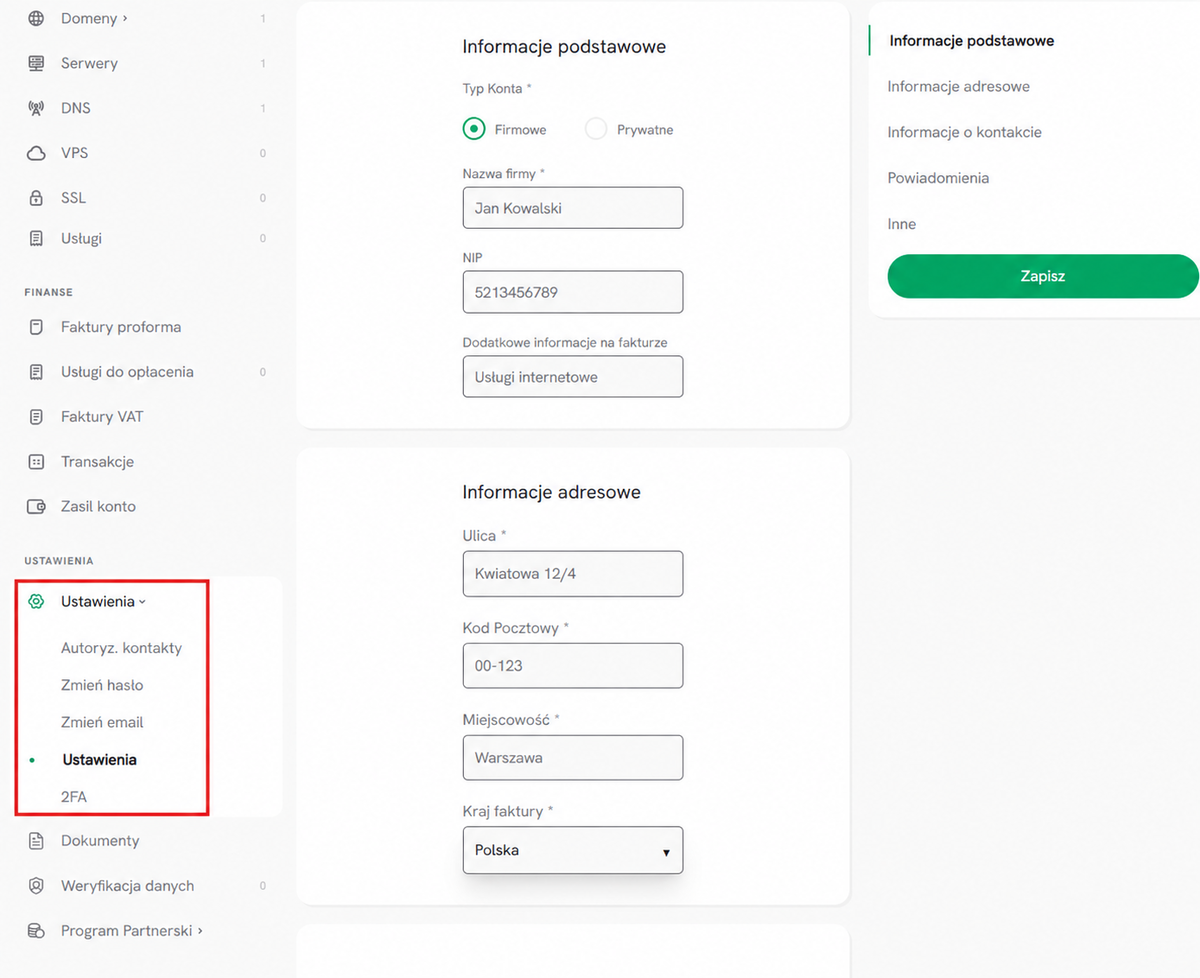
W DirectAdmin przejdź do sekcji Zarządzanie kontami → Zarządzanie domenami i sprawdź listę domen. Jeśli potrzebujesz dodać nową domenę do serwera, postępuj zgodnie z instrukcją Jak podpiąć domenę do serwera w DirectAdmin?.
Co zrobić, jeśli domena jest zarejestrowana u innego operatora?
Nie musisz transferować domeny do SEOHOST, aby korzystać z naszego hostingu. Możesz pozostawić ją u obecnego rejestratora i skierować na serwery SEOHOST.
Konfiguracja obejmuje dwa podstawowe kroki:
- Ustaw właściwą delegację lub rekordy DNS. W panelu obecnego operatora domeny wprowadź ustawienia odpowiadające Twojemu hostingowi SEOHOST. Informacje potrzebne do konfiguracji znajdziesz w danych uruchomionej usługi.
- Dodaj domenę do konta hostingowego. Zaloguj się do DirectAdmin i upewnij się, że domena znajduje się na liście domen przypisanych do odpowiedniego serwera.
Jeśli domena jest zarejestrowana w SEOHOST, ale potrzebujesz zmienić jej delegację, skorzystaj z poradnika Jak ustawić serwery DNS dla domeny?.
Zmiana ustawień DNS wymaga czasu. Nowa delegacja lub zmodyfikowane rekordy DNS nie zawsze są od razu widoczne dla wszystkich użytkowników. W okresie odświeżania informacji DNS część urządzeń i sieci nadal może korzystać z poprzednich ustawień. Jeśli przenosisz działającą stronę lub pocztę, zaplanuj zmianę dopiero po przygotowaniu usług na nowym serwerze.
Sprawdź certyfikat SSL dla domeny
Po poprawnym podłączeniu domeny do serwera sprawdź, czy strona korzysta z ważnego certyfikatu SSL i otwiera się przez HTTPS. Na hostingu SEOHOST możesz korzystać z bezpłatnych certyfikatów Let's Encrypt.
Jeżeli certyfikat nie został wystawiony lub witryna zgłasza problem z bezpiecznym połączeniem, skorzystaj z instrukcji Jak aktywować darmowy certyfikat SSL Let's Encrypt?.
Domena wskazuje na serwer i działa przez HTTPS? Podstawowa konfiguracja domeny została zakończona. Możesz przejść do uruchomienia strony internetowej, poczty lub wybranej aplikacji.
7. Jak uruchomić stronę, sklep lub pocztę na hostingu?
Jeżeli masz aktywny hosting, domenę przypisaną do serwera i dostęp do DirectAdmin, możesz rozpocząć korzystanie z zakupionych usług. Wybór dalszej konfiguracji zależy od tego, czy chcesz uruchomić nową stronę, sklep internetowy, pocztę we własnej domenie, czy przenieść istniejący projekt.
Na serwerze możesz instalować różne aplikacje internetowe, między innymi systemy CMS, sklepy internetowe, systemy do zarządzania firmą i rozwiązania wykorzystujące bazy danych.
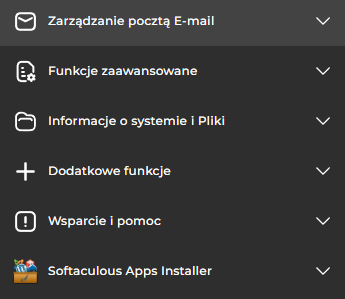
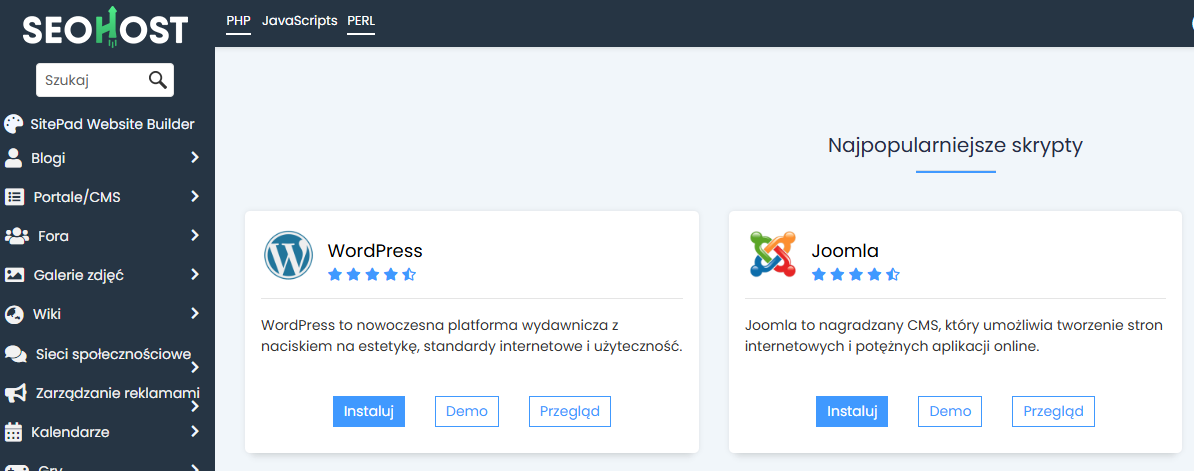
Wiele popularnych aplikacji można uruchomić przez Softaculous, czyli autoinstalator dostępny w środowisku hostingowym SEOHOST. Narzędzie upraszcza przygotowanie plików, bazy danych i podstawowej konfiguracji aplikacji.
Więcej informacji znajdziesz w poradniku Czym jest autoinstalator Softaculous i co można za jego pomocą uruchomić?.
Chcę uruchomić nową stronę internetową
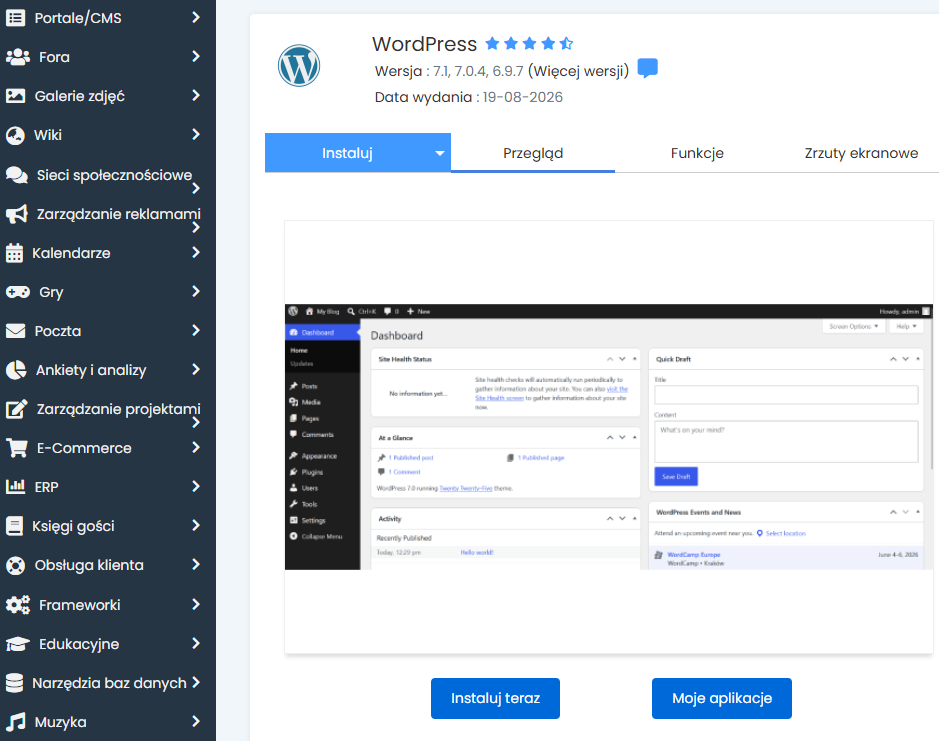
Jeżeli rozpoczynasz nowy projekt, jednym z popularnych rozwiązań jest WordPress. To system CMS, za pomocą którego możesz tworzyć i rozwijać strony internetowe bez konieczności samodzielnego programowania wszystkich ich elementów.
Instalację WordPressa można przeprowadzić przez Softaculous. Wybierasz aplikację, podajesz wymagane informacje i uruchamiasz instalator. Po zakończeniu konfiguracji otrzymujesz dostęp do panelu administracyjnego WordPress.
Przygotowaliśmy dwie instrukcje:
- Jak zainstalować WordPress za pomocą Softaculous?
- Jak zrobić stronę w WordPress? Strona internetowa krok po kroku
Chcę uruchomić sklep internetowy
Na hostingu możesz również zainstalować oprogramowanie sklepu internetowego. Do popularnych rozwiązań należą PrestaShop oraz WooCommerce, czyli rozszerzenie WordPressa umożliwiające prowadzenie sprzedaży online.
Wybór platformy zależy od liczby produktów, potrzebnych integracji, funkcji sklepu i planowanego sposobu zarządzania sprzedażą.
Jeżeli rozważasz WooCommerce, zacznij od poradników:
Chcę utworzyć skrzynkę e-mail we własnej domenie
Jeśli domena została dodana do hostingu, możesz rozpocząć konfigurację poczty e-mail. W DirectAdmin przejdź do sekcji zarządzania pocztą i utwórz nową skrzynkę, wskazując nazwę adresu, hasło oraz wymagane parametry.
Po utworzeniu skrzynki możesz korzystać z poczty przez przeglądarkę internetową lub skonfigurować ją w wybranym programie pocztowym.
Instrukcje:
- Jak założyć adres e-mail w swojej domenie?
- Jak zalogować się do poczty przez przeglądarkę?
- Jak skonfigurować pocztę w programie pocztowym?
Mam już stronę lub pocztę u innego operatora
Jeśli Twoja strona WWW albo poczta działa obecnie na innym serwerze, nie musisz budować całego projektu od początku. Możesz przenieść istniejące pliki, bazy danych i skrzynki pocztowe na hosting SEOHOST.
Przed rozpoczęciem migracji ustal, które elementy mają zostać przeniesione i czy korzystasz z dodatkowych usług, np. zewnętrznego systemu pocztowego. Dopiero po przygotowaniu nowego środowiska zaplanuj zmianę DNS.
Nie zmieniaj pochopnie DNS podczas migracji. Najpierw przygotuj pliki strony, bazy danych i pocztę na nowym serwerze, a następnie sprawdź, czy usługi działają poprawnie. Przedwczesna zmiana DNS może doprowadzić do niedostępności strony lub problemów z dostarczaniem poczty.
Jeżeli przenosisz stronę opartą na WordPressie, skorzystaj z poradnika Jak przenieść stronę WordPress na inny serwer?.
Chcesz przenieść istniejącą stronę internetową i pocztę do SEOHOST? Sprawdź warunki bezpłatnej migracji hostingu do SEOHOST. Nasz zespół pomoże Ci przygotować przeniesienie usług i zaplanować niezbędne zmiany konfiguracji.
8. Co zrobić po zakończeniu konfiguracji SEOHOST?
Po przejściu etapów odpowiadających Twojej sytuacji powinieneś mieć aktywne konto klienta, dostęp do odpowiednich paneli oraz domenę i hosting przygotowane do wybranych zastosowań.
Nie musisz od razu poznawać wszystkich ustawień DirectAdmin ani uruchamiać wielu usług. Ważniejsze jest to, abyś wiedział, gdzie zarządzać domenami i płatnościami, gdzie konfigurować hosting oraz z jakich instrukcji korzystać podczas kolejnych działań.
W zależności od potrzeb możesz teraz:
- utworzyć kolejną skrzynkę e-mail,
- zarejestrować dodatkową domenę internetową,
- uruchomić nową stronę na WordPressie,
- uruchomić sklep internetowy na WooCommerce,
- wykonać kopię zapasową w DirectAdmin.
Warto również zapoznać się z zasadami wykonywania i przywracania kopii zapasowych. To szczególnie ważne, jeśli korzystasz z hostingu do prowadzenia działalności, obsługi sklepu internetowego lub przechowywania istotnych danych.
- Dlaczego warto regularnie wykonywać backup danych serwera?
- Jak przywrócić kopię zapasową na koncie hostingowym?
Rozwijasz swój projekt? Możesz w dowolnym momencie zarejestrować kolejną domenę, sprawdzić dostępne pakiety hostingowe albo skorzystać z innych poradników Centrum Pomocy SEOHOST.
Jeżeli nadal nie wiesz, od czego rozpocząć konfigurację, albo posiadane usługi nie działają zgodnie z oczekiwaniami, skontaktuj się z Biurem Obsługi Klienta SEOHOST. Pomożemy Ci sprawdzić status konta, domeny i hostingu oraz wskazać kolejne kroki.