

Jak założyć adres email w swojej domenie?
Gdy masz już aktywny hosting i domenę, możesz w kilka minut uruchomić profesjonalny adres e-mail, np. kontakt@twojafirma.pl. Cały proces odbywa się w panelu DirectAdmin: wybierasz domenę, przechodzisz do zarządzania pocztą, nadajesz nazwę skrzynce oraz hasło, a następnie zapisujesz konto i możesz od razu rozpocząć korzystanie z niego przez Webmail albo skonfigurować je na komputerze lub telefonie. W tym poradniku przeprowadzimy Cię przez cały proces krok po kroku i wyjaśnimy również, co oznaczają ustawienia pojemności skrzynki oraz limitu wysyłanych wiadomości.
- Wideo instrukcja
- Jak utworzyć skrzynkę e-mail w DirectAdmin?
- Pojemność skrzynki i limit wysyłania wiadomości
- Dane nowej skrzynki pocztowej
- Co zrobić po utworzeniu skrzynki e-mail?
- Jak sprawdzić, czy poczta działa?
Do utworzenia adresu e-mail we własnej domenie potrzebujesz domeny internetowej oraz hostingu z obsługą poczty. Jeśli nie masz jeszcze tych usług, możesz je zarejestrować w SEOHOST. Jeżeli dopiero zastanawiasz się, czego dokładnie potrzebujesz i ile to kosztuje, przeczytaj wcześniej poradnik Poczta e-mail we własnej domenie – czego potrzebujesz i ile to kosztuje?.
Jak założyć adres e-mail w swojej domenie? Wideo instrukcja
Jeżeli wolisz zobaczyć cały proces na ekranie, poniżej znajdziesz instrukcję wideo pokazującą tworzenie nowego adresu e-mail w panelu DirectAdmin.
Jak utworzyć skrzynkę e-mail w DirectAdmin?
Jeżeli domena i hosting są już aktywne, możemy przejść bezpośrednio do tworzenia skrzynki. Poniższa procedura obejmuje cały proces – od wejścia do DirectAdmin aż do zapisania gotowego konta pocztowego.
- Zaloguj się do panelu DirectAdmin.
- Zobacz jak zalogować się do DirectAdmin. W przypadku utraty hasła możesz również ustawić nowe hasło do serwera.
- Sprawdź, czy domena jest dodana do hostingu. Skrzynkę możesz utworzyć dopiero w domenie przypisanej do serwera. Jeżeli po zalogowaniu do DirectAdmin widzisz już swoją domenę, możesz przejść dalej.
- Jeżeli domeny jeszcze nie ma, wykonaj instrukcję jak podpiąć domenę do serwera w DirectAdmin.
- Po zalogowaniu wybierz domenę, w której chcesz utworzyć skrzynkę, a następnie przejdź do sekcji Zarządzanie pocztą E-mail → Konta E-mail.
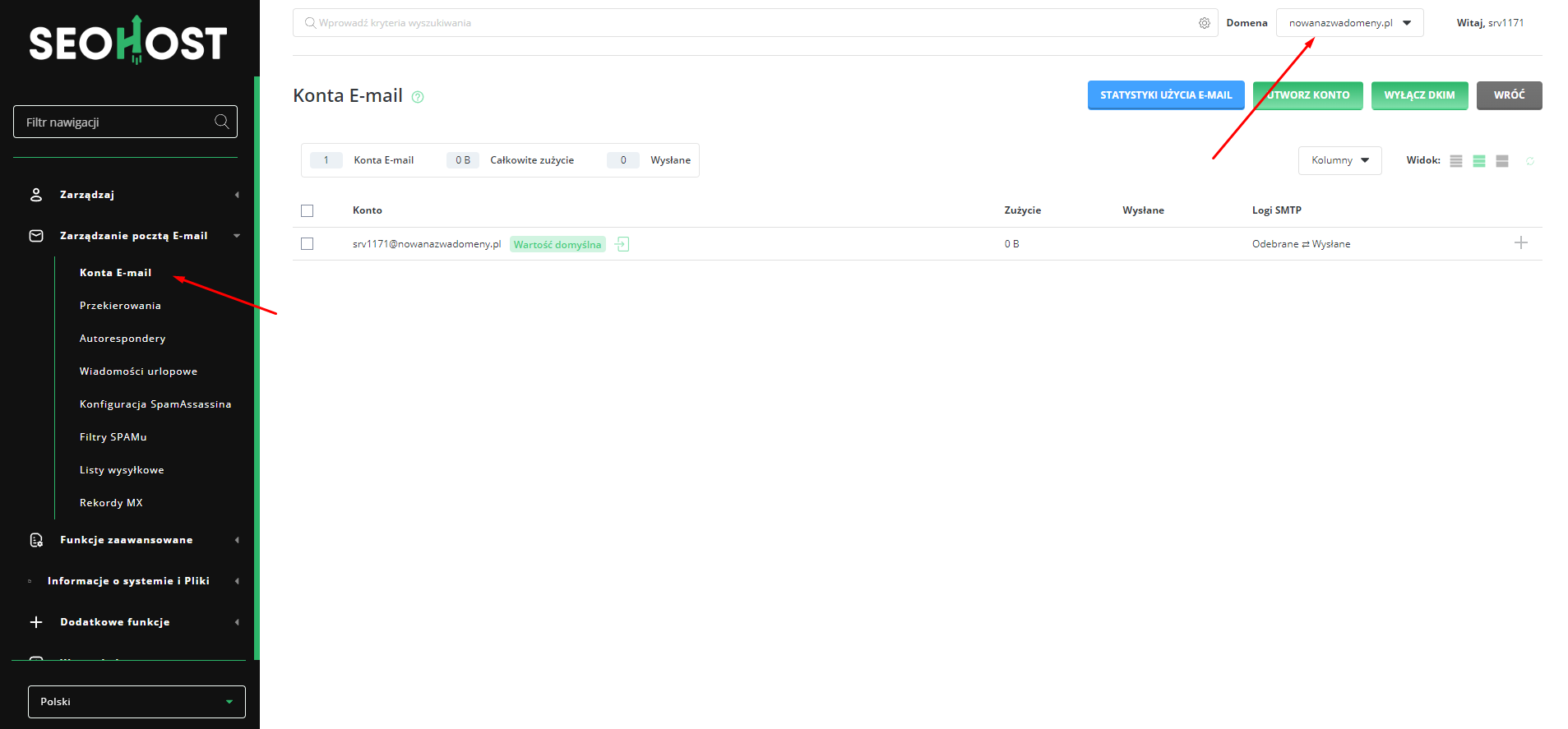
- Kliknij „Utwórz konto”. Na ekranie zobaczysz listę istniejących skrzynek przypisanych do wybranej domeny. Przycisk utworzenia konta pozwala dodać kolejny adres.

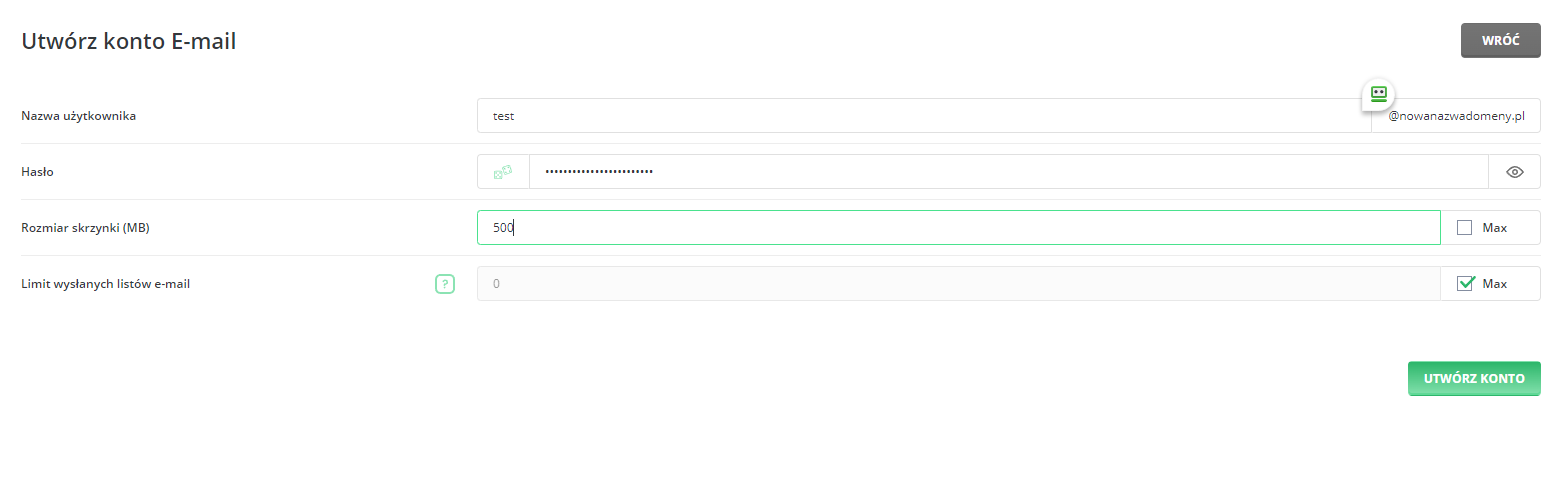
- Wpisz nazwę nowej skrzynki. Jest to część adresu znajdująca się przed znakiem @. Jeżeli chcesz utworzyć kontakt@twojafirma.pl, jako nazwę wpisujesz po prostu kontakt. Możesz w ten sam sposób utworzyć adresy takie jak biuro@twojafirma.pl, faktury@twojafirma.pl czy imie.nazwisko@twojafirma.pl.
- Ustaw hasło do konta pocztowego.
- Powinno być unikalne i nieużywane w innych usługach. Jeśli potrzebujesz wskazówek, zobacz jak utworzyć silne i bezpieczne hasło.
- Ustal pojemność skrzynki i limit wysyłania wiadomości.
- Możesz pozostawić ustawienia domyślne albo dopasować je do sposobu korzystania z konta. Znaczenie obu parametrów wyjaśniamy dokładniej w kolejnej części poradnika.
- Kliknij „Utwórz konto”. DirectAdmin zapisze konfigurację i utworzy nową skrzynkę pocztową w wybranej domenie.
Pojemność skrzynki i limit wysyłania wiadomości
Podczas tworzenia konta DirectAdmin pozwala ustalić jego pojemność oraz dzienny limit wysyłanych wiadomości. Nie musisz zmieniać tych wartości, jeżeli ustawienia domyślne odpowiadają Twoim potrzebom, ale dobrze wiedzieć, do czego służą. Szczególnie wtedy, gdy na jednym hostingu będzie działało kilka lub kilkadziesiąt skrzynek.
Rozmiar skrzynki określa maksymalną ilość przestrzeni, jaką konto może wykorzystać na hostingu. Jeśli wybierzesz opcję max, dla skrzynki nie zostanie ustawiony osobny limit i będzie ona mogła korzystać z wolnego miejsca dostępnego w ramach całej usługi.
Ustawienie konkretnej wartości może być przydatne np. przy tworzeniu kont dla pracowników. Dzięki temu jedna osoba nie zajmie przypadkowo większości dostępnej przestrzeni dużą liczbą wiadomości i załączników. Pamiętaj jednak, że po zapełnieniu przydzielonego miejsca skrzynka może przestać przyjmować nową korespondencję.
Limit wysyłania wiadomości określa natomiast, ile wiadomości konto może wysłać w ciągu dnia. Opcja max oznacza obecnie maksymalny limit 1000 wiadomości dziennie.
Nie jest to wyłącznie ograniczenie techniczne. Limit może pełnić również funkcję ochronną. Jeżeli hasło do skrzynki zostanie przejęte, a osoba trzecia spróbuje wykorzystać konto do masowej wysyłki spamu lub złośliwych wiadomości, ograniczenie liczby wysyłek może zmniejszyć skalę takiego zdarzenia. W przypadku podejrzenia przejęcia konta należy oczywiście jak najszybciej zmienić hasło i sprawdzić urządzenia, na których było ono używane.
Możesz również utworzyć konto e-mail w subdomenie, np. kontakt@sklep.twojafirma.pl. Takie zastosowanie wymaga odpowiedniego przypisania subdomeny do hostingu. Jeżeli potrzebujesz takiej konfiguracji, zobacz jak utworzyć konto e-mail w subdomenie.
Dane dostępu do nowej skrzynki pocztowej
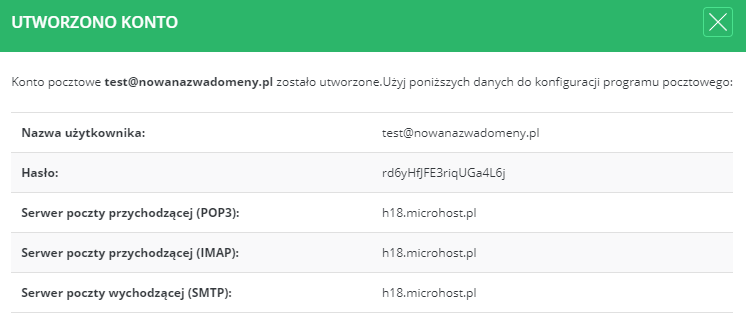
Po utworzeniu konta DirectAdmin wyświetli informację o poprawnym dodaniu skrzynki. W podsumowaniu zobaczysz jej pełny adres oraz dane potrzebne do korzystania z poczty i konfiguracji jej w programach pocztowych.
Warto od razu zapisać te informacje albo przekazać je osobie, która będzie korzystała z danego adresu. Później nie będzie można po prostu podejrzeć obecnego hasła do skrzynki. Jeżeli zostanie zapomniane, możesz ustawić nowe – opisaliśmy to w instrukcji jak zmienić hasło do poczty e-mail.
Co zrobić po utworzeniu skrzynki e-mail?
Skrzynka jest już utworzona. Pozostaje tylko zdecydować, gdzie chcesz odbierać i wysyłać wiadomości.
Najprostsze rozwiązanie to Webmail, czyli poczta dostępna bezpośrednio w przeglądarce. Nie musisz instalować dodatkowego programu ani konfigurować konta na komputerze. Jeżeli chcesz skorzystać z tej metody, przejdź do instrukcji jak zalogować się do poczty SEOHOST przez Webmail.
Możesz również dodać swój nowy adres do programu pocztowego na komputerze, smartfonie lub tablecie. Do tego służą dane serwerów poczty przychodzącej i wychodzącej, które zobaczysz po utworzeniu konta. Szczegółowe ustawienia znajdziesz w poradniku jak skonfigurować pocztę e-mail w programie pocztowym.
Nie wiesz, czy użyć IMAP czy POP3? W większości zastosowań wygodniejszy jest IMAP, ponieważ pozwala synchronizować zawartość skrzynki między serwerem i różnymi urządzeniami. Jeśli chcesz poznać różnice, przeczytaj IMAP czy POP3 – który protokół poczty wybrać?.
Jak sprawdzić, czy poczta działa?
Po utworzeniu skrzynki warto wykonać prosty test. Zaloguj się do niej przez Webmail i wyślij wiadomość na inny adres, do którego masz dostęp – może to być np. prywatna skrzynka Gmail, Outlook albo konto u innego operatora. Następnie odpowiedz na tę wiadomość.
Jeżeli nowa skrzynka poprawnie wysłała pierwszą wiadomość i odebrała odpowiedź, potwierdziłeś działanie poczty w obu kierunkach.
Wszystko działa? Twoja skrzynka e-mail we własnej domenie jest gotowa do użycia. Kolejne konta dla pracowników, działów firmy lub innych zastosowań możesz utworzyć dokładnie w ten sam sposób.
Jeżeli konto zostało utworzone, ale wiadomości nie dochodzą, sprawdź przede wszystkim konfigurację domeny. Przy korzystaniu z zewnętrznych serwerów DNS konieczne może być również prawidłowe ustawienie rekordów obsługujących pocztę, w szczególności rekordu MX. Więcej informacji znajdziesz w poradniku jak skonfigurować rekordy DNS domeny.