

Jak zrobić stronę w WordPress? Strona internetowa krok po kroku
Jeśli chcesz zrobić własną stronę internetową w WordPressie, nie musisz od razu znać HTML, samodzielnie konfigurować serwera ani wiedzieć, czym różni się rekord A od CNAME. Potrzebujesz domeny, hostingu, instalacji WordPressa i kilku decyzji dotyczących wyglądu oraz zawartości strony. Następnie zalogujesz się do panelu WordPress, wybierzesz motyw, utworzysz stronę główną i podstawowe podstrony, przygotujesz menu oraz dołożysz funkcje, których potrzebujesz. W przypadku strony firmowej będzie to przykładowo formularz kontaktowy, przy blogu ważniejsze okażą się wpisy i kategorie, a przy bardziej rozbudowanym projekcie z czasem dojdą kolejne rozszerzenia. Nie próbuj jednak projektować od razu wszystkiego, co być może przyda Ci się za kilka lat. Najpierw uruchom poprawnie podstawową stronę i naucz się nią zarządzać.
Poniżej pokażemy jak zrobić stronę w WordPress krok po kroku – od wyboru domeny aż do publikacji pierwszej strony i zgłoszenia jej do Google.
Chcesz rozpocząć tworzenie strony w WordPress? Do uruchomienia WordPressa pod własnym adresem potrzebujesz przede wszystkim domeny i hostingu. W SEOHOST możesz zamówić obie usługi, a następnie zarządzać domeną, serwerem i instalacją WordPressa z poziomu panelu klienta oraz DirectAdmin.
Zarejestruj domenę Wybierz hosting Zapytaj doradcę
Nie wiesz jeszcze, czy WordPress jest właściwym rozwiązaniem?
Jeżeli jesteś dopiero na etapie wyboru sposobu wykonania strony, zacznij od szerszego poradnika jak założyć stronę internetową krok po kroku. Porównujemy tam WordPress, kreatory stron, własny kod oraz zlecenie projektu freelancerowi lub agencji.
Domena, hosting i pierwsza konfiguracja WordPress
Pierwsze pięć kroków nie dotyczy jeszcze projektowania wyglądu strony. Przygotujemy w nich usługi i środowisko, dzięki którym WordPress będzie mógł działać pod Twoim własnym adresem. Potrzebujesz domeny, hostingu, poprawnego połączenia obu usług oraz certyfikatu SSL. Dopiero wtedy instalujemy system CMS.
Jeśli domena i hosting są już skonfigurowane, a WordPress działa, możesz przejść bezpośrednio do sekcji Jak zrobić stronę w WordPress krok po kroku?.
1. Wybierz domenę dla strony WordPress
Domena będzie adresem Twojej strony internetowej. To właśnie ją użytkownik wpisze w przeglądarce, zobaczy w wynikach Google, na ulotce, samochodzie firmowym albo otrzyma od Ciebie podczas rozmowy telefonicznej. Jeśli tworzysz stronę firmy lub własnego projektu, domena staje się również jednym z elementów marki, dlatego dobrze wybrać nazwę prostą do zapisania, łatwą do zapamiętania i możliwie jednoznacznie kojarzącą się właśnie z Tobą.
Nie komplikuj nazwy bez potrzeby, ale nie idź również w drugą stronę i nie wybieraj bardzo ogólnego określenia, które równie dobrze mogłoby należeć do kilku konkurencyjnych firm. Jeśli masz już działającą markę, najczęściej warto zacząć właśnie od jej nazwy. Pozostaje jeszcze wybór rozszerzenia – `.pl`, `.com`, `.eu` lub jednej z wielu innych końcówek. Temat domen internetowych jest znacznie szerszy, dlatego nie będziemy tutaj analizować wszystkich wariantów.
- Co to jest domena internetowa?
- Jak sprawdzić, czy domena jest wolna do rejestracji?
- Jak wybrać nazwę domeny dla firmy?
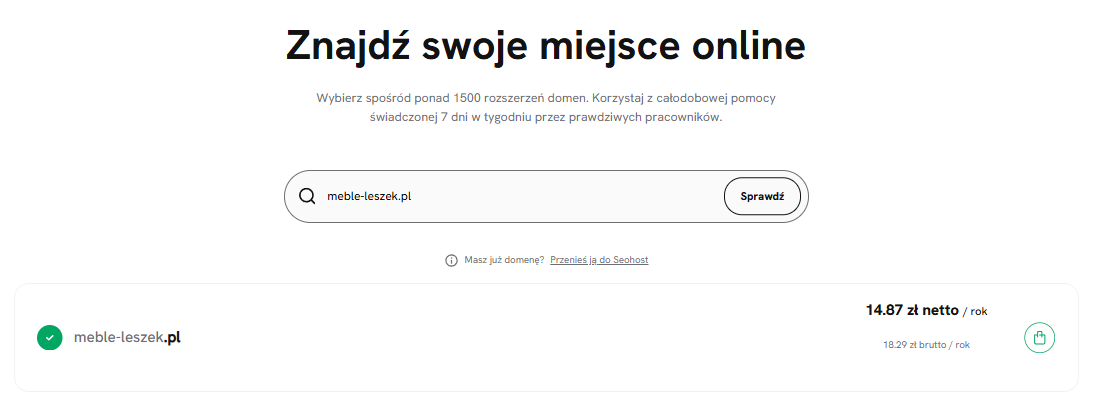
Masz już pomysł na nazwę strony?
Sprawdź, czy wybrana domena jest dostępna. W wyszukiwarce SEOHOST możesz od razu porównać dostępne rozszerzenia i przejść do rejestracji wybranego adresu.
Sprawdź i zarejestruj domenę
2. Wybierz hosting dla WordPressa
Domena jest adresem. Hosting jest zapleczem technicznym, na którym będzie działała Twoja strona. Na serwerze znajdą się pliki WordPressa, baza danych, zdjęcia, motyw i zainstalowane wtyczki. Hosting wykorzystasz również do utworzenia skrzynek pocztowych we własnej domenie, np. kontakt@twojafirma.pl, więc nie płacisz wyłącznie za przestrzeń dla kilku podstron.
Jeśli dopiero rozpoczynasz tworzenie klasycznej strony firmowej, bloga albo niewielkiego serwisu WordPress, zacznij od hostingu współdzielonego. Na tym etapie nie potrzebujesz własnego VPS-a ani samodzielnego administrowania całym środowiskiem serwerowym. W naszej ocenie dużo ważniejsze jest to, żeby hosting był przygotowany do pracy z WordPressem, zapewniał odpowiednie zasoby, szybkie dyski, kopie zapasowe, SSL oraz wygodny panel administracyjny. Kiedy strona zacznie rosnąć, zawsze możesz dobrać rozwiązanie odpowiadające większym wymaganiom.
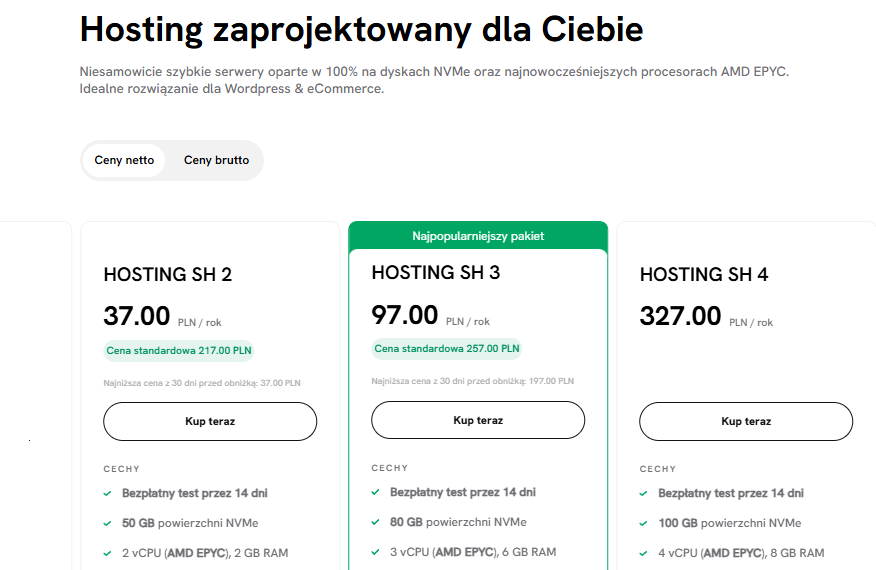
Nie wiesz, który hosting wybrać?
Możesz rozpocząć od hostingu współdzielonego przygotowanego do obsługi WordPressa. Jeśli nie wiesz, który pakiet będzie odpowiedni dla Twojego projektu, opisz nam planowaną stronę – pomożemy dobrać rozwiązanie bez kupowania niepotrzebnych zasobów.
Wybierz hosting dla WordPress Zapytaj doradcę
3. Podepnij domenę do hostingu
Masz już domenę i hosting, ale obie usługi muszą jeszcze zostać ze sobą połączone. Serwer powinien wiedzieć, że właśnie pod tym adresem chcesz uruchomić swoją stronę WordPress.
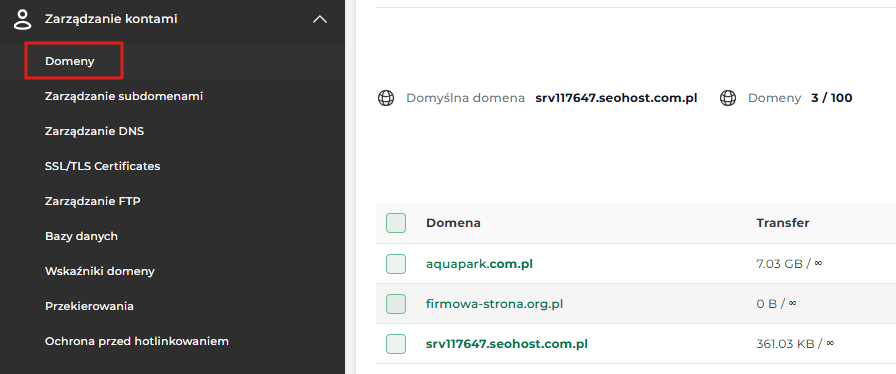
W DirectAdmin przejdź do zarządzania domenami i upewnij się, że właściwa domena została dodana do konta hostingowego. Jeśli korzystasz z domeny zarejestrowanej u innego operatora, trzeba również skierować ją na prawidłowe serwery DNS. Nie będziemy tutaj powtarzać całej konfiguracji, ponieważ została już pokazana krok po kroku w osobnej instrukcji.
4. Uruchom certyfikat SSL
Przed instalacją WordPressa sprawdź, czy dla domeny działa certyfikat SSL. Dzięki niemu strona będzie dostępna pod adresem zaczynającym się od `https://`, a informacje przesyłane pomiędzy przeglądarką użytkownika i serwerem będą szyfrowane.
Na hostingu SEOHOST dostępny jest bezpłatny certyfikat Let's Encrypt, który w zupełności wystarcza dla typowej strony WordPress – także wtedy, kiedy korzystasz z formularza kontaktowego, logowania czy innych elementów przesyłających dane. Nie musisz kupować płatnego certyfikatu tylko dlatego, że tworzysz profesjonalną stronę internetową. Oferta hostingu SEOHOST zawiera darmowy SSL Let's Encrypt.
5. Zainstaluj WordPressa
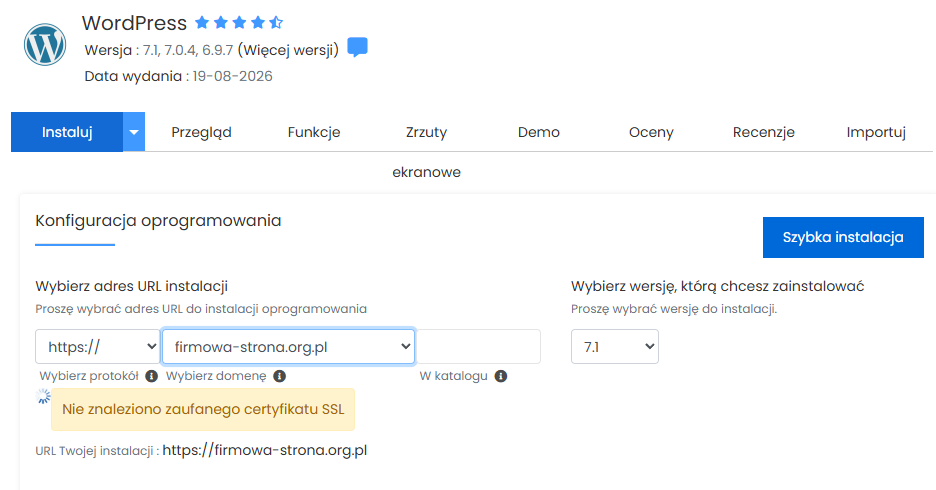
Gdy domena jest przypisana do hostingu, a certyfikat SSL działa, możesz przejść do instalacji WordPressa. Masz dwie podstawowe możliwości: instalację ręczną albo wykorzystanie Softaculous Auto Installer.
Przy instalacji ręcznej pobierasz pliki WordPressa, umieszczasz je na serwerze, tworzysz bazę danych i uruchamiasz instalator z poziomu przeglądarki. Softaculous wykonuje większość tej pracy automatycznie – wybierasz domenę, ustawiasz konto administratora i podstawowe parametry, a instalator sam przygotowuje pliki oraz bazę danych. SEOHOST udostępnia pełne instrukcje dla obu sposobów.
Jeśli instalujesz WordPressa pierwszy raz, Softaculous będzie prostszą drogą. Efektem obu metod jest normalna instalacja WordPressa działająca na Twoim hostingu.
Jak zrobić stronę w WordPress krok po kroku?
Powyżej skonfigurowaliśmy usługi potrzebne do działania Twojej witryny. Jeśli wykonałeś te kroki, masz domenę wskazującą na hosting, aktywny SSL i zainstalowany system CMS. Teraz zaczyna się właściwe budowanie strony w WordPressie.
Pamiętaj jednak, że od tego momentu proces nie musi wyglądać identycznie dla każdego projektu. Inaczej zbudujesz prostą stronę firmową, inaczej blog, sklep z koszykiem i płatnościami, portal informacyjny czy serwis wymagający galerii, rezerwacji albo kont użytkowników. Poniższa ścieżka ma przede wszystkim nauczyć Cię poruszania się po WordPressie i doprowadzić do uruchomienia pierwszej kompletnej strony. Gdy dotrzesz do funkcji wymagających dokładniejszej konfiguracji, znajdziesz obok link do osobnego poradnika SEOHOST.
Nie musisz więc znać całego WordPressa przed rozpoczęciem pracy. W Centrum Pomocy mamy setki materiałów poświęconych temu CMS-owi, a tutaj koncentrujemy się wyłącznie na najważniejszych czynnościach potrzebnych do uruchomienia witryny. Kategoria WordPress w bazie SEOHOST obejmuje obecnie szeroki zbiór instrukcji dotyczących konfiguracji i obsługi systemu.
| Sekcja WordPress | Do czego będziesz jej używać? |
|---|---|
| Strony | Strona główna, oferta, kontakt, informacje o firmie i pozostałe podstrony. |
| Wpisy | Artykuły, aktualności i inne regularnie publikowane treści. |
| Wygląd | Motyw, nawigacja oraz – zależnie od typu motywu – wygląd całej witryny. |
| Wtyczki | Instalowanie dodatkowych funkcji, np. formularza, SEO czy sklepu. |
| Ustawienia | Podstawowe parametry strony, adresy, sposób publikowania i inne ustawienia całego CMS-a. |
6. Zaloguj się pierwszy raz do WordPressa
Panel administratora WordPress znajdziesz domyślnie pod adresem:
https://twojadomena.pl/wp-admin
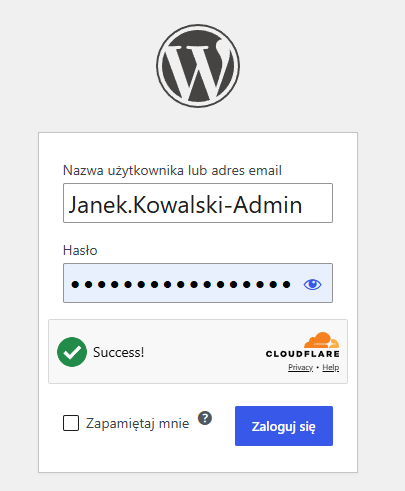
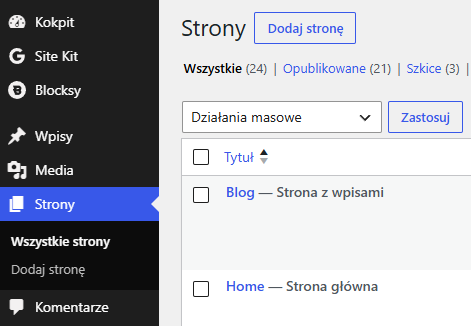
Wprowadź nazwę użytkownika lub adres e-mail przypisany do konta oraz hasło utworzone podczas instalacji. Po poprawnym zalogowaniu zobaczysz Kokpit WordPressa. To centrum zarządzania stroną – właśnie z tego miejsca będziesz tworzyć podstrony, instalować motywy i wtyczki, publikować treści oraz zmieniać ustawienia serwisu. Domyślny adres `/wp-admin` oraz możliwość logowania nazwą użytkownika lub adresem e-mail potwierdza również instrukcja SEOHOST.
7. Wybierz motyw WordPress
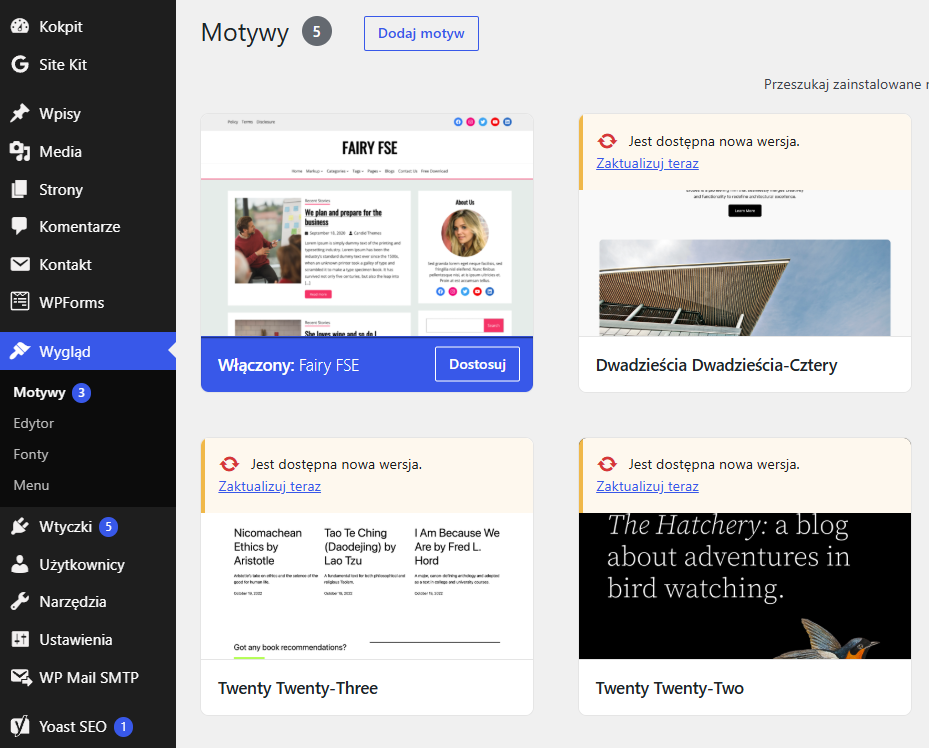
Motyw odpowiada za podstawowy wygląd oraz sposób prezentowania Twojej strony. WordPress daje dostęp do oficjalnego repozytorium, z którego bezpośrednio z panelu możesz instalować bezpłatne motywy. Możesz również kupić motyw z zewnętrznego źródła i przesłać go jako plik ZIP.
Najprostsza ścieżka wygląda następująco:
- przejdź do Wygląd → Motywy,
- wybierz opcję dodawania nowego motywu,
- wyszukaj projekt, który Ci odpowiada,
- kliknij Zainstaluj,
- po instalacji wybierz Włącz.
Dokładnie ten sam proces opisuje osobna instrukcja SEOHOST dotycząca instalowania motywu z repozytorium WordPress.
Nie szukaj jednak wyłącznie najładniejszej grafiki na miniaturze. Zastanów się, czy motyw odpowiada rodzajowi strony, którą tworzysz, czy dobrze prezentuje się na telefonie i czy daje Ci wygodny sposób dalszej edycji. WordPress obsługuje obecnie zarówno motywy klasyczne, jak i motywy blokowe. W tych drugich wygląd całej witryny możesz edytować przez sekcję Wygląd → Edytor, zarządzając m.in. stylami, nawigacją, szablonami, wzorcami, nagłówkiem i stopką.
8. Utwórz stronę główną
Jeśli zainstalowany motyw lub gotowy zestaw startowy utworzył już stronę główną, możesz przejść bezpośrednio do jej edycji. Jeśli jej nie masz, wybierz Strony → Dodaj nową i utwórz stronę o nazwie „Strona główna”.
To, w jaki sposób będziesz ją edytować, zależy od wybranego rozwiązania. Możesz korzystać ze standardowego edytora blokowego WordPress, Edytora witryny w motywie blokowym albo zewnętrznego kreatora, jeśli został zainstalowany razem z motywem. Nie będziemy tutaj wchodzić w Gutenberga, szablony i wzorce bloków, ponieważ każdy z tych tematów wymaga osobnego omówienia.
W naszej ocenie na tym etapie nie potrzebujesz jeszcze skomplikowanego projektu. Przy typowej stronie firmowej pomyśl najpierw o tym, co użytkownik powinien zobaczyć po wejściu na stronę:
- czym się zajmujesz,
- co oferujesz,
- dlaczego warto skorzystać właśnie z Twojej oferty,
- w jaki sposób można się z Tobą skontaktować.
Jeżeli chcesz przedstawić swój zespół, pokazać najważniejsze realizacje albo zaprezentować główny produkt, strona główna jest dobrym miejscem, aby to zrobić. Nie próbuj jednak umieszczać na niej całej zawartości serwisu – od bardziej szczegółowych informacji będą osobne podstrony.
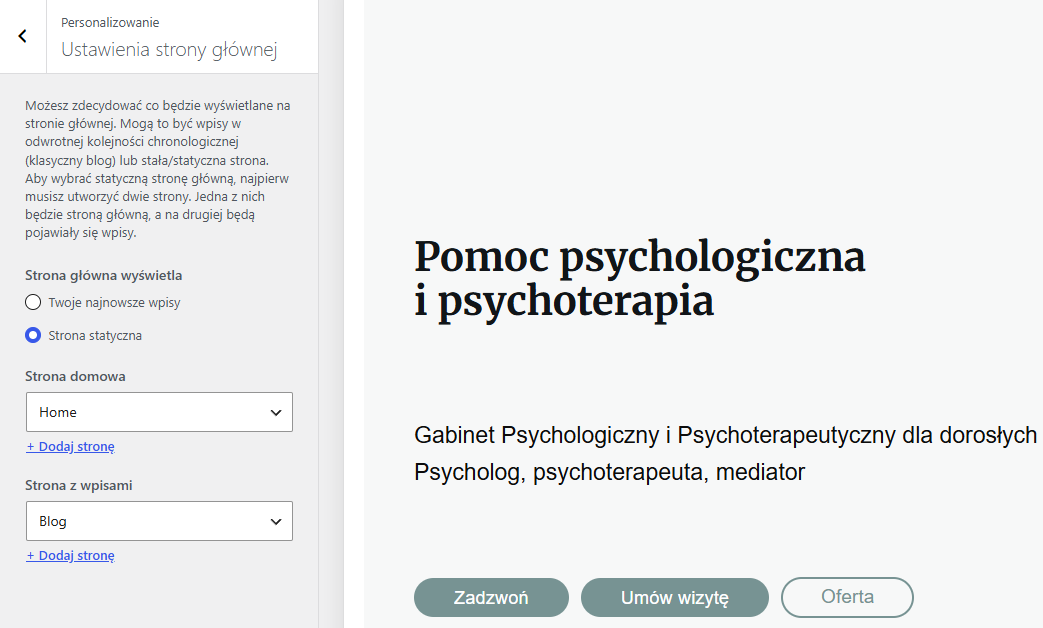
Jeżeli utworzyłeś własną stronę główną i WordPress nadal wyświetla pod domeną listę najnowszych wpisów, przejdź do ustawień czytania i wskaż swoją stronę jako statyczną stronę główną.
9. Dodaj pozostałe podstrony
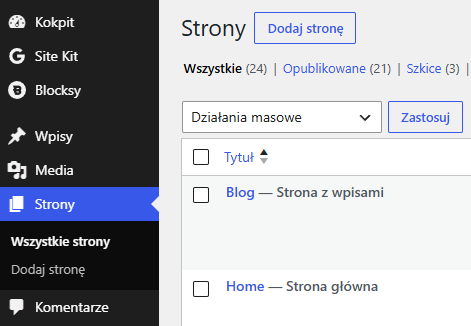
Strona główna jest początkiem, ale przy większości projektów potrzebujesz również kilku podstron. Na klasycznej stronie firmowej będą to przykładowo Oferta, O nas, Kontakt, Realizacje albo Blog. Nie musisz tworzyć ich wszystkich – każda podstrona powinna mieć konkretny cel.
Aby utworzyć kolejną stronę:
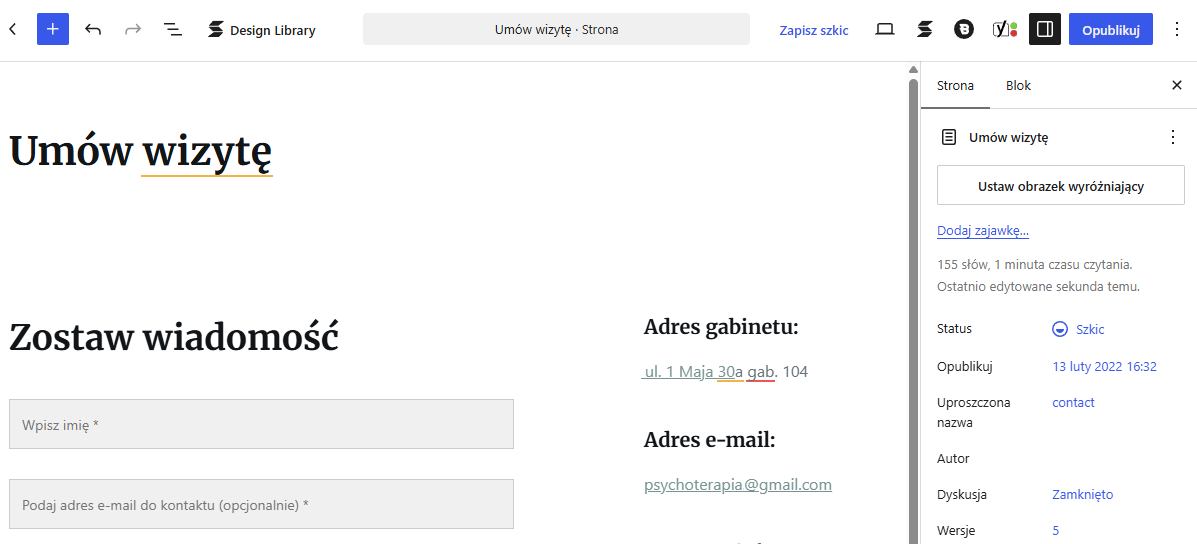
- przejdź do Strony → Dodaj nową,
- wpisz tytuł strony,
- dodaj treść i potrzebne materiały,
- zapisz ją jako szkic albo wybierz Opublikuj.
WordPress pozwala również tworzyć relacje nadrzędne i podrzędne pomiędzy stronami, np. Oferta → Projektowanie stron → Sklepy internetowe. Nie jest to jednak to samo co menu – kolejność i układ linków widocznych dla użytkownika możesz ustalić później niezależnie. SEOHOST opisuje dodawanie stron, szkice, publikację oraz hierarchię w osobnym poradniku.
10. Utwórz menu strony
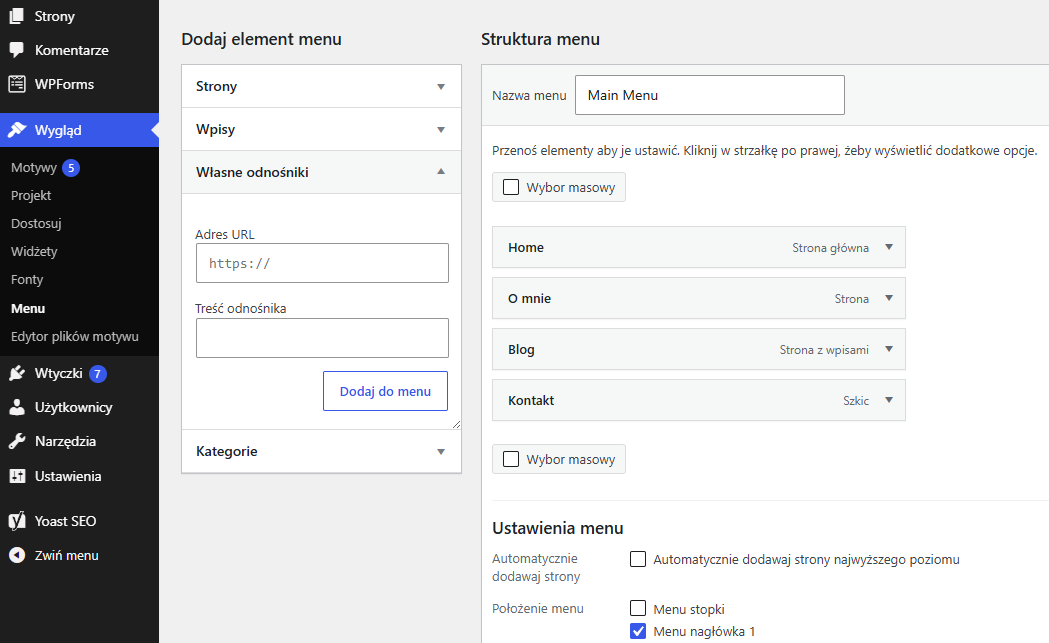
Gdy masz już kilka podstron, trzeba dać użytkownikowi prosty sposób przechodzenia pomiędzy nimi. Tutaj ścieżka zależy od używanego motywu. W motywach klasycznych nadal spotkasz sekcję Wygląd → Menu, natomiast w motywach blokowych nawigacją zarządzasz przez Wygląd → Edytor. W Edytorze witryny możesz dodawać do nawigacji strony, wpisy, kategorie i własne adresy URL.
Nie komplikuj pierwszego menu. Jeśli masz pięć ważnych podstron, użytkownikowi znacznie łatwiej będzie korzystać z pięciu czytelnych pozycji niż z rozbudowanej struktury zawierającej kilkadziesiąt linków. Hierarchię i kolejność elementów menu można później dowolnie zmieniać.
11. Zainstaluj potrzebne wtyczki
Wtyczki rozszerzają możliwości WordPressa. Dzięki nim możesz dodać formularz kontaktowy, funkcje SEO, system rezerwacji, sklep, galerie, dodatkowe mechanizmy bezpieczeństwa albo integracje z innymi usługami.
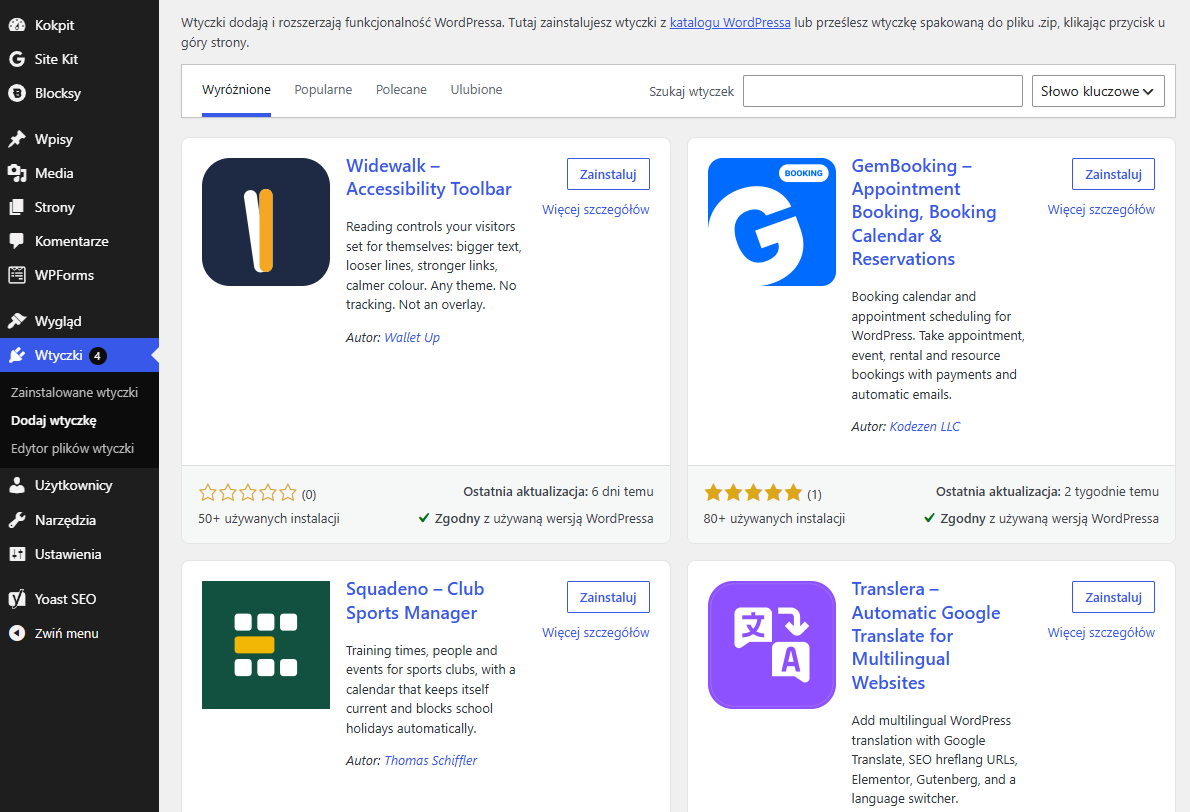
Instalacja z oficjalnego repozytorium wygląda bardzo prosto:
- przejdź do Wtyczki → Dodaj nową,
- wyszukaj potrzebną wtyczkę,
- kliknij Zainstaluj,
- po instalacji wybierz Włącz.
Możesz też przesłać wtyczkę w pliku ZIP, jeśli kupiłeś ją albo otrzymałeś od wykonawcy. SEOHOST opisuje obie metody w osobnej instrukcji.
Nie instaluj jednak wszystkiego, co pojawi się na liście „10 obowiązkowych wtyczek WordPress”. Każde rozszerzenie powinno mieć konkretne zadanie. Przy pierwszej stronie firmowej przyda Ci się przykładowo wtyczka do formularza kontaktowego i narzędzie pomagające w podstawowej konfiguracji SEO. Kolejne funkcje dodawaj wtedy, gdy rzeczywiście są potrzebne.
12. Dodaj formularz kontaktowy
Jeżeli tworzysz stronę firmową albo usługową, formularz kontaktowy jest jednym z najwygodniejszych sposobów na zebranie zapytania od potencjalnego klienta. Nie potrzebujesz od razu rozbudowanego formularza z kilkunastoma polami. Imię, adres e-mail, temat i wiadomość w wielu przypadkach wystarczą.
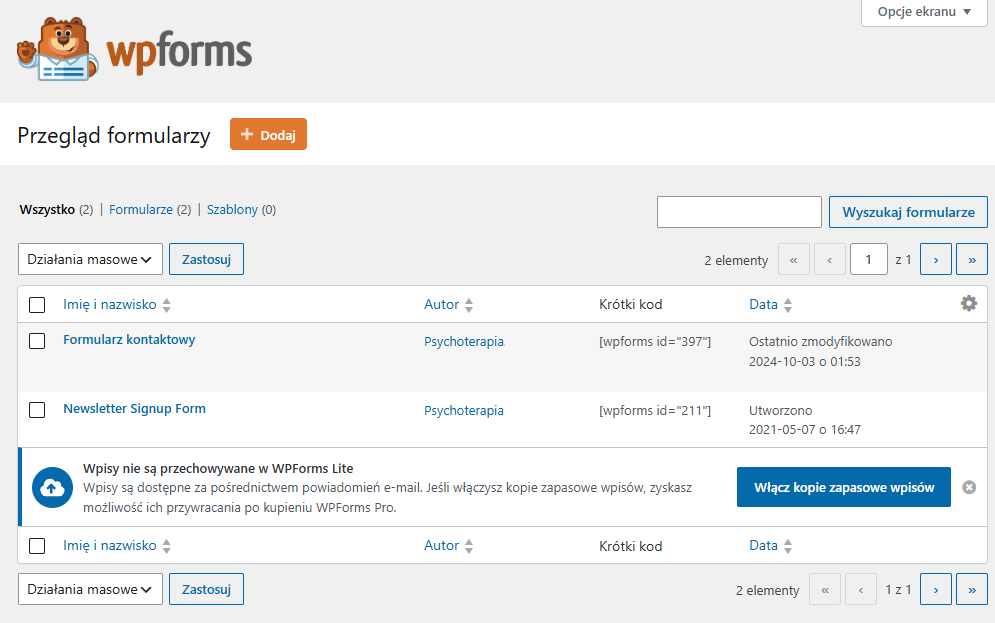
Możesz wykorzystać np. WPForms Lite. Wtyczka udostępnia gotowe szablony, podstawowe pola formularza oraz możliwość osadzenia gotowego formularza bezpośrednio na stronie. W osobnym poradniku pokazaliśmy instalację, konfigurację pól i umieszczenie WPForms na wybranej podstronie.
Po konfiguracji wyślij przez formularz prawdziwą wiadomość testową. Sam komunikat „wiadomość została wysłana” nie daje jeszcze pewności, że e-mail faktycznie dotarł do skrzynki. Warto również skonfigurować SMTP, aby WordPress wysyłał wiadomości przez właściwie skonfigurowane konto pocztowe.
13. Sprawdź stronę przed uruchomieniem
Masz stronę główną, podstrony, menu i najważniejsze funkcje. Zanim uznasz projekt za gotowy, przejdź po stronie dokładnie tak, jak zrobi to pierwszy odwiedzający. Otwórz ją na komputerze, ale przede wszystkim również na telefonie. Kliknij wszystkie najważniejsze przyciski, sprawdź menu i wyślij formularz kontaktowy.
- sprawdź, czy wszystkie podstrony otwierają się poprawnie,
- przetestuj menu na komputerze i telefonie,
- wyślij testową wiadomość przez formularz,
- sprawdź numery telefonów, adresy e-mail i dane firmy,
- upewnij się, że strona działa przez HTTPS,
- przejrzyj teksty i sprawdź najważniejsze linki.
Nie musisz doprowadzić strony do stanu, w którym przez kolejne pięć lat nie zmienisz ani jednego elementu. Strona internetowa będzie się rozwijała razem z projektem. Zmienisz zdjęcia, dodasz nowe usługi, rozpoczniesz prowadzenie bloga albo rozbudujesz prostą witrynę o kolejne funkcje. Na start najważniejsze jest to, aby strona była sprawna, zrozumiała i pozwalała użytkownikowi wykonać czynność, dla której została utworzona.
14. Opublikuj stronę i dodaj ją do Google
Podczas tworzenia podstron WordPress pozwala zapisywać je jako szkice. Gdy dana strona jest gotowa, wybierz Opublikuj. Od tego momentu jej zawartość będzie dostępna online pod odpowiednim adresem URL.
Sprawdź też ustawienia widoczności dla wyszukiwarek. Jeśli podczas budowania strony blokowałeś indeksowanie, przed oficjalnym startem upewnij się, że nie pozostawiłeś włączonej opcji zniechęcającej wyszukiwarki do indeksowania witryny.
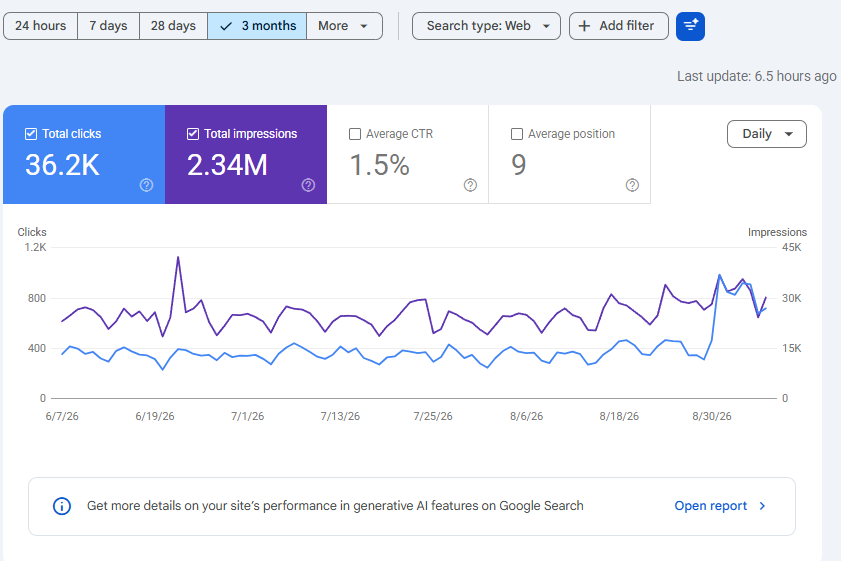
Sama publikacja nie oznacza jednak, że Google natychmiast pokaże stronę wysoko w wynikach wyszukiwania. Najpierw wyszukiwarka musi odkryć nowe adresy, przetworzyć ich zawartość i rozpocząć indeksowanie. Dlatego po uruchomieniu witryny warto skonfigurować Google Search Console. Narzędzie pokazuje m.in. informacje o indeksowaniu i widoczności strony oraz pozwala przekazać Google mapę witryny.
Twoja pierwsza strona WordPress jest gotowa – co dalej?
Jeśli przeszedłeś przez wszystkie kroki, masz już stronę działającą pod własną domeną, skonfigurowany hosting, certyfikat SSL, WordPress, motyw, podstawową strukturę i sposób kontaktu z użytkownikiem. I właśnie w tym miejscu kończy się etap „jak zrobić stronę w WordPress”, a zaczyna jej normalne prowadzenie.
Nie musisz codziennie przebudowywać wyglądu ani instalować kolejnych rozszerzeń. Znacznie ważniejsze będzie aktualizowanie WordPressa, motywu i używanych wtyczek, pilnowanie kopii zapasowych oraz rozwijanie treści potrzebnych Twoim użytkownikom. Jeśli strona wspiera firmę, obserwuj również, czy generuje zapytania i czy osoba wchodząca z Google bez problemu dociera od pierwszej wizyty do oferty albo kontaktu.
WordPressa najlepiej poznaje się właśnie w ten sposób – rozwijając stronę wtedy, kiedy pojawia się konkretna potrzeba. Nie musisz znać wszystkich możliwości systemu przed publikacją pierwszej witryny.
Masz pomysł na własną stronę WordPress?
Możesz rozpocząć od domeny i hostingu SEOHOST, a jeśli potrzebujesz pomocy w wyborze usługi lub konfiguracji, skontaktuj się z naszym zespołem. W Centrum Pomocy znajdziesz również osobne instrukcje dotyczące kolejnych etapów pracy z WordPressem.
Zarejestruj domenę Wybierz hosting Skontaktuj się z SEOHOST