

Tworzenie subdomeny w panelu DirectAdmin
Subdomena to dodatkowy adres internetowy utworzony w domenie głównej, np. sklep.nazwa-domeny.com, blog.nazwa-domeny.com albo pliki.nazwa-domeny.com. Możesz użyć jej do uruchomienia osobnej strony, sklepu, bloga, aplikacji webowej, poczty w subdomenie albo katalogu z plikami do pobrania. W panelu DirectAdmin istnieją dwa sposoby tworzenia subdomen, a wybór właściwej metody decyduje o tym, czy subdomena będzie prostym adresem do katalogu, czy pełnoprawnym adresem z osobną obsługą DNS, poczty i przekierowań.
W tym poradniku pokazujemy, jak dodać subdomenę w DirectAdmin oraz czym różni się klasyczne zarządzanie subdomenami od dodania subdomeny jako osobnej domeny przypisanej do hostingu.
Subdomena pozwala uporządkować projekty, usługi i dodatkowe sekcje strony bez rejestrowania nowej domeny. Jeżeli rozwijasz sklep, blog, panel klienta albo katalog plików, połącz hosting z obsługą subdomen i DirectAdmin z domeną internetową do strony i poczty. Jeśli dopiero porządkujesz podstawy, sprawdź też, co to jest domena internetowa oraz czym jest subdomena i jak można jej używać na hostingu.
Wideo Instrukcja
Kliknij w link aby zapoznać się z materialem filmowym jak dodać subdomenę w panelu DirectAdmin
W tym artykule:
- Zarządzanie subdomenami w panelu DirectAdmin
- Subdomena jako domena przypisana do hostingu
- Który sposób tworzenia subdomeny wybrać?
Słowem wstępu: Jeśli chcesz jedynie uruchomić katalog, stronę lub prosty adres do plików, wystarczy pierwsza metoda. Jeśli jednak planujesz tworzyć konta e-mail, edytować rekordy DNS, przekierowywać pocztę lub zarządzać subdomeną niezależnie, lepszym wyborem będzie druga konfiguracja.
Zarządzanie subdomenami w panelu DirectAdmin
O tym, czym jest domena, czym jest subdomena oraz jakie znajduje zastosowanie na hostingu internetowym, przeczytasz w dedykowanych artykułach pomocy:
Subdomena to rozszerzony adres domeny głównej, np. jeśli posiadasz domenę nazwa-domeny.com, to możesz utworzyć subdomeny sklep.nazwa-domeny.com czy blog.nazwa-domeny.com. Pod każdym z tych adresów możesz tak samo wyświetlić witrynę internetową z adresu nazwa-domeny.com, jak i uruchomić nowy projekt, np. zainstalować CMS WordPress i postawić nową witrynę.
Jeśli Twoje działania w zakresie obsługi subdomeny ograniczają się tylko do nowej witryny internetowej, to możesz szybko dodać nową subdomenę w panelu DirectAdmin, która zostanie przypisana do domyślnej lokalizacji domeny głównej.
- Zaloguj się do panelu DirectAdmin
- Zajrzyj do menu Zarządzaj i wybierz Zarządzanie subdomenami.
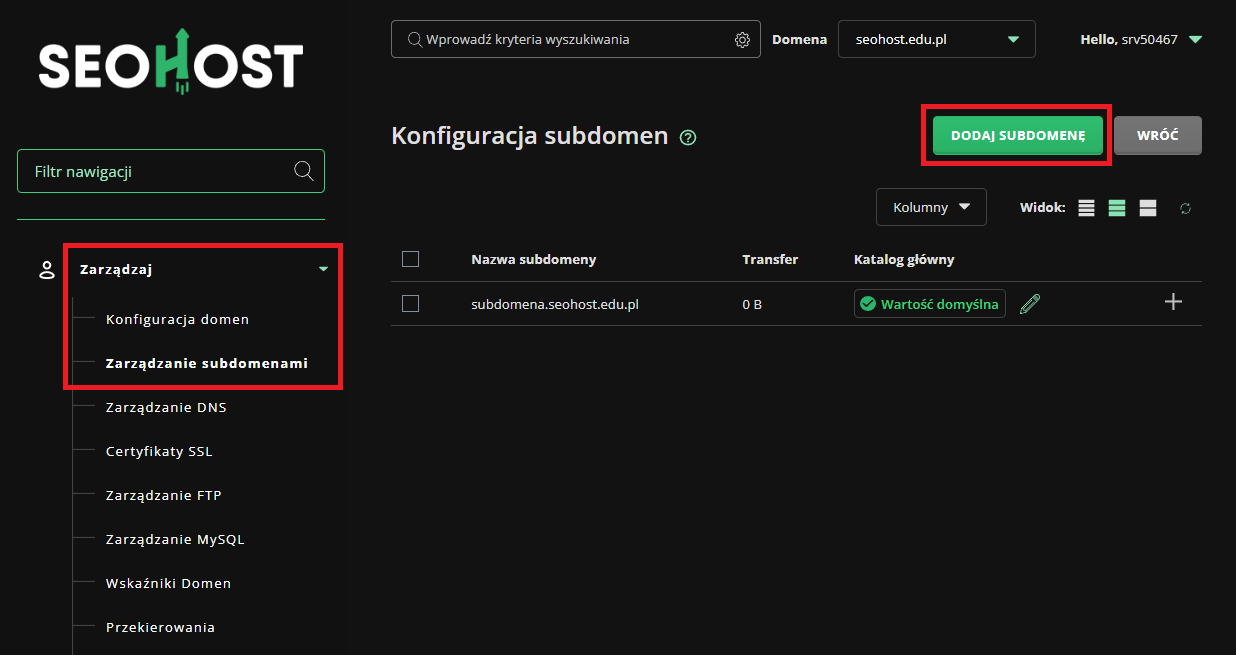
- Teraz użyj przycisku Dodaj subdomenę.
- Podaj nazwę subdomeny i kliknij Dodaj subdomenę.
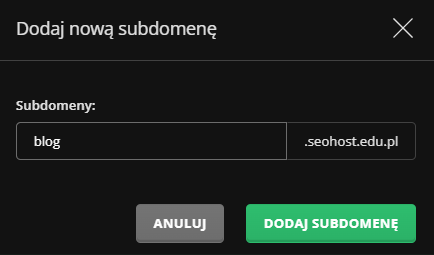
Jeśli chcesz zmienić adres domeny, w której dodajesz subdomenę, to zrób to, korzystając z opcji wyboru, na górze ekranu.
Twoja subdomena została dodana i jest widoczna na liście. Domyślnie kieruje ona na nowo utworzony katalog, tj. ../nazwa-domeny.com/public_html/nazwa_subdomeny
Możesz to zmienić:
- Na liście subdomen w kolumnie Katalog główny, kliknij Edytuj.
- Zmień Katalog główny dla Public HTML z: Wartość domyślna na Niestandardowy.
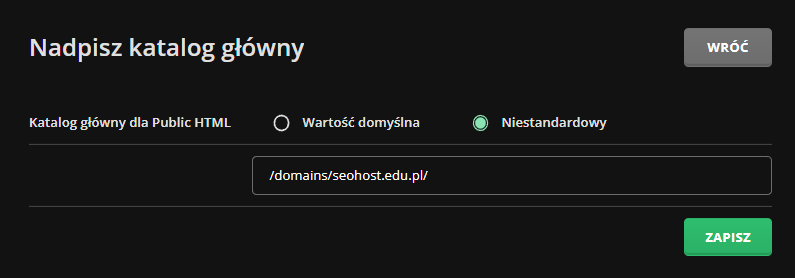
- Podaj nową ścieżkę dostępu do katalogu subdomeny.
- To wszystko. Zapisz ustawienia.
Ten wariant jest dobry, gdy subdomena ma prowadzić do katalogu z plikami strony, prostej instalacji CMS, katalogu z materiałami do pobrania albo osobnej sekcji serwisu. Jeśli chcesz używać subdomeny np. do udostępniania plików przez adres URL, przyda Ci się także instrukcja, jak udostępniać pliki z serwera FTP. W takim przypadku subdomena typu pliki.nazwa-domeny.com lub download.nazwa-domeny.com będzie czytelna dla użytkownika i łatwa do przekazania w wiadomości e-mail.
Subdomena jako domena przypisana do hostingu
Powyższa opcja sprawdza się, jeśli subdomena jest jedynie nowym adresem dla strony internetowej lub gdy chcemy jej użyć do udostępniania plików pod adresem URL. Jeśli potrzebujesz wykonać więcej czynności obsługowych na subdomenie, np. utworzyć lub edytować rekordy DNS, przekierować pocztę na zewnętrzny serwer, tworzyć konta e-mail w subdomenie, konieczne jest inne podejście do tej konfiguracji.
Powinieneś dodać subdomenę jako nową domenę przypisaną do hostingu. Jak utworzyć subdomenę i przypisać ją do hostingu? Odpowiedź znajdziesz w instrukcji poniżej:
- Zaloguj się do panelu DirectAdmin.
- W menu Zarządzanie subdomenami możesz usunąć dodaną wcześniej subdomenę, zaznaczając ją i klikając Usuń.

- Przejdź do Zarządzaj i kliknij Konfiguracja domen.
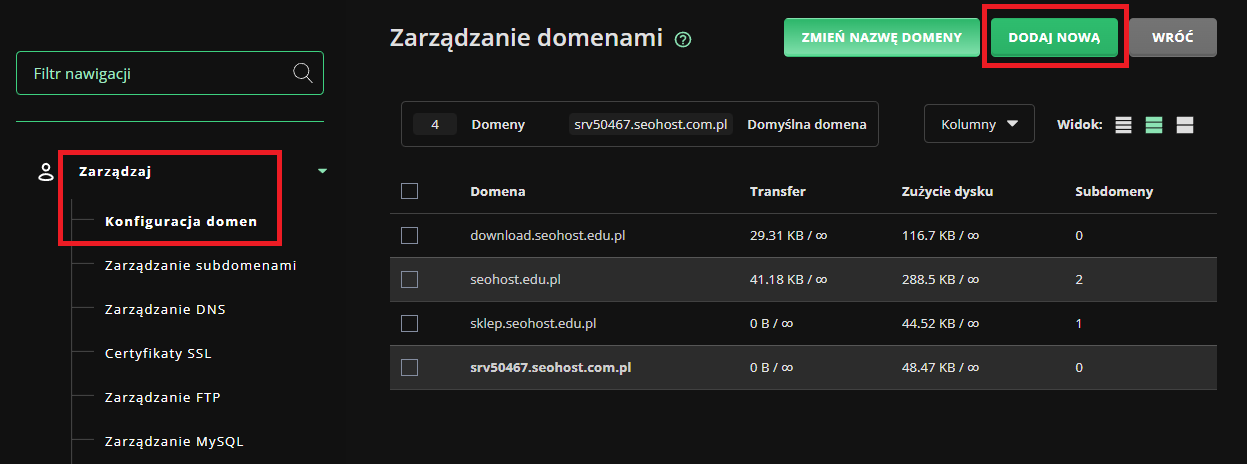
- Teraz Dodaj nową domenę, podając cały adres subdomeny.
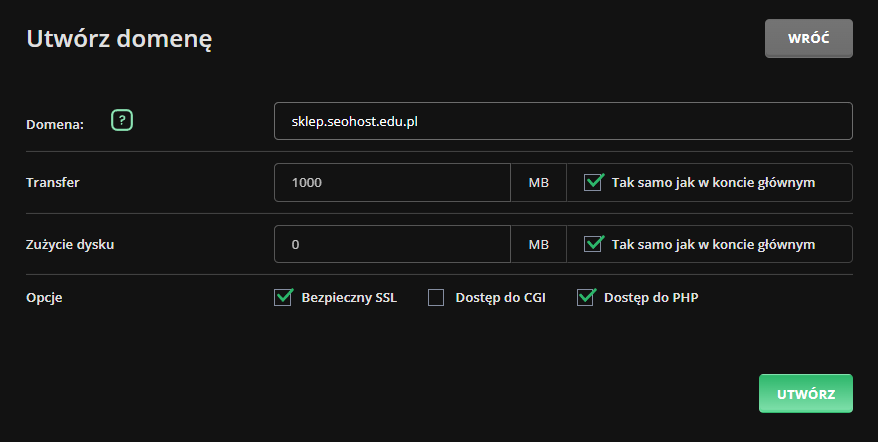
- Podaj nazwę dodawanej domeny, a w tym przypadku, adresu subdomeny w domenie przypisanej do hostingu, np. sklep.nazwa-domeny.com,
- Utwórz.
Utworzona subdomena pojawi się na liście adresów domen. Na górze ekranu będzie również widoczna w opcji wyboru domeny, dla której wykonujesz aktualnie zmiany. Taka konfiguracja otwiera znacznie większe możliwości do zarządzania adresem i jego używania, np. w procesie instalacji systemów CMS.
Taka konfiguracja pozwala Ci wykonać szereg dodatkowych czynności w panelu DirectAdmin:
- Edycja rekordów subdomeny: Zarządzaj > Zarządzanie DNS
- Utwórz konto e-mail w subdomenie: Zarządzanie pocztą E-mail > Konta E-mail
- Ustaw przekierowanie subdomeny na inny adres URL: Zarządzaj > Przekierowania.
Jeśli chcesz korzystać z poczty w subdomenie, np. kontakt@sklep.nazwa-domeny.com lub biuro@projekt.nazwa-domeny.com, wybierz właśnie ten wariant konfiguracji. Dzięki temu łatwiej zarządzać adresem, rekordami DNS i skrzynkami pocztowymi. W praktyce przydatna będzie instrukcja, jak utworzyć konto e-mail w subdomenie, a przy zwykłej skrzynce w domenie głównej także poradnik, jak utworzyć konto e-mail w domenie.
Podobnie będzie z przekierowaniami i DNS. Jeżeli subdomena ma prowadzić do zewnętrznej aplikacji, landing page, systemu rezerwacji, sklepu SaaS albo innego serwera, ważna może być edycja rekordów. Wtedy sprawdź, jak edytować rekordy domeny w DirectAdmin, a jeśli potrzebujesz jedynie odesłać użytkownika na inny adres, zobacz, jak ustawić przekierowanie domeny lub subdomeny na adres URL.
Który sposób tworzenia subdomeny wybrać?
Najprostsza odpowiedź brzmi: wybierz sposób zgodny z tym, co chcesz zrobić z subdomeną.
Jeśli subdomena ma tylko wyświetlać stronę lub prowadzić do katalogu z plikami, wystarczy standardowe dodanie jej w sekcji Zarządzanie subdomenami. To szybka konfiguracja, dobra dla prostych projektów i sytuacji, w których nie potrzebujesz osobnych ustawień poczty, DNS ani przekierowań.
Jeśli jednak subdomena ma działać jak osobna usługa, potraktuj ją jak osobny adres przypisany do hostingu.
Tak jak omawiamy to wyżej, ten drugi wariant daje większą kontrolę. Możesz wtedy zarządzać rekordami DNS, tworzyć konta e-mail, ustawiać przekierowania, instalować aplikacje i łatwiej oddzielać projekt od domeny głównej. Ma to znaczenie np. dla adresów sklep.nazwa-domeny.com, panel.nazwa-domeny.com, crm.nazwa-domeny.com, poczta.nazwa-domeny.com czy support.nazwa-domeny.com.
Wybierając konfigurację, sprawdź:
- czy subdomena ma tylko kierować do katalogu na serwerze,
- czy chcesz instalować pod nią osobny CMS lub aplikację,
- czy potrzebujesz kont e-mail w subdomenie,
- czy będziesz edytować rekordy DNS dla tej subdomeny,
- czy subdomena ma przekierowywać na zewnętrzny adres URL,
- czy w przyszłości projekt może wymagać oddzielnej konfiguracji technicznej.
Z perspektywy SEO i porządku w strukturze strony ważne jest także nazewnictwo. Dobra subdomena powinna jasno wskazywać funkcję projektu: sklep, blog, pomoc, panel, pliki, demo, test lub app.
Ważne! Google zaleca tworzenie adresów URL zrozumiałych dla użytkownika, dlatego warto unikać przypadkowych skrótów, nieczytelnych nazw i roboczych określeń, które po czasie przestaną być jasne dla administratora oraz odbiorców strony.
Nie ma obowiązku tworzenia subdomeny dla każdej nowej sekcji serwisu. Czasami lepszy będzie katalog, np. nazwa-domeny.com/blog lub nazwa-domeny.com/sklep. Subdomena sprawdza się szczególnie wtedy, gdy projekt ma działać bardziej niezależnie: technicznie, organizacyjnie albo funkcjonalnie
. Jeśli nie masz pewności, którą metodę wybrać, skontaktuj się z obsługą SEOHOST i opisz, czy subdomena ma służyć stronie, poczcie, plikom, aplikacji czy przekierowaniu.