

Jak zalogować się do poczty e-mail SEOHOST?
Do poczty e-mail SEOHOST możesz zalogować się bezpośrednio w przeglądarce internetowej pod adresem poczta.seohost.pl. Potrzebujesz pełnego adresu e-mail oraz hasła ustawionego dla danej skrzynki. Poczta Webmail działa w oparciu o Roundcube i nie wymaga instalowania dodatkowego programu na komputerze lub telefonie.
- Jak zalogować się do poczty SEOHOST?
- Nie pamiętam hasła do poczty
- Jak korzystać z poczty w Outlooku, Thunderbirdzie lub telefonie?
- Nie mogę zalogować się do poczty – co sprawdzić?
Jak zalogować się do poczty SEOHOST?
Logowanie do poczty SEOHOST odbywa się przez Webmail. Otwórz stronę poczty, wprowadź dane swojej skrzynki i zaloguj się.
- Przejdź pod adres poczta.seohost.pl.

- Wprowadź pełny adres e-mail, np.
biuro@twojadomena.pl, oraz hasło do skrzynki. - Kliknij Zaloguj. Po poprawnym uwierzytelnieniu zobaczysz swoją skrzynkę pocztową.
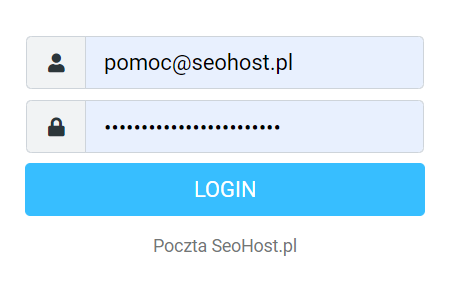
Jeżeli nie możesz przejść dalej, wybierz sytuację, która najlepiej opisuje Twój problem:
Nie pamiętam hasła do poczty
Do Webmaila logujesz się za pomocą hasła ustawionego dla konkretnej skrzynki e-mail. Nie jest to hasło do Panelu Klienta SEOHOST ani hasło administratora DirectAdmin.
Jeżeli nie pamiętasz hasła do skrzynki e-mail, administrator hostingu może ustawić nowe hasło dla skrzynki z poziomu DirectAdmin. Nie musisz znać poprzedniego hasła.
Sprawdź, jak zmienić hasło do poczty
Po zmianie hasła pamiętaj o jego aktualizacji również w Outlooku, Thunderbirdzie, telefonie i innych programach korzystających z tej skrzynki.
Jak korzystać z poczty np. w Outlooku lub telefonie?
Webmail jest jednym ze sposobów obsługi skrzynki e-mail. Tę samą pocztę możesz skonfigurować w programie takim jak Microsoft Outlook, Mozilla Thunderbird albo w aplikacji pocztowej na telefonie.
Do konfiguracji potrzebujesz adresu e-mail, hasła oraz parametrów serwera poczty przychodzącej i wychodzącej. W zależności od programu wykorzystasz połączenie IMAP lub POP3 do odbierania wiadomości oraz SMTP do ich wysyłania.
Konfiguracja poczty w programie pocztowym
Jeżeli chcesz najpierw porównać oba rozwiązania, zobacz również Webmail czy program pocztowy – co wybrać?.
Nie mogę zalogować się do poczty – co sprawdzić?
Jeżeli formularz logowania odrzuca podane dane, zacznij od kilku podstawowych elementów. W większości przypadków problem dotyczy adresu skrzynki, hasła albo samego istnienia konta e-mail na serwerze.
- upewnij się, że wpisujesz pełny adres e-mail, np.
biuro@twojadomena.pl, - sprawdź, czy używasz hasła do skrzynki e-mail, a nie hasła do Panelu Klienta lub DirectAdmin,
- jeżeli administrujesz hostingiem, sprawdź w DirectAdmin, czy dana skrzynka rzeczywiście istnieje,
- jeżeli nie masz pewności co do hasła, ustaw nowe i spróbuj ponownie.
Jeżeli skrzynka nie została jeszcze utworzona, skorzystaj z instrukcji jak założyć adres e-mail we własnej domenie.
Administrujesz hostingiem i potrzebujesz wejść do skrzynki użytkownika? W określonych sytuacjach możesz otworzyć Webmail z poziomu DirectAdmin bez znajomości hasła użytkownika. Zobacz jak zalogować się do poczty bez hasła.
Co to jest Webmail Roundcube?
Poczta SEOHOST dostępna przez przeglądarkę wykorzystuje aplikację Roundcube. Po zalogowaniu możesz odbierać i wysyłać wiadomości, zarządzać folderami, kontaktami, podpisami oraz innymi ustawieniami skrzynki bez instalowania dodatkowego programu.
- Jeżeli chcesz poznać możliwości aplikacji, zobacz co to jest Webmail Roundcube i do czego służy.
Po zakończeniu pracy, szczególnie na komputerze współdzielonym lub publicznym, skorzystaj z opcji Wyloguj, aby zakończyć sesję pocztową.