

WordPress z motywem blokowym — wprowadzenie do budowy strony w Edytorze witryny
Po zainstalowaniu WordPressa masz kilka ścieżek budowy strony WWW. Możesz wybrać jeden z tysięcy gotowych motywów z repozytorium WordPress, skorzystać z motywu płatnego, zainstalować kreator stron albo pójść w kierunku motywu blokowego i budować wygląd strony samodzielnie w edytorze blokowym. To rozwiązanie wymaga cierpliwości, ale daje dużą kontrolę nad układem strony, nagłówkiem, stopką, szablonami, wzorcami i stylem całej witryny. W tym poradniku wyjaśniamy, czym jest motyw blokowy, gdzie znaleźć Edytor witryny WordPress, co oznaczają opcje Style, Nawigacja, Strony, Szablony i Wzorce oraz jak nie pomylić projektowania wyglądu strony z edycją właściwej treści.
Motyw blokowy pozwala budować wygląd całej strony WordPress w Edytorze witryny. Treść nadal najlepiej tworzyć w sekcji Strony i Wpisy, a w Edytorze witryny projektować układ, style, szablony, nagłówek, stopkę, menu i powtarzalne sekcje.
Jak zbudować stronę w WordPress?
Po instalacji CMS WordPress możesz zbudować stronę na kilka sposobów. Najprostszy wariant to instalacja gotowego motywu. Możesz wybrać motyw z oficjalnego repozytorium WordPress albo kupić motyw z zewnętrznego źródła i wgrać go na serwer.
Jeśli chcesz zacząć od klasycznej instalacji motywu, zobacz nasze poradniki:
- nowy motyw WordPress, instalowanie motywu WordPress z panelu,
- instalowanie motywu WordPress przez FTP.
Możesz też wybrać między rozwiązaniami darmowymi i płatnymi. Opisaliśmy to szerzej tutaj: darmowe i płatne motywy WordPress.
Inna droga to kreator stron, czyli tzw. page builder. Takie narzędzia dają dużą swobodę projektowania, ale często wprowadzają własny system edycji, dodatkowe ustawienia i zależność od konkretnej wtyczki. Zobacz więcej: najlepsze kreatory stron WWW WordPress.
Jest też trzecia ścieżka: motyw blokowy i Edytor witryny. W tym modelu korzystasz z edytora blokowego nie tylko do tworzenia wpisów i podstron, ale także do budowania układu całej strony.
Jeśli dopiero zaczynasz projekt, wybierz stabilny hosting dla WordPress oraz zarejestruj domenę internetową. To dobry punkt startowy niezależnie od tego, czy wybierzesz gotowy motyw, kreator stron czy motyw blokowy.
Czym jest motyw blokowy WordPress?
Motyw blokowy to nowoczesny typ motywu WordPress, który pozwala edytować większą część strony za pomocą bloków. Nie chodzi tylko o treść wpisu lub strony. W motywie blokowym blokami mogą być także nagłówek, stopka, menu, szablon wpisu, szablon strony, archiwum bloga, kategoria, wyniki wyszukiwania czy strona 404.
W klasycznym motywie wiele takich elementów było ukrytych w plikach motywu albo w ustawieniach Personalizacji. W motywie blokowym duża część tej pracy przenosi się do Edytora witryny, czyli panelu dostępnego w sekcji Wygląd → Edytor.
Najprościej: motyw blokowy daje Ci możliwość budowania wyglądu strony podobnie jak treści wpisu — z bloków. Nadal jednak trzeba odróżniać treść od szablonu.
Gdzie znaleźć motywy blokowe?
Motywy blokowe możesz znaleźć bezpośrednio w panelu WordPress. Przejdź do:
- Wygląd → Motywy → Dodaj motyw
Następnie możesz skorzystać z filtra motywów blokowych albo wyszukać motyw, który obsługuje Edytor witryny.
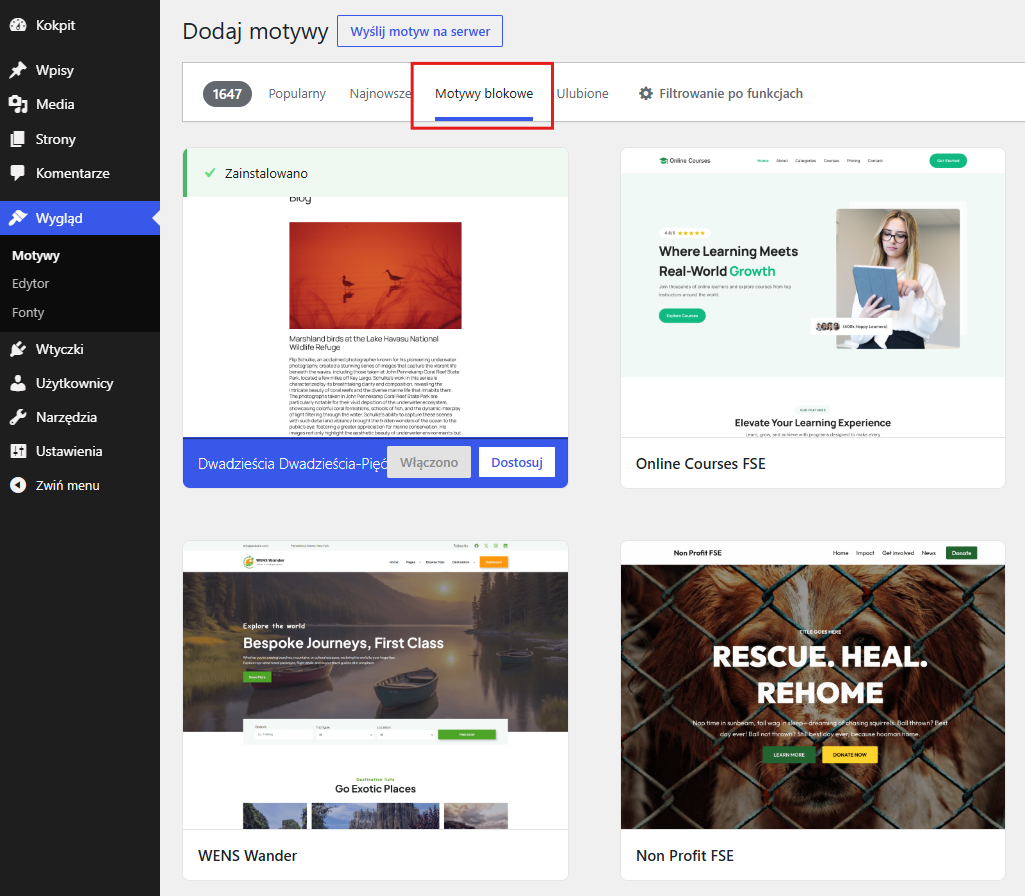
Po instalacji i aktywacji takiego motywu w menu Wygląd pojawi się opcja Edytor.
Jeśli kupiłeś motyw blokowy z zewnętrznego źródła, możesz go wgrać przez panel WordPress jako plik ZIP albo przesłać na serwer przez FTP. W tym zakresie proces instalacji jest podobny jak przy innych motywach WordPress.
Uwaga: nie każdy motyw WordPress jest motywem blokowym. Jeśli po aktywacji motywu nie widzisz sekcji Wygląd → Edytor, prawdopodobnie korzystasz z motywu klasycznego albo hybrydowego, a nie pełnego motywu blokowego.
Co konfigurujesz w sekcji Wygląd → Edytor?
Wygląd → Edytor to Edytor witryny WordPress to z kolei miejsce, w którym zarządzasz wyglądem i strukturą strony opartej o motyw blokowy. Nie jest to zwykły edytor wpisu ani klasyczna edycja jednej podstrony.
W Edytorze witryny możesz zarządzać takimi elementami jak:
- globalne style strony,
- menu i nawigacja,
- szablony stron i wpisów,
- wzorce bloków,
- nagłówek i stopka,
- układ strony głównej, bloga, archiwów i podstron.
To duża zmiana w sposobie pracy z WordPressem. Edytor blokowy nie służy już wyłącznie do pisania treści. W motywach blokowych staje się również narzędziem do projektowania strony.
Style, Nawigacja, Strony, Szablony i Wzorce
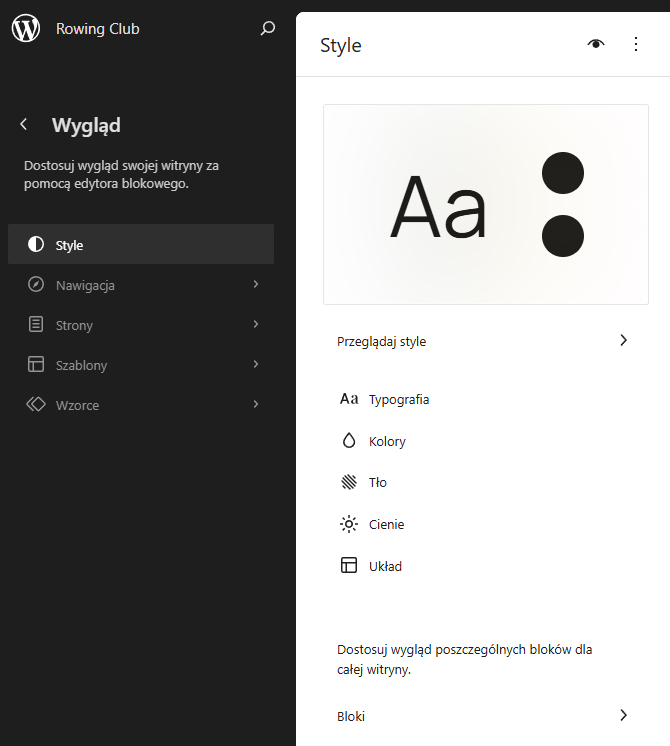
Po wejściu w Wygląd → Edytor zobaczysz kilka głównych sekcji. To co teraz pokażemy i wyjaśnimy jest bardzo ważne, dla prawidłowej budowy nie tylko samego wyglądu, ale i struktury. Każda sekcja odpowiada za inny obszar strony.
| Sekcja | Do czego służy? | Najważniejsza uwaga |
|---|---|---|
| Style | Globalny wygląd strony: kolory, typografia, przyciski, tła, odstępy | Nie piszesz tu treści, tylko ustawiasz wygląd całej witryny |
| Nawigacja | Menu strony, linki, układ nawigacji, struktura menu | To nowoczesny odpowiednik zarządzania menu w motywach blokowych |
| Strony | Lista i podgląd stron w kontekście Edytora witryny | Treść konkretnych podstron nadal najlepiej edytować w sekcji Strony |
| Szablony | Układy dla różnych typów treści: strona, wpis, archiwum, blog, 404 | Zmiana szablonu może wpłynąć na wiele stron lub wpisów naraz |
| Wzorce | Gotowe lub własne układy bloków, np. hero, CTA, sekcja usług, stopka | Wzorce pomagają szybko powtarzać sprawdzone układy |
Style
W sekcji Style ustawiasz ogólny wygląd strony. To tutaj możesz zmienić typografię, kolory, wygląd przycisków, tła, odstępy i inne ustawienia globalne. Jeśli chcesz, aby wszystkie przyciski na stronie wyglądały podobnie, nie poprawiaj każdego z osobna. Zmień styl globalny.
Nawigacja
Sekcja Nawigacja odpowiada za menu. Możesz dodawać linki do stron, kategorii, wpisów lub własnych adresów URL. W motywach blokowych menu jest budowane jako blok nawigacji, więc można je edytować wizualnie.
Strony
W sekcji Wygląd → Edytor → Strony widzisz zasadniczo listę faktycznie utworzonych stron WordPressa, czyli podstron typu „Strona główna”, „O nas”, „Oferta”, „Kontakt”. To nie są „szablony stron”.
Na czym więc polega różnica względem sekcji Strony > Wszystkie strony, które masz wyżej w menu? To są konkretne strony, owszem, tylko pokazane w kontekście Edytora witryny, więc kiedy przejdziesz do edycji, zobaczysz nie tylko zawartość strony, ale cały układ, od nagłówka po stopkę. To daje wrażenie, że edytujesz „całą stronę WWW”.
Szablony
Szablon to układ, który mówi WordPressowi, jak ma wyświetlić dany typ treści. Szablon wpisu może określać, gdzie pojawi się obrazek wyróżniający, tytuł, autor, data, treść i sekcja komentarzy. Szablon strony może określać szerokość treści, obecność nagłówka, stopki albo układ sekcji.
Jeśli edytujesz szablon wpisu, zmiana może dotyczyć wszystkich wpisów korzystających z tego szablonu. Dlatego nie należy wpisywać do szablonu treści, która ma należeć tylko do jednego wpisu lub jednej podstrony.
Szablon to nie projekt jednej konkretnej podstrony, tylko projekt sposobu wyświetlania określonego typu treści tj. np. ustaw, że każda dodana strona albo wpis na blogu, ma zawsze obrazek wyróżniający i formularz kontaktowy. Ustaw szablon, np. oferta, aby powielać wygląd stron ofertowych czy wyglądu kart produktów, itp.. Wzorzec to projekt jej fragmentu, np. utwórz wzorzec składający się z galerii + bloku akapitu. Co więcej wzorce można skonfigurować tak, aby raz dodany, mógł być edytowany z dowolnego miejsca i zawsze wyświetlał to samo. Przykład: cennik, sekcja z kontaktem, itp., aby nie musieć pilnować numerów, cen, itp. w całej witrynie.
Wzorce
Wzorce to gotowe układy bloków. Mogą przedstawiać sekcję hero, wezwanie do działania, listę usług, układ z opiniami klientów, fragment stopki albo blok kontaktowy. Możesz korzystać z gotowych wzorców albo tworzyć własne.
Wzorce są przydatne wtedy, gdy chcesz zachować spójny wygląd wielu sekcji na stronie bez projektowania wszystkiego od zera.
Wzorce dzielmy na dwa typy (co opisaliśmy w ramce wyżej). Zwykły wzorzec działa jak gotowy układ do wstawienia. Wstawiasz go na stronę, a potem edytujesz niezależnie. Wzorzec synchronizowany działa jak jeden wspólny element używany w wielu miejscach. Jeśli zmienisz go raz, zmieni się wszędzie.
Treść strony a szablon — najważniejsze rozróżnienie
Przy motywach blokowych najważniejsze jest rozróżnienie między treścią a szablonem.
| Element | Co oznacza? | Gdzie edytować? |
|---|---|---|
| Treść strony | Teksty, zdjęcia, nagłówki, formularze, sekcje oferty, opisy usług | Strony → Wszystkie strony |
| Treść wpisu | Artykuł blogowy, poradnik, aktualność, wpis ekspercki | Wpisy → Wszystkie wpisy |
| Szablon | Układ, który decyduje, jak dana strona lub wpis ma być wyświetlany | Wygląd → Edytor → Szablony |
| Wzorzec | Gotowy fragment układu zbudowany z bloków | Wygląd → Edytor → Wzorce albo edytor treści |
| Style | Globalne ustawienia wyglądu strony | Wygląd → Edytor → Style |
Najprościej można to ująć tak: treść wpisujesz w Stronach i Wpisach, a sposób jej wyświetlania ustawiasz w Szablonach.
Szablon powinien korzystać z bloków dynamicznych, takich jak tytuł wpisu, obrazek wyróżniający albo treść. Dzięki temu WordPress może pobrać właściwą treść z konkretnej strony lub wpisu i wyświetlić ją w zaprojektowanym układzie.
Najczęstszy błąd: wpisywanie treści do szablonu
Najczęstszy błąd początkujących użytkowników motywów blokowych polega na tym, że wchodzą w Wygląd → Edytor, otwierają szablon i zaczynają wpisywać tam docelową treść strony. Na pierwszy rzut oka wszystko wygląda dobrze, bo treść pojawia się na stronie. Problem zaczyna się później.
Jeśli wpiszesz właściwą treść bezpośrednio w szablonie, możesz przypadkiem pokazać ją na wielu podstronach naraz. Możesz też utrudnić sobie późniejszą edycję, bo część treści będzie w sekcji Strony, a część w Wygląd → Edytor.
Przykład błędu:
W szablonie „Strona” wpisujesz treść oferty firmy.Jeśli z tego szablonu korzysta wiele podstron, ta sama treść może pojawić się na innych stronach albo utrudnić ich poprawne zarządzanie.
Uwaga: Google widzi finalnie wyrenderowany HTML strony, ale to nie oznacza, że warto wpisywać właściwą treść bezpośrednio do szablonów. Szablon powinien odpowiadać za układ, a treść powinna należeć do konkretnej strony lub wpisu. Inaczej łatwo o duplikację, chaos redakcyjny i problemy z utrzymaniem strony.
Jeśli chcesz lepiej zrozumieć powiązanie struktury strony z widocznością w Google, zobacz także wpis: dlaczego strona WordPress się nie pozycjonuje.
Czy warto budować stronę na motywie blokowym?
Motyw blokowy ma sens, jeśli chcesz korzystać z natywnych możliwości WordPressa i budować stronę bez dużego kreatora stron. To rozwiązanie daje dużą kontrolę nad wyglądem witryny, ale wymaga zrozumienia podstaw: czym są style, szablony, wzorce, nawigacja i treść.
Motyw blokowy będzie dobrym wyborem, gdy:
- chcesz budować stronę bez ciężkiego page buildera,
- lubisz pracować w edytorze blokowym,
- zależy Ci na większej kontroli nad nagłówkiem, stopką i szablonami,
- chcesz korzystać z gotowych wzorców i układów blokowych,
- masz czas, aby nauczyć się logiki Edytora witryny.
Nie zawsze będzie to jednak najprostsze rozwiązanie. Jeśli chcesz szybko uruchomić stronę i nie planujesz samodzielnie projektować szablonów, gotowy motyw klasyczny albo sprawdzony kreator stron może być wygodniejszy.
Pamiętaj! Motyw blokowy nie jest obowiązkowy, ale jest ważnym kierunkiem rozwoju WordPressa. Daje dużą swobodę budowy strony, pod warunkiem że rozumiesz różnicę między treścią, szablonem, stylem i wzorcem.
Budujesz stronę na WordPressie? Zacznij od stabilnego środowiska. Sprawdź hosting SEOHOST dla WordPress z obsługą LiteSpeed i Redis oraz domeny internetowe dla nowych projektów.
Najważniejsza zasada przy pracy z motywem blokowym, to, że w Edytorze witryny projektujesz wygląd i strukturę strony, a w sekcji Strony i Wpisy tworzysz właściwą treść. Jeśli dobrze rozdzielisz te dwa poziomy, WordPress z motywem blokowym stanie się logicznym narzędziem do budowy strony, a nie chaotycznym panelem pełnym podobnie brzmiących opcji.