

Jak złożyć pierwsze zamówienie w SEOHOST? Koszyk krok po kroku
Jeżeli wybrałeś już domenę internetową, hosting lub kilka usług SEOHOST i dodałeś je do koszyka, możesz przejść do złożenia pierwszego zamówienia. W koszyku sprawdzisz wybrane produkty, zmienisz okres rejestracji domeny, dostosujesz pakiet hostingowy lub wybierzesz 14-dniowy okres testowy. Jeśli nie masz jeszcze konta klienta SEOHOST, utworzysz je podczas składania zamówienia, bez konieczności przechodzenia do osobnego formularza rejestracyjnego. Następnie uzupełnisz dane klienta, wybierzesz metodę płatności i sprawdzisz końcową wartość zamówienia. Po kliknięciu Zamów i zapłać zostaniesz skierowany do operatora płatności albo otrzymasz dokument proforma, który możesz opłacić później. Poniżej pokazujemy krok po kroku, jak przejść przez koszyk SEOHOST i poprawnie sfinalizować zamówienie.
- Jak dodać domenę lub hosting do koszyka?
- Jak sprawdzić usługi i okres ich rejestracji?
- Jak utworzyć konto i uzupełnić dane klienta?
- Jak wybrać metodę płatności i sprawdzić podsumowanie?
- Co dzieje się po kliknięciu „Zamów i zapłać”?
- Co zrobić po złożeniu pierwszego zamówienia?
Zamów domenę i hosting w SEOHOST! Sprawdź naszą ofertę domen internetowych oraz hostingu SEOHOST. Wybrane usługi możesz zamówić razem lub osobno, korzystając z jednego konta klienta.
Jak dodać domenę lub hosting do koszyka?
Domenę internetową możesz wyszukać bezpośrednio na stronie SEOHOST, korzystając z wyszukiwarki domen. Wpisz interesującą Cię nazwę, wybierz rozszerzenie i sprawdź dostępność adresu. Jeżeli domena jest wolna, możesz dodać ją do koszyka.
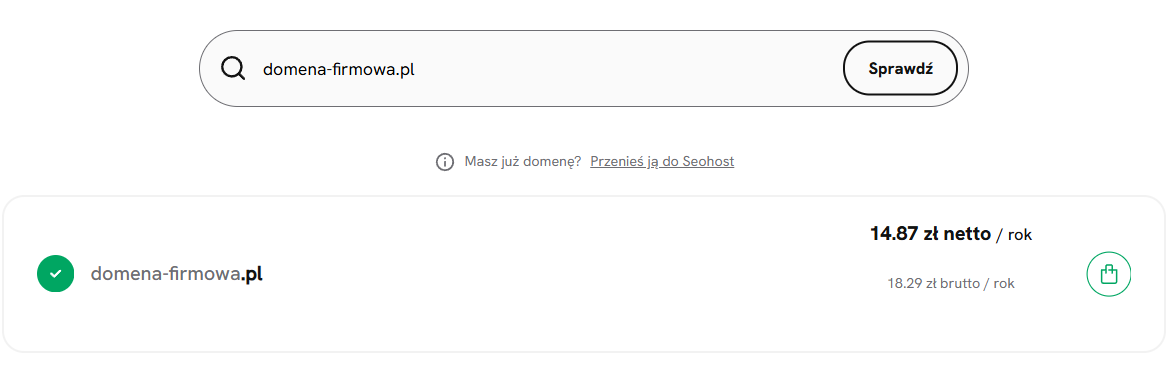
Dostępną domenę możesz dodać bezpośrednio do koszyka.
Po dodaniu domeny pojawi się komunikat z pytaniem, czy chcesz kontynuować wyszukiwanie kolejnych adresów. Możesz pozostać w wyszukiwarce albo od razu przejść do koszyka i rozpocząć składanie zamówienia.
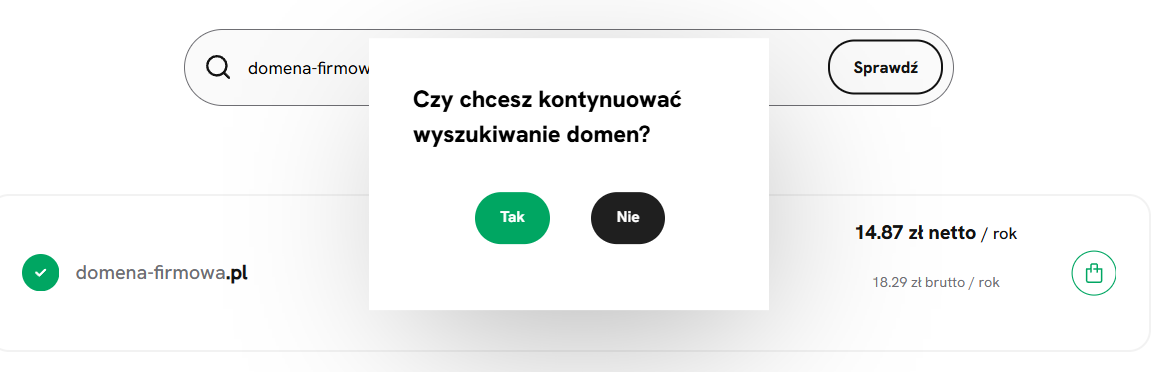
Po dodaniu domeny wybierz, czy chcesz wyszukiwać kolejne adresy, czy przejść do koszyka.
Jeśli potrzebujesz dokładnej instrukcji wyboru i rejestracji adresu, skorzystaj z poradnika Jak zarejestrować domenę internetową?.
W przypadku hostingu przejdź do oferty hostingowej SEOHOST, wybierz interesujący Cię pakiet i kliknij Kup teraz. Usługa zostanie dodana do koszyka, gdzie możesz jeszcze sprawdzić jej parametry i wybrany okres abonamentowy.
Nie musisz zamawiać domeny i hostingu jednocześnie. Jeśli posiadasz już domenę u innego rejestratora, możesz zamówić sam hosting. Możesz także zarejestrować domenę bez wykupowania serwera WWW i podłączyć ją do hostingu później.
Jak sprawdzić usługi i okres ich rejestracji?
W górnej części koszyka znajduje się lista wszystkich wybranych produktów. Przed przejściem dalej upewnij się, że zamawiasz właściwe domeny, pakiety hostingowe oraz pozostałe usługi. Niepotrzebne pozycje możesz usunąć z koszyka, a dostępne parametry zmienić przed finalizacją zamówienia.

Sprawdź produkty w koszyku, ich parametry oraz wybrane okresy abonamentowe.
Domena internetowa
Przy domenie internetowej możesz wybrać okres, na jaki chcesz ją zarejestrować. W zależności od rozszerzenia dostępna może być rejestracja na rok, dwa lata lub dłuższy okres.
Jeżeli wybierzesz rejestrację na kilka lat, opłacasz domenę z góry na wskazany okres. Dzięki temu nie musisz odnawiać jej już po pierwszym roku. Przed złożeniem zamówienia sprawdź wybraną datę ważności i cenę rejestracji.
Hosting
Przy usłudze hostingowej możesz zmienić wybrany pakiet i okres abonamentowy. Jeśli nie chcesz od razu opłacać hostingu, możesz również skorzystać z 14-dniowego okresu testowego, o ile wybrany pakiet jest objęty taką możliwością.
Po wybraniu okresu próbnego cena usługi hostingowej w koszyku zmieni się na 0 zł. Dzięki temu możesz przetestować hosting, a następnie zdecydować, czy chcesz go opłacić i kontynuować korzystanie z usługi.
Więcej informacji znajdziesz w instrukcji Jak zarejestrować hosting na bezpłatny okres próbny?.
Jak utworzyć konto i uzupełnić dane klienta?
Jeśli jest to Twoje pierwsze zamówienie w SEOHOST, możesz założyć nowe konto klienta bezpośrednio w koszyku. W sekcji Załóż konto wpisz adres e-mail i ustal hasło. Dane te będą później służyły do logowania do Panelu Klienta, w którym możesz zarządzać domenami, hostingiem, dokumentami i płatnościami.
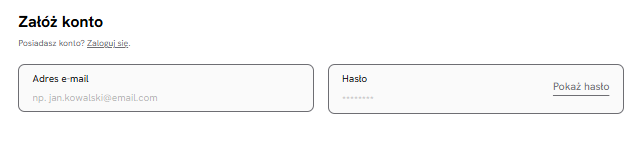
Podczas pierwszego zamówienia możesz założyć konto lub zalogować się do już istniejącego konta SEOHOST.
Jeżeli masz już konto, nie zakładaj kolejnego. Wybierz opcję Zaloguj się, a następnie podaj dane dostępowe do swojego konta. System wykorzysta zapisane wcześniej dane klienta, które możesz sprawdzić podczas składania zamówienia.
W razie problemów z dostępem skorzystaj z poradnika Jak zalogować się do Panelu Klienta SEOHOST?.
Uzupełnij dane potrzebne do zamówienia
W kolejnej części koszyka podaj wymagane dane adresowe i kontaktowe. Jeśli zamawiasz usługę jako przedsiębiorca, zaznacz opcję dodania danych firmy i uzupełnij odpowiednie pola, między innymi nazwę podmiotu oraz numer NIP.
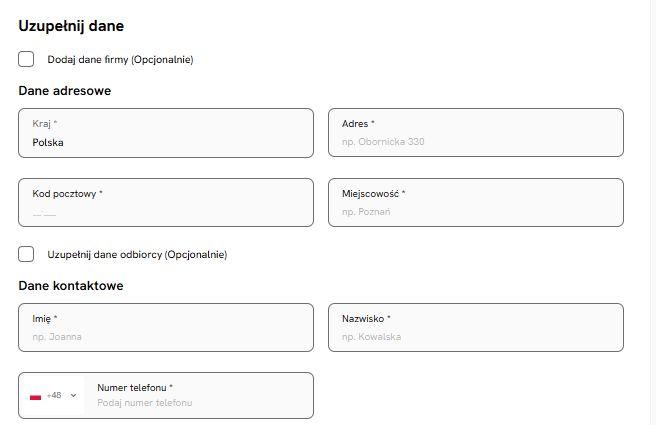
Uzupełnij dane klienta potrzebne do realizacji zamówienia i przygotowania dokumentów.
Formularz pozwala również wskazać osobne dane odbiorcy dokumentu. Jest to przydatne między innymi wtedy, gdy nabywca i odbiorca nie są tym samym podmiotem. Dla jednostek samorządu terytorialnego dostępny jest odpowiedni wariant umożliwiający poprawne wskazanie nabywcy i odbiorcy.
Zamawiasz domenę internetową? Sprawdź dane jej abonenta, czyli osoby lub firmy, na którą domena będzie rejestrowana. Nie zawsze muszą być one tożsame z danymi osoby technicznie obsługującej zamówienie.
Jeśli chcesz dokładniej poznać proces tworzenia konta, skorzystaj z poradnika Jak założyć konto klienta w SEOHOST?.
Jak wybrać metodę płatności i sprawdzić podsumowanie?
Po prawej stronie koszyka znajdziesz metody płatności oraz podsumowanie zamówienia. Zanim przejdziesz do finalizacji, sprawdź wszystkie kwoty i upewnij się, że wybrałeś właściwe usługi.
W przedstawionym koszyku dostępne są następujące sposoby płatności:
- Przelewy24 – płatności elektroniczne obsługiwane przez operatora płatności.
- Proforma – zamówienie z dokumentem umożliwiającym opłacenie usług w późniejszym terminie.
- PayPal – płatność za pośrednictwem usługi PayPal.
- PayU – płatności elektroniczne obsługiwane przez PayU.
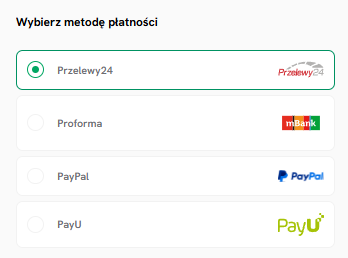
Wybierz preferowaną metodę płatności przed złożeniem zamówienia.
Jeżeli wybierzesz Przelewy24, PayPal lub PayU, po złożeniu zamówienia zostaniesz skierowany do odpowiedniego operatora płatności, gdzie możesz od razu uregulować należność.
Jak działa płatność na podstawie proformy?
Jeśli nie chcesz wykonywać płatności od razu, wybierz Proforma. Po złożeniu zamówienia system przygotuje dokument zawierający dane do płatności, który możesz pobrać i opłacić później.
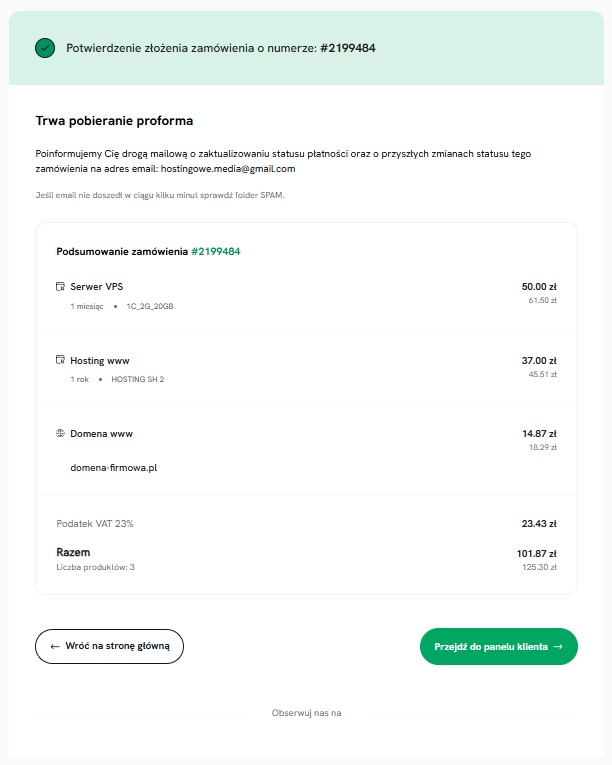
Wybór proformy pozwala złożyć zamówienie bez przechodzenia do bramki szybkiej płatności.
Dokument proforma nie jest tym samym co faktura VAT. Różnice między nimi opisaliśmy w artykule Faktura VAT a proforma – czym się różnią?.
Sprawdź końcową wartość zamówienia
W podsumowaniu koszyka zobaczysz wartość netto, podatek VAT oraz końcową kwotę do zapłaty. Jeśli posiadasz kod rabatowy, wprowadź go w odpowiednim polu przed finalizacją zamówienia.
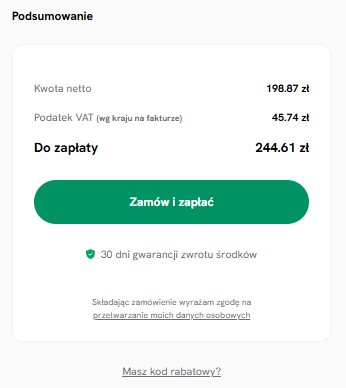
Przed finalizacją sprawdź wartość zamówienia, wybraną metodę płatności oraz dane klienta.
Co dzieje się po kliknięciu „Zamów i zapłać”?
Po sprawdzeniu produktów, danych klienta i wybranej metody płatności kliknij Zamów i zapłać. W ten sposób zatwierdzisz zamówienie i rozpoczniesz wybrany proces płatności.
Jeśli wybrałeś płatność elektroniczną, system skieruje Cię do operatora płatności. Po poprawnym zakończeniu transakcji zamówienie zostanie rozliczone, a jego status zaktualizowany w Panelu Klienta.
Jeśli wybrałeś proformę, zobaczysz potwierdzenie złożenia zamówienia, numer zamówienia i podsumowanie produktów. System udostępni dokument proforma, który możesz opłacić zgodnie z zawartymi w nim informacjami. Z tego miejsca możesz wrócić na stronę SEOHOST albo przejść bezpośrednio do Panelu Klienta.
Płatność została przerwana lub zakończyła się błędem? Nie składaj od razu nowego zamówienia. Najpierw sprawdź jego status w Panelu Klienta. Zobacz instrukcję Przerwałem płatność – jak dokończyć zamówienie w SEOHOST?.
Pamiętaj, że samo złożenie nieopłaconego zamówienia domeny nie oznacza jej rejestracji ani rezerwacji. Wolny adres może zostać zarejestrowany przez inną osobę, zanim zakończysz płatność i rejestrację.
Co zrobić po złożeniu pierwszego zamówienia?
Po złożeniu zamówienia wszystkie informacje dotyczące usług, płatności i dokumentów znajdziesz w Panelu Klienta SEOHOST. Jeśli podczas składania zamówienia utworzyłeś nowe konto, pamiętaj również o jego aktywacji.
Aktywuj nowe konto SEOHOST
Na adres e-mail podany podczas rejestracji otrzymasz wiadomość z linkiem aktywacyjnym. Otwórz wiadomość i kliknij znajdujący się w niej odnośnik, aby potwierdzić rejestrację oraz aktywować konto klienta.
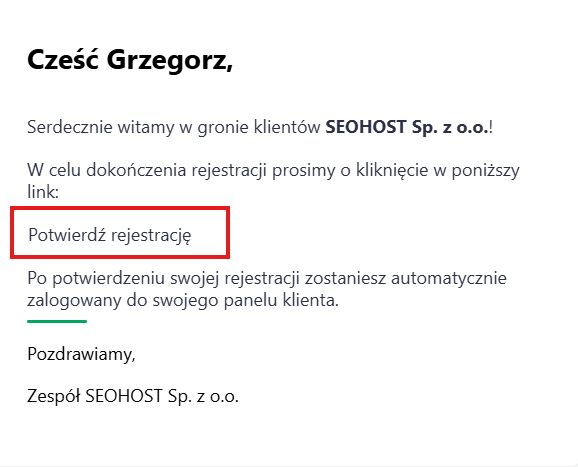
Aktywuj konto, korzystając z linku otrzymanego na adres e-mail podany podczas rejestracji.
Jeżeli nie otrzymałeś wiadomości, sprawdź folder spam. Upewnij się także, że podczas zakładania konta podałeś prawidłowy adres e-mail.
Sprawdź status zakupionych usług
Po zaksięgowaniu płatności sprawdź, czy zamówiona domena została zarejestrowana, a hosting jest aktywny. Jeśli wybrałeś okres testowy, możesz rozpocząć korzystanie z hostingu zgodnie z warunkami usługi próbnej.
Nie musisz już wracać do koszyka. Kolejnym etapem jest konfiguracja zamówionych usług: podłączenie domeny do serwera, utworzenie skrzynek e-mail, instalacja WordPressa lub przeniesienie istniejącej strony internetowej.
Pierwsze zamówienie w SEOHOST zostało złożone? Przejdź do poradnika Pierwsze kroki w SEOHOST – co zrobić po zakupie domeny lub hostingu?. Pokazujemy tam, jak sprawdzić status usług, zalogować się do właściwego panelu i przygotować domenę oraz hosting do działania.