

Przerwałem płatność – jak dokończyć zamówienie w SEOHOST?
Jeśli przerwałeś płatność za domenę lub hosting w SEOHOST, nie musisz ponownie składać całego zamówienia. Jeżeli zostało ono zapisane w systemie, możesz zalogować się do Panelu Klienta, odnaleźć nieopłacony dokument lub usługę oczekującą na płatność i dokończyć transakcję. Dotyczy to między innymi sytuacji, w których płatność BLIK lub kartą zakończyła się błędem, zamknąłeś stronę operatora płatności albo zdecydowałeś się zapłacić później. Przed ponowieniem operacji warto jednak sprawdzić jej aktualny status, ponieważ wpłata może nadal oczekiwać na potwierdzenie. Pamiętaj również, że nieopłacone zamówienie domeny internetowej nie oznacza jej rezerwacji. W poniższej instrukcji pokazujemy, gdzie znaleźć dokumenty płatności, jak ponowić transakcję oraz czym różni się nieopłacona domena od hostingu uruchomionego na okres testowy.
- Co dzieje się po przerwaniu płatności w SEOHOST?
- Jak dokończyć płatność w Panelu Klienta SEOHOST?
- Czy nieopłacona domena jest zarezerwowana?
- Co z hostingiem uruchomionym na okres testowy?
- Co zrobić po opłaceniu zamówienia?
Nie musisz składać zamówienia ponownie! Jeśli Twoja usługa nadal oczekuje na płatność, możesz dokończyć transakcję w Panelu Klienta SEOHOST. Jeżeli dopiero wybierasz pierwszą usługę, sprawdź naszą ofertę domen internetowych oraz hosting NVMe SEOHOST.
Co dzieje się po przerwaniu płatności w SEOHOST?
Przerwanie płatności nie musi oznaczać anulowania zamówienia. Jeśli zakończyłeś proces składania zamówienia, ale nie udało Ci się opłacić wybranej usługi, informacja o nim może nadal znajdować się w Panelu Klienta SEOHOST. Możesz wtedy wrócić do płatności bez ponownego wybierania domeny lub pakietu hostingowego.
Do przerwania transakcji może dojść w kilku sytuacjach:
- Błąd płatności BLIK lub kartą – transakcja nie została zaakceptowana albo wystąpił problem z jej potwierdzeniem.
- Zamknięcie strony operatora płatności – przed zakończeniem transakcji wróciłeś do sklepu lub zamknąłeś przeglądarkę.
- Wybór przelewu tradycyjnego – zamówienie zostało zapisane, ale zamierzasz wykonać płatność na podstawie dokumentu proforma.
- Odłożenie płatności na później – nie opłaciłeś zamówienia podczas jego składania, mimo że zostało poprawnie utworzone.
W takich przypadkach sprawdź sekcję Finanse w Panelu Klienta. Znajdziesz tam wystawione dokumenty proforma, usługi oczekujące na płatność oraz historię transakcji. Nie każda widoczna proforma jest jednak nadal aktualna – dokument może mieć status nieopłacony, opłacony albo anulowany.
Sprawdź status przed ponowną płatnością. Jeśli bank lub operator płatności potwierdził obciążenie Twojego rachunku, ale Panel Klienta jeszcze nie pokazuje opłacenia usługi, sprawdź sekcję Finanse → Transakcje. Aktualizacja statusu może wymagać czasu. Nie wykonuj od razu drugiej płatności za to samo zamówienie.
Jak dokończyć płatność w Panelu Klienta SEOHOST?
Najprościej wrócić do istniejącego zamówienia przez Panel Klienta SEOHOST. W zależności od statusu dokumentu możesz opłacić aktualną proformę albo ponownie rozpocząć płatność z listy usług wymagających opłacenia.
Wykonaj następujące kroki:
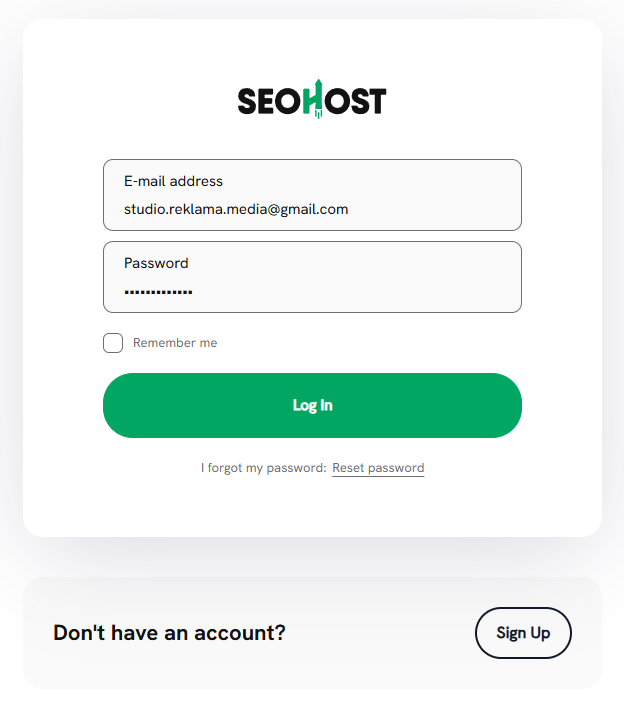
- Zaloguj się do Panelu Klienta SEOHOST. Otwórz panel.seohost.pl/login i wpisz adres e-mail oraz hasło przypisane do Twojego konta. Jeśli potrzebujesz pomocy, sprawdź instrukcję logowania do Panelu Klienta.
- Przejdź do sekcji Finanse → Faktury proforma. Odszukaj dokument dotyczący zamówionej domeny lub hostingu i sprawdź kwotę, termin płatności oraz jego aktualny status.
- Otwórz dokument lub przejdź do sekcji Usługi do opłacenia. Jeśli proforma jest aktualna, możesz skorzystać z dostępnej opcji płatności. Jeżeli dokument stracił ważność, a usługa nadal może zostać opłacona, skorzystaj z sekcji Finanse → Usługi do opłacenia.
- Wybierz usługę i kliknij Opłać usługi. Sprawdź podsumowanie, kwotę oraz dostępne metody płatności. Następnie wybierz płatność elektroniczną albo wygeneruj aktualną proformę do przelewu tradycyjnego.
- Zakończ transakcję i sprawdź jej status. Po wykonaniu płatności wróć do Panelu Klienta i upewnij się, że zamówienie zostało poprawnie rozliczone.
Poniżej przedstawiamy kolejne widoki Panelu Klienta SEOHOST, które pomogą Ci znaleźć właściwe miejsce.
Logowanie do Panelu Klienta
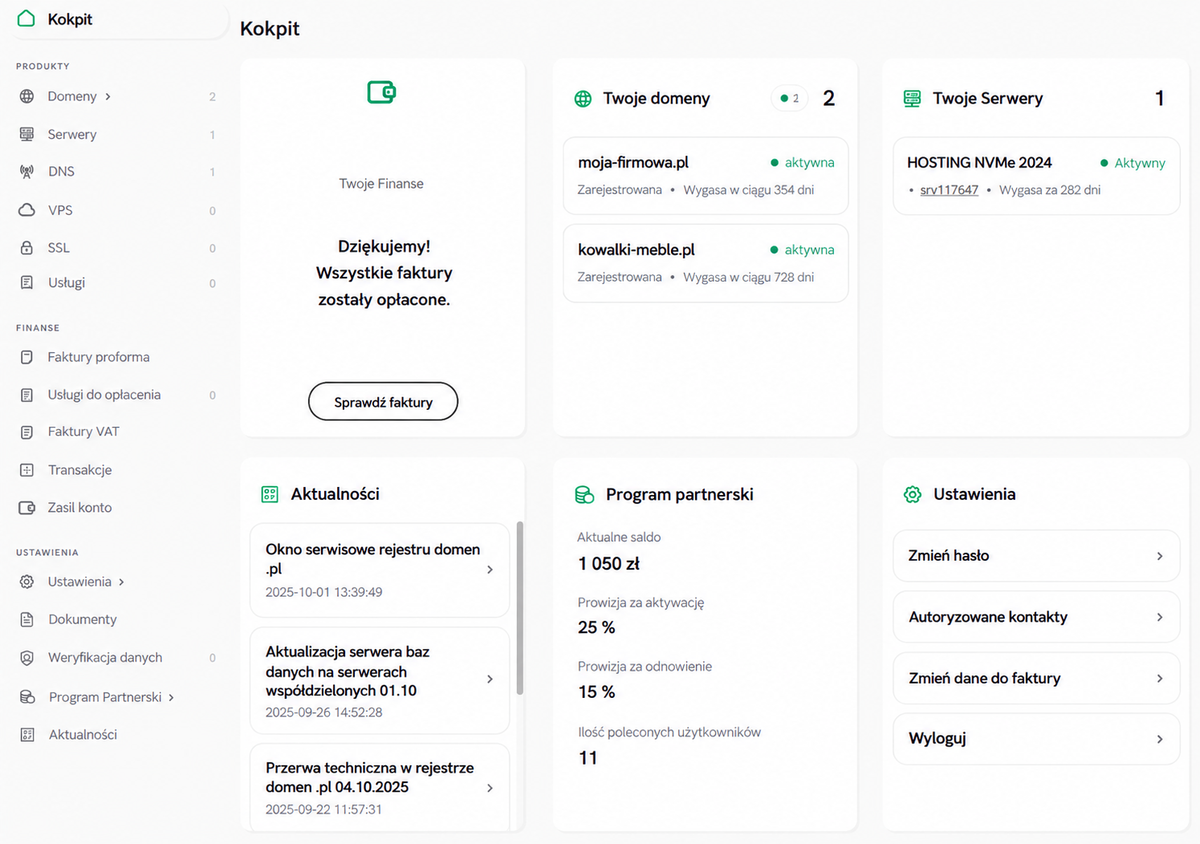
Po zalogowaniu otworzy się kokpit Panelu Klienta. W menu po lewej stronie znajdziesz sekcję finansową, w tym Faktury proforma, Usługi do opłacenia, Faktury VAT oraz Transakcje.
Sprawdzenie nieopłaconego dokumentu
W sekcji Finanse → Faktury proforma zobaczysz listę wystawionych dokumentów wraz z datami, kwotami i ich statusami. Dzięki temu możesz sprawdzić, czy wcześniejsze zamówienie jest nadal nieopłacone, czy transakcja została już rozliczona.
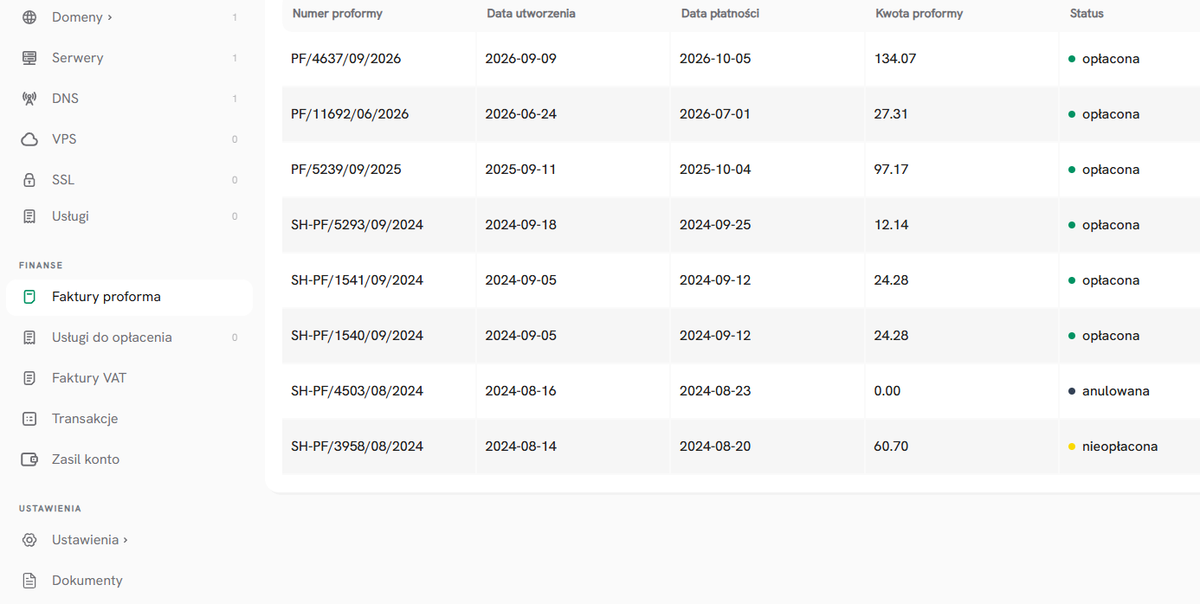
Na powyższym przykładzie widać dokumenty o różnych statusach, między innymi opłacona, anulowana i nieopłacona. Sprawdź odpowiedni dokument przed podjęciem kolejnych działań.
Co zrobić, jeśli wcześniejsza proforma straciła ważność?
Starszy dokument proforma może nadal znajdować się w historii Twojego konta, mimo że nie powinien już służyć do bieżącej płatności. Nie korzystaj automatycznie z danych starego dokumentu, jeśli jego termin minął albo ma status anulowany.
Przejdź do Finanse → Usługi do opłacenia, zaznacz właściwą usługę i kliknij Opłać usługi. W podsumowaniu będziesz mógł wybrać nową płatność elektroniczną albo wygenerować aktualny dokument proforma, o ile usługa nadal jest dostępna do opłacenia.
Więcej informacji o obsłudze dokumentów znajdziesz w naszych poradnikach Informacje o zbliżających się płatnościach za domeny i hosting oraz Faktura VAT a proforma – czym się różnią?.
Czy nieopłacona domena jest zarezerwowana?
Nie. Dodanie wolnej domeny do koszyka i utworzenie nieopłaconego zamówienia nie oznacza jeszcze jej skutecznej rejestracji. Dopóki proces rejestracji nie zostanie zakończony, domena może nadal być dostępna dla innych użytkowników. Jeżeli inna osoba zarejestruje ją wcześniej, samo posiadanie dokumentu proforma nie daje Ci pierwszeństwa do nazwy.
Jeśli płatność za nową domenę została przerwana, sprawdź aktualny status zamówienia oraz dostępność adresu. Po wykonaniu płatności upewnij się również, że domena została faktycznie zarejestrowana i pojawiła się na liście Twoich usług.
Nie odkładaj płatności za wybraną domenę bez potrzeby. Nawet jeśli zamówienie znajduje się już w Panelu Klienta SEOHOST, wolny adres może zostać zarejestrowany przez kogoś innego. W przypadku błędu płatności warto możliwie szybko sprawdzić jej status i dokończyć rejestrację.
Jeśli dopiero wybierasz nazwę swojej strony, zobacz jak zarejestrować domenę internetową w SEOHOST.
Co z hostingiem uruchomionym na okres testowy?
Z hostingiem jest nieco inaczej niż z domeną. Wybrane pakiety hostingowe SEOHOST możesz uruchomić na bezpłatny, 14-dniowy okres testowy. Oznacza to, że możesz otrzymać dostęp do serwera i rozpocząć jego konfigurację, nawet jeśli nie opłaciłeś jeszcze standardowego abonamentu.
Podczas okresu testowego możesz między innymi podpiąć domenę, uruchomić stronę internetową, utworzyć konta e-mail i sprawdzić dostępne narzędzia. Jeśli hosting spełnia Twoje oczekiwania, możesz go opłacić i kontynuować korzystanie z usługi.
Jeżeli test już się zakończył, nie musisz od razu zamawiać kolejnego konta hostingowego. Zgodnie z aktualnymi zasadami SEOHOST nieopłacona usługa przez określony czas pozostaje w systemie i może zostać opłacona z poziomu Finanse → Usługi do opłacenia. Pamiętaj jednak, że hosting po zakończeniu testu może zostać wyłączony, a dalszy brak płatności prowadzi do usunięcia usługi i przechowywanych na niej danych.
Dokładne instrukcje znajdziesz w poradnikach:
- Jak zarejestrować hosting na 14-dniowy okres próbny?
- Jak opłacić hosting po zakończeniu okresu próbnego?
Domena i hosting testowy działają na innych zasadach. Hosting może być aktywny przez 14 dni bez opłacenia abonamentu, jeśli został uruchomiony w trybie testowym. W przypadku nowej domeny samo nieopłacone zamówienie nie daje Ci prawa do jej nazwy ani nie oznacza jej rejestracji.
Co zrobić po opłaceniu zamówienia?
Po zakończeniu płatności wróć do Panelu Klienta SEOHOST i sprawdź status zamówienia. Jeśli płaciłeś przelewem tradycyjnym, uwzględnij czas potrzebny na zaksięgowanie wpłaty. Samo zlecenie przelewu nie oznacza jeszcze, że usługa została aktywowana.
Gdy zamówienie zostanie rozliczone, sprawdź, czy domena znajduje się na liście usług, a hosting jest aktywny. W sekcji Finanse → Faktury VAT znajdziesz dokumenty księgowe wystawione po opłaceniu usług.
Jeśli dopiero rozpoczynasz korzystanie z SEOHOST, możesz następnie skonfigurować domenę, uruchomić stronę WWW, utworzyć skrzynki pocztowe lub przygotować migrację istniejącego serwisu. Wszystkie najważniejsze czynności zebraliśmy w poradniku Pierwsze kroki w SEOHOST – co zrobić po zakupie domeny lub hostingu?.
Płatność została pobrana, ale zamówienie nadal jest nieopłacone? Nie dokonuj kolejnej wpłaty bez sprawdzenia statusu transakcji. Przygotuj numer zamówienia lub proformy, datę i kwotę płatności, a następnie skontaktuj się z Biurem Obsługi Klienta SEOHOST. Pomożemy Ci wyjaśnić status płatności.