

Jak wyeksportować motyw blokowy WordPress do pliku ZIP?
Stworzyłeś własny układ strony, zmieniłeś style, dopracowałeś szablony, wzorce, nagłówek i stopkę w Edytorze witryny WordPress. Teraz chcesz zachować ten motyw, przenieść go na inną instalację albo używać jako bazy dla kolejnych projektów. Właśnie do tego przydaje się wtyczka Create Block Theme, która pozwala wyeksportować motyw blokowy jako plik ZIP, zapisać zmiany do aktywnego motywu albo przygotować własną wersję motywu do dalszego użycia.
Jeśli zbudowałeś własny motyw blokowy lub mocno dostosowałeś istniejący motyw, możesz wyeksportować go do pliku ZIP za pomocą wtyczki Create Block Theme. Dzięki temu zachowasz przygotowany układ, style, szablony i część zasobów motywu, a następnie zainstalujesz go w innej witrynie WordPress.
Jeśli nie masz pewności, do czego służy sama wtyczka, zacznij od wyjaśnienia:
- Create Block Theme — do czego służy wtyczka i czym różni się od Edytora witryny WordPress.
- Przydatne będą także poradniki: WordPress motyw blokowy oraz nowy motyw WordPress.
Kiedy eksport motywu blokowego ma sens?
Eksport motywu blokowego ma sens wtedy, gdy nie chcesz zatrzymać swojej pracy tylko w jednej instalacji WordPressa. Jeśli przygotowałeś układ, który może przydać się w kolejnym projekcie, warto zapisać go jako motyw i zachować w postaci pliku ZIP.
To rozwiązanie sprawdzi się szczególnie wtedy, gdy:
- masz własny motyw startowy do kolejnych projektów,
- tworzysz kilka podobnych stron firmowych lub landing page’y,
- chcesz przenieść motyw z wersji testowej na produkcję,
- przygotowujesz motyw dla klienta,
- chcesz zachować kopię własnej wersji motywu,
- budujesz bazę motywu, którą później będziesz rozwijać,
- myślisz o dalszym udostępnianiu lub sprzedaży własnego motywu.
W praktyce wygląda to tak, że cały czas pracujesz na stronie testowej, ustawiasz style, poprawiasz szablony, tworzysz własne wzorce i dopracowujesz układ. Gdy efekt jest gotowy, eksportujesz motyw jako ZIP i możesz zainstalować go w innym WordPressie.
Jeśli budujesz motywy blokowe, testujesz własne układy albo przygotowujesz strony dla klientów, wybierz hosting dla WordPress z obsługą LiteSpeed i Redis. Przy nowych projektach sprawdź także domeny internetowe w SEOHOST.
Co przygotować przed eksportem motywu?
Zanim wyeksportujesz motyw blokowy, warto sprawdzić, czy projekt jest gotowy do przeniesienia. Eksport motywu nie powinien być pierwszym kliknięciem po kilku przypadkowych zmianach w Edytorze witryny. Lepiej potraktować go jak zamknięcie etapu pracy nad motywem.
Przed eksportem przygotuj:
- aktualną wersję WordPressa,
- aktywny motyw blokowy,
- zainstalowaną i aktywną wtyczkę Create Block Theme,
- sprawdzone szablony stron, wpisów, archiwów i strony głównej,
- zapisane style globalne, kolory, typografię i ustawienia układu,
- uporządkowane wzorce, szczególnie te używane w wielu miejscach,
- przetestowany wygląd strony na froncie,
- kopię zapasową strony lub środowisko testowe.
Najlepiej eksportować motyw po sprawdzeniu, czy wszystko działa na stronie widocznej dla użytkownika. Edytor może wyglądać poprawnie, ale dopiero front pokaże, czy szablony, obrazy, nawigacja, stopka, formularze i style zachowują się tak, jak trzeba.
Uwaga: Create Block Theme to narzędzie bardziej developerskie niż redakcyjne. Przed zapisem zmian do motywu albo eksportem wykonaj kopię zapasową lub pracuj na wersji testowej strony.
Jak zainstalować Create Block Theme?
Do eksportu motywu blokowego potrzebujesz wtyczki Create Block Theme. Jest dostępna w oficjalnym repozytorium WordPress, więc możesz zainstalować ją bezpośrednio z panelu administratora.
Zaloguj się do panelu WordPress. Przejdź do sekcji Wtyczki → Dodaj nową. Wyszukaj Create Block Theme. Kliknij Zainstaluj. Przeczytaj poradnik: Create Block Theme — do czego służy i czym różni się od Edytora witryny WordPress?
Jeśli potrzebujesz osobnej instrukcji instalacji wtyczki, zobacz poradnik: jak zainstalować wtyczkę CMS WordPress. A jeśli zaczynasz od logowania do panelu, pomocny będzie także wpis: logowanie do panelu WordPress.
Jak wyeksportować motyw jako ZIP?
Po zainstalowaniu i włączeniu wtyczki możesz przejść do eksportu. W nowszym modelu pracy najwygodniej zrobić to z poziomu Edytora witryny, czyli miejsca, w którym wcześniej pracowałeś nad szablonami i stylami motywu.
- Przejdź do Wygląd → Edytor.
- Sprawdź, czy szablony, style i wzorce są zapisane.
- Otwórz menu Create Block Theme w Edytorze witryny.
- Wybierz opcję Export Zip.
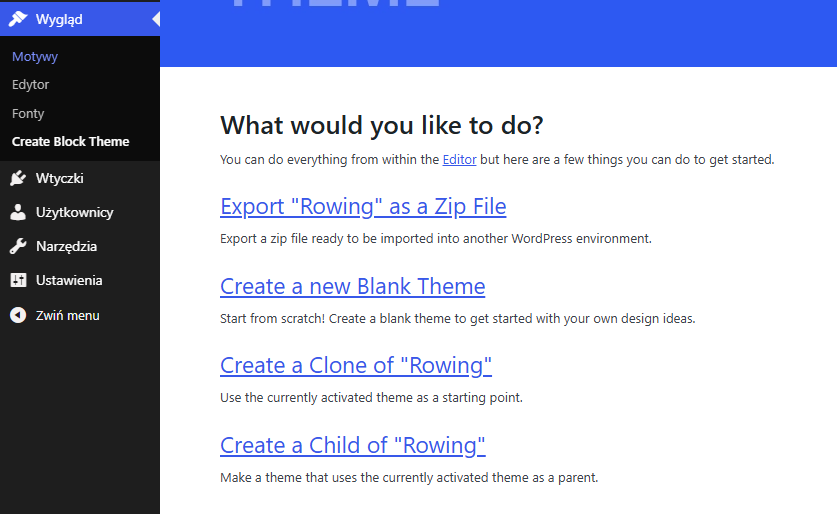
- Pobierz plik ZIP z motywem.
- Zachowaj plik jako kopię albo zainstaluj go w innej witrynie WordPress.
Po eksporcie otrzymasz paczkę motywu w formacie ZIP. Taki plik możesz przechowywać jako własną kopię, przekazać klientowi, zainstalować na innej stronie albo potraktować jako bazę do kolejnej wersji projektu.
Dobra praktyka: po eksporcie nie zakładaj od razu, że motyw działa idealnie w każdej instalacji. Najpierw zainstaluj go w testowym WordPressie i sprawdź, czy poprawnie przeniosły się szablony, style, obrazy, wzorce i układ strony.
Jak użyć wyeksportowanego motywu w innym projekcie?
Wyeksportowany motyw blokowy możesz zainstalować w innym WordPressie tak samo, jak motyw pobrany z zewnętrznego źródła. Potrzebujesz tylko pliku ZIP oraz dostępu do panelu administratora drugiej witryny.
- Wejdź na drugą stronę WordPress.
- Przejdź do Wygląd → Motywy.
- Kliknij Dodaj motyw.
- Wybierz opcję Wyślij motyw na serwer. Zainstaluj motyw z pliku: instrukcja krok po kroku
Jeśli chcesz szerzej poznać instalację motywów, zobacz poradniki: instalowanie motywu WordPress z panelu oraz instalowanie motywu WordPress przez FTP.
Eksport motywu a obrazy, szablony i tłumaczenia
Eksport motywu blokowego nie powinien być tylko prostym „zrzutem ustawień”. Motyw musi zawierać pliki potrzebne do odtworzenia układów, style, szablony, wzorce i zasoby, które mają zostać użyte po przeniesieniu na inną stronę.
Create Block Theme pomaga w tym procesie. Przy tworzeniu lub eksportowaniu motywu wtyczka może dodać obrazy użyte w szablonach do folderu zasobów motywu, przygotować markup bloków w szablonach i wzorcach do eksportu oraz zadbać o to, aby większość tekstów w szablonach i wzorcach była gotowa do tłumaczenia.
Pamiętaj! Motyw powinien być możliwie przenośny. Jeśli po instalacji w innym WordPressie brakuje obrazów, style wyglądają inaczej, a wzorce nie działają zgodnie z oczekiwaniem, oznacza to, że eksport trzeba jeszcze sprawdzić i poprawić.
Przy bardziej dopracowanych motywach warto też sprawdzić:
- czy nazwa motywu i dane autora są poprawne,
- czy motyw ma opis i metadane,
- czy plik
theme.jsonzawiera oczekiwane style, - czy obrazy użyte w szablonach są dostępne po instalacji,
- czy wzorce działają po przeniesieniu,
- czy motyw poprawnie obsługuje język strony.
Czego eksport motywu nie załatwi?
Eksport motywu nie jest tym samym co migracja całej strony WordPress. To bardzo ważne rozróżnienie. Motyw odpowiada za wygląd, układ, szablony, style i elementy prezentacji. Nie zastępuje bazy danych ani pełnej kopii witryny.
Eksport motywu nie przeniesie automatycznie:
- wpisów i stron,
- treści bloga,
- komentarzy,
- użytkowników,
- konfiguracji menu przypisanej do konkretnej strony,
- ustawień formularzy kontaktowych,
- ustawień innych wtyczek,
- bazy danych,
- danych WooCommerce,
- zamówień, klientów i produktów sklepu,
- pełnej konfiguracji SEO,
- testów responsywności i wydajności.
Dlatego po instalacji wyeksportowanego motywu w innym projekcie trzeba wykonać dodatkową konfigurację. Trzeba sprawdzić menu, stronę główną, przypisania szablonów, formularze, widoki mobilne, linkowanie wewnętrzne, SEO i ewentualne wtyczki, z których korzystał pierwotny projekt.
Uwaga: jeśli chcesz przenieść całą stronę WordPress, sam eksport motywu nie wystarczy. Wtedy potrzebujesz migracji witryny, czyli przeniesienia plików, bazy danych, mediów, wtyczek, ustawień i treści.
Najczęstsze problemy przy eksporcie motywu
Eksport motywu blokowego jest prosty, ale przy bardziej rozbudowanych projektach mogą pojawić się problemy. Warto zacząć od podstawowej diagnostyki, zanim uznasz, że wtyczka nie działa.
Jeśli eksport nie działa poprawnie:
- upewnij się, że masz aktualną wersję WordPressa,
- zaktualizuj wtyczkę Create Block Theme,
- sprawdź, czy pracujesz na motywie blokowym,
- wyłącz inne wtyczki i sprawdź, czy problem znika,
- jeśli problem ustąpi, włączaj wtyczki po kolei, aby znaleźć konflikt,
- przetestuj eksport na domyślnym motywie blokowym,
- sprawdź forum pomocy wtyczki, jeśli problem się powtarza.
Jeśli pobrany plik ZIP jest uszkodzony, sprawdź ustawienie WP_DEBUG w pliku wp-config.php. W środowisku produkcyjnym powinno być ustawione w sposób, który nie dopisuje komunikatów debugowania do generowanych plików. Jeśli Twój motyw zawiera pliki PHP, warto też unikać zamykających tagów ?> na końcu plików, ponieważ dodatkowe znaki lub spacje po takim tagu mogą powodować problemy.
Przy problemach z eksportem najlepiej najpierw uprościć środowisko testowe. Wyłącz zbędne wtyczki, użyj aktualnego WordPressa, sprawdź motyw bazowy i dopiero wtedy wróć do własnego projektu.
Czy warto eksportować własny motyw blokowy?
Tak, jeśli traktujesz swój układ jako coś więcej niż jednorazową konfigurację strony. Eksport motywu blokowego pozwala zachować wykonaną pracę i użyć jej ponownie. To przydatne dla freelancerów, agencji, osób tworzących kilka podobnych stron oraz użytkowników, którzy chcą mieć własny motyw startowy.
Eksport ma mniejszy sens, jeśli budujesz tylko jedną prostą stronę i nie planujesz przenosić układu nigdzie dalej. Wtedy wystarczy dopracować motyw w Edytorze witryny i wykonać zwykłą kopię zapasową całego WordPressa.
Wniosek: Create Block Theme i eksport ZIP mają największą wartość wtedy, gdy chcesz zamienić pracę wykonaną w Edytorze witryny w motyw blokowy do ponownego użycia. To dobre rozwiązanie dla osób, które myślą o WordPressie projektowo: nie tylko jako o jednej stronie, ale jako o bazie do kolejnych wdrożeń.
Planujesz kolejne projekty WordPress? Sprawdź hosting SEOHOST dla WordPress z obsługą LiteSpeed i Redis oraz domeny internetowe dla nowych stron firmowych, blogów, landing page’y i projektów opartych o motywy blokowe.
Najważniejsze jest to, aby nie mylić eksportu motywu z migracją całej strony. Eksportowany motyw przenosi wygląd, szablony, style i wybrane zasoby motywu. Treści, ustawienia wtyczek, baza danych i konfiguracja konkretnej strony to osobny temat. Jeśli dobrze rozdzielisz te dwa poziomy, eksport motywu blokowego stanie się wygodnym sposobem na budowanie własnej bazy projektowej w WordPressie.