

Create Block Theme — do czego służy i czym różni się od Edytora witryny WordPress?
WordPress z motywem blokowym pozwala domyślnie edytować style, szablony, wzorce, nagłówek, stopkę i układ strony w Edytorze witryny. Dlatego gdy użytkownik trafia na wtyczkę Create Block Theme, naturalnie pojawia się pytanie: po co mi dodatkowe narzędzie, skoro WordPress ma już edytor blokowy? Odpowiedź jest prosta: Create Block Theme to narzędzie bardziej developerskie, które pozwala zapisać, sklonować, wyeksportować albo przygotować motyw blokowy jako motyw do dalszego użycia — np. w kolejnym projekcie, na stronie klienta albo jako własną bazę startową do pracy z WordPressem.
Jeśli chcesz tylko edytować wygląd strony w motywie blokowym, zacznij od domyślnego Edytora witryny WordPress. Jeśli chcesz zapisać tę pracę jako motyw, sklonować aktywny motyw, utworzyć motyw potomny, przygotować wariant stylu albo wyeksportować motyw jako plik ZIP, wtedy Create Block Theme zaczyna mieć sens.
- Jeśli dopiero poznajesz motywy blokowe, zobacz najpierw: WordPress motyw blokowy.
- Przydatne będą też poradniki: nowy motyw WordPress oraz darmowe i płatne motywy WordPress.
Czym jest Create Block Theme?
Create Block Theme to wtyczka dostępna w oficjalnym repozytorium WordPress. Jej zadaniem nie jest zastąpienie Edytora witryny, lecz rozszerzenie pracy z motywami blokowymi o funkcje przydatne przy tworzeniu, zapisywaniu, klonowaniu i eksportowaniu motywów.
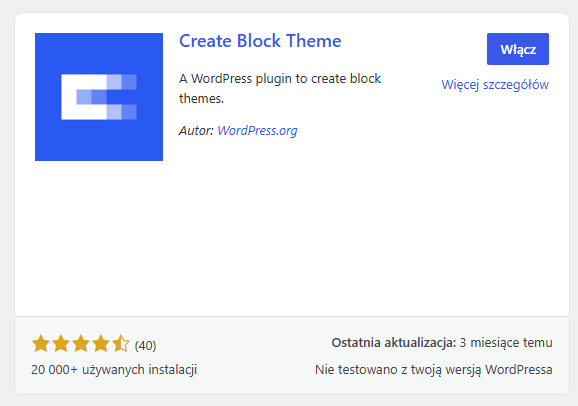
Najprościej można powiedzieć tak: Edytor witryny pozwala Ci zbudować wygląd strony, a Create Block Theme pozwala zrobić z tego materiał na motyw, który można zapisać, przenieść, rozwijać albo wykorzystać ponownie.
Użytkownik, który chce tylko zmienić kolory, typografię, nagłówek, stopkę albo układ szablonu wpisu, nie musi od razu instalować Create Block Theme. Natomiast osoba, która myśli o własnym motywie blokowym, bazie startowej dla kilku projektów albo eksporcie motywu do pliku ZIP, powinna znać tę wtyczkę.
Edytor witryny a Create Block Theme — różnica
W motywach blokowych WordPress udostępnia Edytor witryny, zwykle dostępny w sekcji Wygląd → Edytor. To tam możesz pracować nad wyglądem strony: stylami, szablonami, wzorcami, nawigacją, nagłówkiem, stopką i układem różnych typów podstron.
Problem polega na tym, że praca wykonana w Edytorze witryny dotyczy konkretnej instalacji WordPressa. Możesz mieć pięknie dopracowany układ, ale jeśli chcesz potraktować go jako motyw do dalszego użycia, pojawia się kolejne pytanie: jak zapisać tę pracę do plików motywu albo wyeksportować ją na inną stronę?
I właśnie tutaj pojawia się Create Block Theme.
| Narzędzie | Do czego służy? | Kiedy używać? |
|---|---|---|
| Edytor witryny WordPress | Do edycji wyglądu strony, szablonów, stylów, wzorców, nagłówka i stopki | Gdy chcesz dopasować działającą witrynę opartą o motyw blokowy |
| Create Block Theme | Do tworzenia, zapisywania, klonowania i eksportowania motywów blokowych | Gdy chcesz potraktować swoje zmiany jako motyw do dalszego użycia |
| Elementor / Divi | Do wizualnego budowania stron z użyciem zewnętrznego kreatora i widgetów | Gdy chcesz korzystać z gotowego systemu buildera, efektów i komponentów |
To nie są narzędzia z tej samej półki. Create Block Theme nie jest klasycznym page builderem. To raczej pomost między wizualną pracą w Edytorze witryny a technicznym przygotowaniem motywu blokowego.
Co możesz zrobić w WordPressie bez tej wtyczki?
Do codziennej pracy z motywem blokowym nie zawsze potrzebujesz Create Block Theme. WordPress sam oferuje sporo możliwości. Po zainstalowaniu i aktywowaniu motywu blokowego możesz wejść w Wygląd → Edytor i edytować najważniejsze elementy wyglądu witryny.
Bez dodatkowej wtyczki możesz zwykle:
- zmieniać style globalne strony,
- dostosować typografię, kolory, tła i układ,
- edytować szablony stron, wpisów, archiwów i strony głównej,
- pracować nad nagłówkiem i stopką,
- zarządzać nawigacją,
- tworzyć i wykorzystywać wzorce bloków,
- budować własne układy na bazie bloków.
Jeśli więc Twoim celem jest tylko dostosowanie jednej strony internetowej, w wielu przypadkach wystarczy domyślny Edytor witryny.
Create Block Theme będzie Ci tak naprawdę potrzebny dopiero wtedy, gdy chcesz przejść z poziomu „mam ustawioną stronę” do poziomu „mam motyw, który mogę zachować, przenieść albo rozwijać dalej”.
Budujesz stronę na WordPressie? Zacznij od stabilnego środowiska. Sprawdź hosting SEOHOST dla WordPress z obsługą LiteSpeed i Redis oraz domeny internetowe dla nowych projektów.
Co potrafi wtyczka Create Block Theme?
Create Block Theme dodaje funkcje, które są szczególnie przydatne, gdy chcesz tworzyć własne motywy blokowe albo przygotować motyw do ponownego użycia. To narzędzie ma sens przede wszystkim dla osób, które chcą pracować bardziej projektowo lub developersko.
| Funkcja | Co oznacza? | Kiedy się przydaje? |
|---|---|---|
| Create a blank theme | Tworzy pusty motyw blokowy jako bazę do pracy | Gdy chcesz zacząć od czystego szkieletu motywu |
| Create a new theme based on active theme | Tworzy nowy motyw na podstawie aktywnego motywu i zmian wykonanych w Edytorze | Gdy chcesz zrobić własną wersję istniejącego motywu |
| Create a child theme | Tworzy motyw potomny aktywnego motywu nadrzędnego | Gdy chcesz rozwijać motyw bez bezpośredniego modyfikowania motywu bazowego |
| Create a new style variation | Tworzy wariant stylu, np. inną paletę kolorów lub typografię | Gdy chcesz przygotować kilka wersji wizualnych jednego motywu |
| Export a theme | Eksportuje motyw jako plik ZIP | Gdy chcesz przenieść motyw do innej instalacji WordPressa |
| Save user changed templates and styles to the active theme | Zapisuje zmiany z Edytora witryny do aktywnego motywu | Gdy chcesz przenieść personalizacje z bazy danych do plików motywu |
Wtyczka pomaga też uporządkować techniczne elementy motywu. Przy eksporcie może dodać obrazy użyte w szablonach do folderu zasobów motywu, przygotować znaczniki bloków w szablonach i wzorcach do eksportu oraz zadbać o to, aby część tekstów w szablonach i wzorcach była gotowa do tłumaczenia.
To są funkcje, których zwykły użytkownik nie potrzebuje na co dzień. Ale dla osoby, która chce budować własne motywy, przygotowywać bazę dla klientów albo wykorzystywać jeden motyw w kilku projektach, są bardzo praktyczne.
Dlaczego zapis zmian do motywu jest taki ważny?
To najważniejszy techniczny wątek w całym temacie. Gdy pracujesz w Edytorze witryny i zmieniasz szablony albo style globalne, WordPress zapisuje te zmiany dla bieżącej instalacji. Strona wygląda inaczej, ale nie zawsze oznacza to, że zmiany stały się częścią plików motywu.
Create Block Theme pozwoli ci zapisać wybrane zmiany do motywu. W praktyce oznacza to, że Twoje ustawienia, szablony i style mogą zostać przeniesione z poziomu personalizacji witryny do plików motywu, np. do szablonów lub pliku theme.json.
To właśnie różnica między:
- stroną dostosowaną w jednej instalacji WordPressa,
- a motywem blokowym, który możesz wyeksportować, przenieść i wykorzystać ponownie.
Jeśli tworzysz jedną stronę dla siebie, ta różnica nie zawsze będzie istotna. Jeśli jednak chcesz zbudować motyw bazowy dla wielu projektów, pracować na środowisku testowym, przygotować szablon dla klienta albo spróbować sprzedawać własne motywy, zapis zmian do motywu i eksport ZIP stają się bardzo ważne.
Uwaga: zapisywanie zmian do aktywnego motywu to nie jest zwykła kosmetyczna zmiana wyglądu. To działanie bliższe pracy developerskiej. Przed użyciem tej funkcji wykonaj kopię zapasową albo pracuj na kopii testowej strony.
Czy Create Block Theme zastępuje Elementora lub Divi?
Nie. Create Block Theme nie jest zamiennikiem Elementora, Divi, Bricks, Breakdance ani innych kreatorów stron (sprawdź: najlepsze kreatory stron WWW WordPress). Nie dostarcza gotowej biblioteki widgetów, animacji, sekcji marketingowych i efektownych komponentów. Nie jest narzędziem do szybkiego składania landing page’y przez przeciąganie elementów w stylu klasycznego page buildera.
Create Block Theme działa w innym obszarze. Pomaga osobom, które pracują na motywach blokowych i chcą przekształcić zmiany wykonane w WordPressie w motyw gotowy do dalszego użycia.
Można to ująć tak:
| Narzędzie | Najlepsze zastosowanie | Czego nie robi? |
|---|---|---|
| Edytor witryny WordPress | Budowa i edycja wyglądu strony opartej o motyw blokowy | Nie jest narzędziem do wygodnego eksportu własnego motywu w pełnym workflow developerskim |
| Create Block Theme | Tworzenie, klonowanie, zapisywanie i eksportowanie motywów blokowych | Nie jest typowym page builderem z gotowymi widgetami |
| Elementor / Divi | Wizualne budowanie stron z użyciem zewnętrznego systemu sekcji, widgetów i efektów | Nie pracują tak blisko natywnej struktury motywu blokowego WordPress |
Jeśli interesują Cię zewnętrzne kreatory stron, zobacz osobny poradnik: najlepsze kreatory stron WWW WordPress.
Kiedy warto używać Create Block Theme?
Create Block Theme ma sens wtedy, gdy myślisz o motywie przyszłościowo. Nie tylko jako o wyglądzie jednej strony, ale jako o projekcie, który chcesz zapisać, przenieść, sklonować, rozwijać albo wykorzystać ponownie.
Wtyczka przyda się, jeśli:
- budujesz własny motyw blokowy na bazie istniejącego motywu,
- chcesz przygotować pusty motyw blokowy od zera,
- chcesz stworzyć motyw potomny aktywnego motywu,
- chcesz zapisać zmiany z Edytora witryny do plików motywu,
- chcesz wyeksportować motyw jako plik ZIP,
- chcesz używać podobnego motywu w wielu projektach,
- pracujesz na stronie testowej i chcesz przenieść efekt na produkcję,
- tworzysz motyw, który w przyszłości może trafić do klienta albo do sprzedaży.
To ostatnie jest szczególnie ciekawe. Jeśli dobrze przygotujesz motyw blokowy, możesz potraktować go jako własną bazę projektową. Taki motyw może być używany w kolejnych stronach, rozwijany jako szablon startowy albo dopracowywany z myślą o dalszej dystrybucji.
Oczywiście wtedy trzeba zadbać o jakość kodu, tłumaczenia, responsywność, dostępność, bezpieczeństwo i dokumentację.
Kiedy nie potrzebujesz tej wtyczki?
Create Block Theme nie jest konieczny, jeśli po prostu prowadzisz stronę i chcesz dostosować jej wygląd. W wielu przypadkach wystarczy sam WordPress, aktywny motyw blokowy i Edytor witryny.
Nie musisz instalować tej wtyczki, jeśli chcesz tylko:
- zmienić kolorystykę strony,
- poprawić typografię,
- edytować menu,
- zmienić nagłówek lub stopkę,
- dodać albo zmienić wzorzec,
- przygotować układ strony głównej,
- edytować wpisy i podstrony,
- pracować wyłącznie na jednej instalacji WordPressa.
W takim scenariuszu instalowanie Create Block Theme może być przesadą. Lepiej najpierw dobrze poznać Edytor witryny, motywy blokowe i podstawową różnicę między treścią, szablonem oraz wzorcem.
Jeśli masz problem z tym, że strona wygląda poprawnie w edytorze, ale nie zachowuje się tak, jak oczekujesz w Google lub w strukturze witryny, pomocny może być też artykuł: dlaczego strona WordPress się nie pozycjonuje.
Jak zainstalować Create Block Theme?
Create Block Theme jest dostępny w repozytorium WordPress, więc możesz zainstalować go bezpośrednio z panelu administratora.
- Zaloguj się do panelu WordPress. Jeśli potrzebujesz instrukcji, zobacz: logowanie do panelu WordPress.
- Przejdź do sekcji Wtyczki → Dodaj wtyczkę.
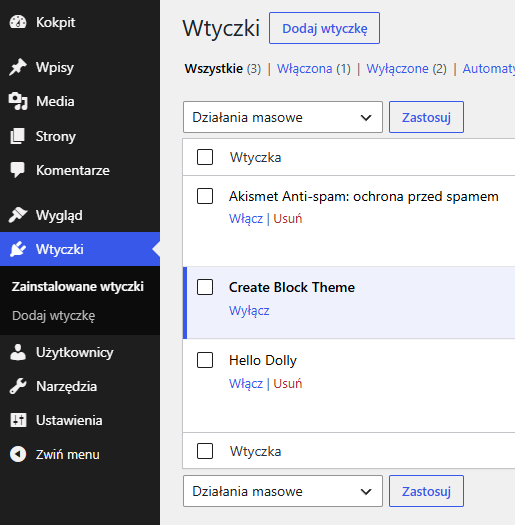
- Wyszukaj Create Block Theme. Zainstaluj wtyczkę.
- Kliknij Zainstaluj.
- Po instalacji kliknij Włącz.
- Przejdź do Wygląd → Edytor lub ustawień wtyczki, w zależności od wersji i dostępnego widoku.
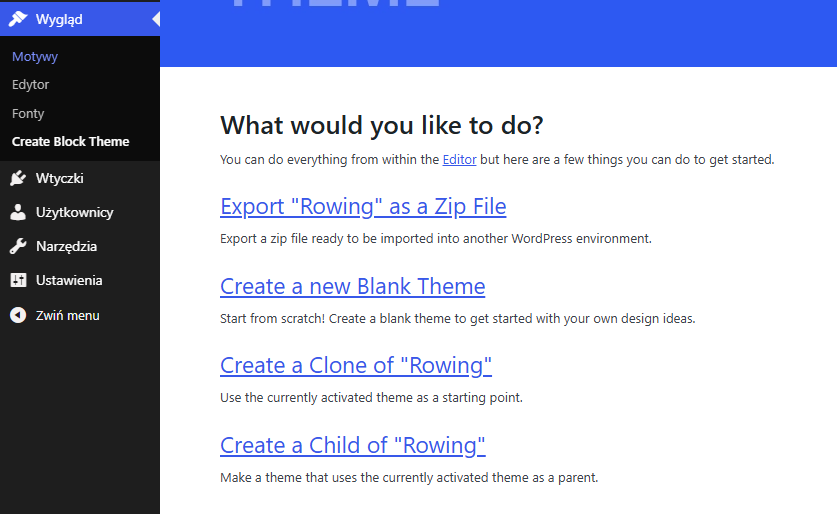
Po aktywacji wtyczka dodaje opcje związane z pracą nad motywem blokowym. W nowszym podejściu część funkcji jest dostępna z poziomu Edytora witryny, co pozwala pracować nad motywem w tym samym miejscu, w którym edytujesz style i szablony.
Na co uważać przy pracy z Create Block Theme?
Create Block Theme warto traktować jak narzędzie developerskie, a nie zwykły dodatek do edycji strony. Wtyczka może zmieniać motyw i zapisywać zmiany w sposób trwały. Dlatego najlepiej używać jej na stronie testowej, kopii roboczej albo środowisku stagingowym.
Przed użyciem wtyczki warto:
- zrobić kopię zapasową strony,
- sprawdzić, czy pracujesz na motywie blokowym,
- przetestować zmiany na środowisku testowym,
- upewnić się, że rozumiesz różnicę między zapisem strony a zapisem motywu,
- nie klikać opcji zapisu do aktywnego motywu bez kontroli,
- sprawdzić działanie motywu po eksporcie lub klonowaniu.
Uwaga: Create Block Theme może trwale zmienić motyw albo przygotować jego nową wersję. Jeśli nie masz pewności, co robi dana opcja, nie testuj jej bezpośrednio na działającej stronie firmowej lub sklepie. Bezpieczniej pracować na kopii testowej.
Oferta SEOHOST: jeśli tworzysz motyw blokowy, testujesz własny projekt albo budujesz strony WordPress dla klientów, wybierz stabilny hosting dla WordPress z obsługą LiteSpeed i Redis. A jeśli uruchamiasz nowy projekt, sprawdź także domeny internetowe w SEOHOST.
Najważniejszy wniosek jest prosty: Create Block Theme nie jest wtyczką potrzebną każdemu użytkownikowi WordPressa. Jeśli chcesz tylko edytować stronę, korzystaj z Edytora witryny. Jeśli jednak chcesz zbudować własny motyw blokowy, zapisać zmiany do plików, wyeksportować motyw albo używać go w kolejnych projektach, ta wtyczka staje się bardzo praktycznym narzędziem.
```