

Instalowanie motywu WordPress za pomocą FTP
Jedna z metod instalowania motywów WordPress jest skorzystanie z połączenia z serwerem FTP. W ten sposób uzyskasz dostęp do plików WordPress i będziesz mógł dodawać kolejne, np. pliki motywów, ale także instalować wtyczki. Instalowanie motywu z pliku za pomocą menedżera FTP jest bardzo proste, a w tej instrukcji znajdziesz wszystkie niezbędne wytyczne, w jaki sposób to zrobić oraz kiedy używać tej metody instalowania skórek WordPress.
W tym artykule:
- Kiedy instalować motywy WordPress przez FTP?
- Przesyłanie motywu WordPress za pomocą FileZilla
- Przesyłanie motywu WordPress za pomocą DirectAdmin
Kiedy instalować motywy WordPress przez FTP?
Najczęściej użytkownicy WordPress sięgają po motywy dostępne w bibliotece WordPress, w panelu administratora, co także ułatwia cały proces ich instalacji, który dosłownie wymaga 2 kliknięć (zainstaluj i włącz). Równie popularne jest kupowanie motywów w marketach typu ThemeForest, gdzie znajdziesz tysiące płatnych motywów, często opartych o popularne kreatory stron WWW (website buildery).
Instalowanie tych motywów, odbywa się za pomocą opisanej w osobnym artykule metody instalowania motywów z pliku w panelu administratora lub wskazanej poniżej metody instalowania za pomocą FTP.
Łatwo z tego wywnioskować, że instalowanie motywów WordPress przez FTP jest przydatne w niektórych sytuacjach, takich jak:
- Gdy nie możesz przesyłać motywów za pomocą pulpitu nawigacyjnego WordPress: Jeśli masz problemy z limitami rozmiaru plików, przekroczeniem limitu czasu serwera lub innymi problemami technicznymi z pulpitem nawigacyjnym WordPress, możesz użyć FTP, aby ręcznie przesłać i zainstalować motywy.
- Jeśli chcesz dostosować motyw przed jego zainstalowaniem: Jeśli chcesz zmodyfikować kod lub pliki motywu przed jego zainstalowaniem, możesz pobrać go przez FTP, wprowadzić zmiany, a następnie przesłać z powrotem na serwer swojej witryny.
- Gdy chcesz ponownie zainstalować motyw: Jeśli chcesz ponownie zainstalować motyw, który został wcześniej usunięty lub utracony z powodu błędu witryny, możesz użyć FTP, aby przesłać pliki motywu bezpośrednio na serwer.
- Gdy posiadasz płatny motyw, zakupiony/pobrany, spoza repozytorium (biblioteki) WordPress.
Używanie FTP do instalowania motywów WordPress jest podobne do korzystania z pulpitu nawigacyjnego WordPress. Jednak niektórzy właściciele witryn preferują FTP, ponieważ zapewnia on większą kontrolę nad procesem instalacji i ułatwia rozwiązywanie problemów.
Korzystając z połączenia z FTP, możesz także dezaktywować motyw WordPress lub usunąć go, jeśli jest zbędny. Pamiętaj, aby przed usunięciem motywu WordPress, wyłączyć go w panelu administratora.
Przesyłanie motywu WordPress za pomocą FileZilla
Możesz użyć FTP, aby ręcznie zainstalować motywy WordPress. Oto kroki:
- Pobierz motyw, który chcesz zainstalować, w formacie pliku ZIP z zaufanego źródła.
- Rozpakuj plik ZIP na swój komputer.
- Połącz się z serwerem swojej witryny za pomocą klienta FTP, takiego jak FileZilla.
- Przejdź do folderu wp-content/themes na serwerze swojej witryny.
- Prześlij folder motywów ze swojego komputera do folderu motywów na serwerze (rozpakowany).
- Po zakończeniu przesyłania zaloguj się do pulpitu nawigacyjnego WordPress i przejdź do: Wygląd > Motywy.
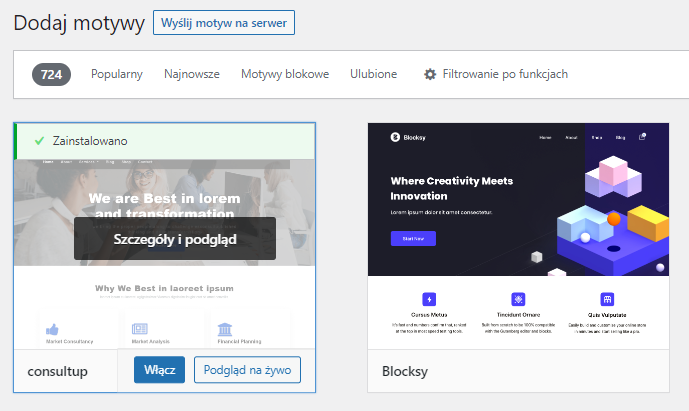
- Powinieneś zobaczyć właśnie przesłany nowy motyw. Kliknij przycisk Włącz, aby ustawić go jako aktywny motyw.
Pamiętaj, że ręczne instalowanie motywów przez FTP może być bardziej czasochłonne i trudne technicznie w porównaniu z instalatorem motywów WordPress. Pamiętaj też, aby pobierać motywy tylko z zaufanych źródeł, aby uniknąć problemów z bezpieczeństwem.
Przesyłanie motywu WordPress za pomocą DirectAdmin
Powyższa metoda sprawdza się idealne, ale możesz sobie dodatkowo ułatwić pracę, korzystając z menedżera plików dostępnego w DirectAdmin. Czym różni się to rozwiązanie, od popularnego klienta FileZilla?
Menedżer plików dostępny w DirectAdmin posiada m.in. funkcję rozpakowywania archiwów .ZIP na serwerze. W wielu przypadkach, przy większych i bardziej złożonych motywach, może to znacząco przyśpieszyć pracę.
Możesz użyć menedżera plików w DirectAdmin, aby zainstalować motyw WordPress przez FTP. Oto kroki:
- Zaloguj się do swojego konta DirectAdmin.
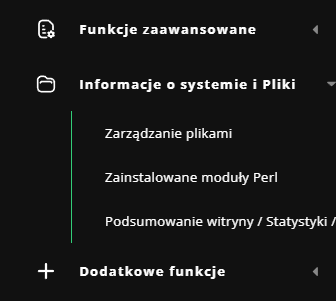
- Przejdź do sekcji Informacje o systemie i Pliki, a następnie wybierz Zarządzanie plikami.
- Zlokalizuj katalog public_html i przejdź do folderu wp-content/themes.

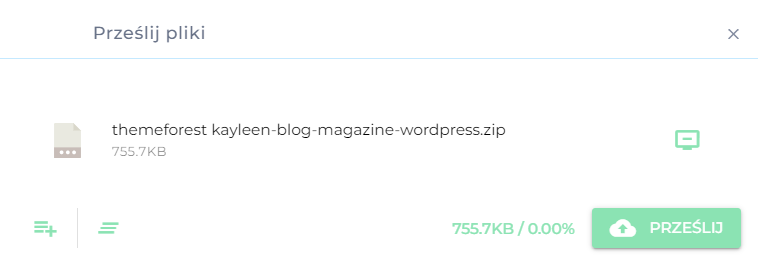
- Kliknij przycisk Prześlij pliki po lewej stronie ekranu menedżera plików i wybierz plik ZIP motywu, który chcesz przesłać.
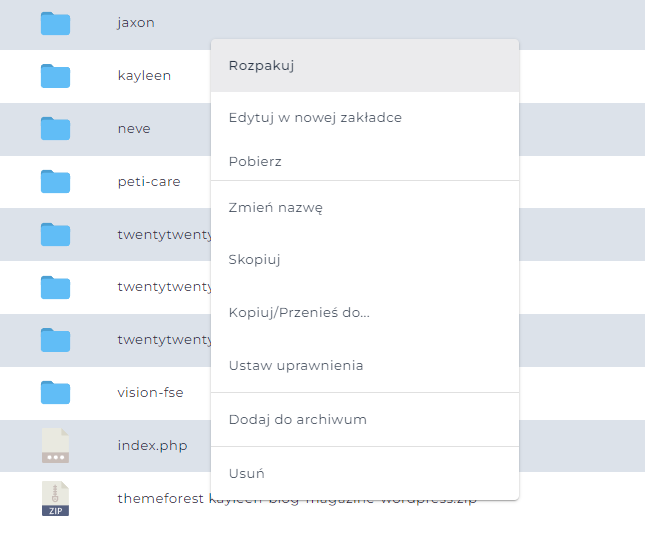
- Po przesłaniu pliku kliknij go prawym przyciskiem myszy i wybierz Rozpakuj, aby rozpakować pliki motywu.
- Przejdź do pulpitu nawigacyjnego WordPress i przejdź do: Wygląd > Motywy. Powinieneś zobaczyć tam nowo przesłany motyw.
- Kliknij przycisk Włącz, aby ustawić go jako aktywny motyw. Zobacz, jak przebiega dalsza instalacja w panelu WordPress.
Pamiętaj, musisz upewnić się, że pliki motywu są przesyłane do właściwej lokalizacji i że uprawnienia do plików są ustawione poprawnie. Ponadto ważne jest, aby pobierać motywy tylko z zaufanych źródeł, aby uniknąć problemów z bezpieczeństwem.