

Jak zarządzać certyfikatami SSL/TLS w DirectAdmin?
W panelu DirectAdmin możesz sprawdzić, jakie certyfikaty SSL zostały zainstalowane dla Twojej domeny, odczytać ich parametry, pobrać pliki potrzebne podczas migracji na inny serwer, a także wymienić lub usunąć certyfikat. Do dyspozycji masz również ustawienia ACME, odpowiadające za automatyczne wystawianie i odnawianie certyfikatów, m.in. bezpłatnych certyfikatów Let's Encrypt. Zobacz, jak korzystać z poszczególnych funkcji i gdzie szukać informacji o stanie certyfikatów przypisanych do Twojej domeny.
- Gdzie znaleźć ustawienia certyfikatów SSL/TLS w DirectAdmin?
- Jakie certyfikaty SSL można zainstalować w DirectAdmin?
- Jak sprawdzić ważność i parametry certyfikatu SSL?
- Jak pobrać certyfikat SSL z DirectAdmin?
- Jak wymienić lub usunąć certyfikat SSL?
- Do czego służą ustawienia ACME?
- Jak sprawdzić historię odnawiania certyfikatów?
Gdzie znaleźć ustawienia certyfikatów SSL/TLS w DirectAdmin?
Zaloguj się do panelu administracyjnego swojego hostingu. Jeżeli utrzymujesz na serwerze kilka witryn internetowych, zwróć uwagę na nazwę domeny wyświetlaną w prawym górnym rogu panelu. Ustawienia certyfikatów odnoszą się do aktualnie wybranej domeny.
W menu bocznym przejdź do sekcji Zarządzanie kontami > Certyfikaty SSL/TLS.
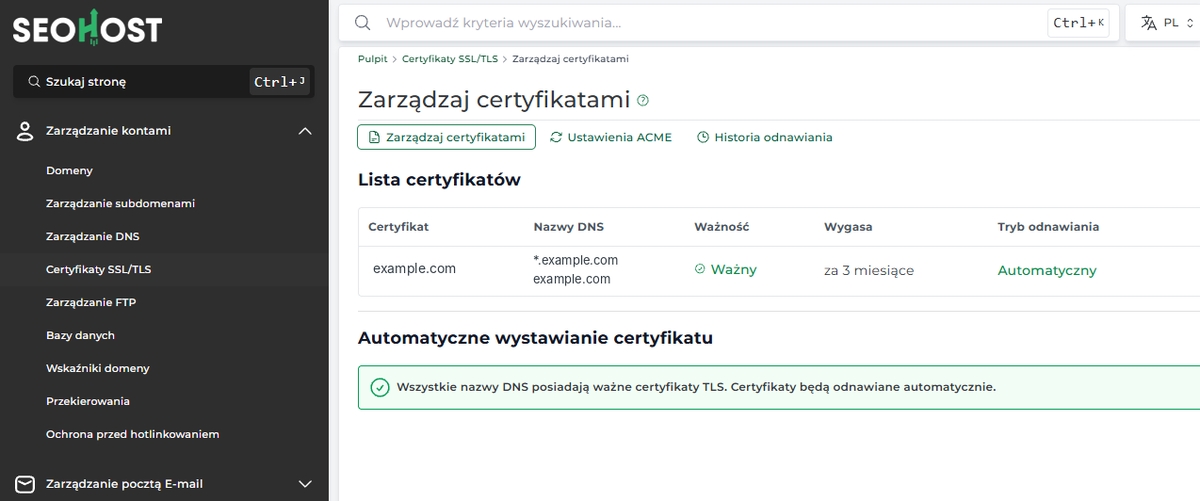
Moduł zarządzania certyfikatami został podzielony na trzy zakładki:
- Zarządzaj certyfikatami - lista zainstalowanych certyfikatów, ich parametry oraz narzędzia służące do instalacji, wymiany i usuwania.
- Ustawienia ACME - konfiguracja automatycznego wystawiania i odnawiania certyfikatów dla domeny oraz jej subdomen.
- Historia odnawiania - informacje o operacjach przeprowadzonych przez system ACME, ich wynikach i zastosowanych metodach weryfikacji domeny.
Jeśli korzystasz z hostingu SEOHOST i nie instalowałeś samodzielnie certyfikatu SSL, na liście znajdziesz zazwyczaj certyfikat Let's Encrypt, wystawiony automatycznie po dodaniu i prawidłowym skonfigurowaniu domeny.
Jakie certyfikaty SSL można zainstalować w DirectAdmin?
Nie musisz kupować certyfikatu SSL, aby uruchomić szyfrowane połączenie HTTPS. Hosting SEOHOST obsługuje bezpłatne certyfikaty Let's Encrypt, ale nie ogranicza Cię do korzystania z usług tego wystawcy. Jeżeli posiadasz certyfikat zakupiony u innego dostawcy lub potrzebujesz przygotować środowisko testowe, w panelu administracyjnym znajdziesz odpowiednie narzędzia.
Automatyczne i ręczne wystawianie certyfikatu Let's Encrypt
Bezpłatne certyfikaty Let's Encrypt są wystawiane i odnawiane za pomocą protokołu ACME. Jeśli domena została prawidłowo skonfigurowana, proces ten nie wymaga od Ciebie ręcznego generowania kluczy, pobierania plików ani instalowania kolejnych certyfikatów przed upływem ich ważności.
Zdarza się jednak, że certyfikat nie został jeszcze wystawiony, np. gdy domena dopiero została dodana do serwera lub wcześniej wyłączono obsługę ACME. Jeżeli w sekcji Automatyczne wystawianie certyfikatu widzisz komunikat informujący, że nowe certyfikaty czekają na wystawienie, nie musisz czekać na wykonanie zaplanowanej operacji. Kliknij przycisk Wystaw teraz, aby samodzielnie uruchomić ten proces.
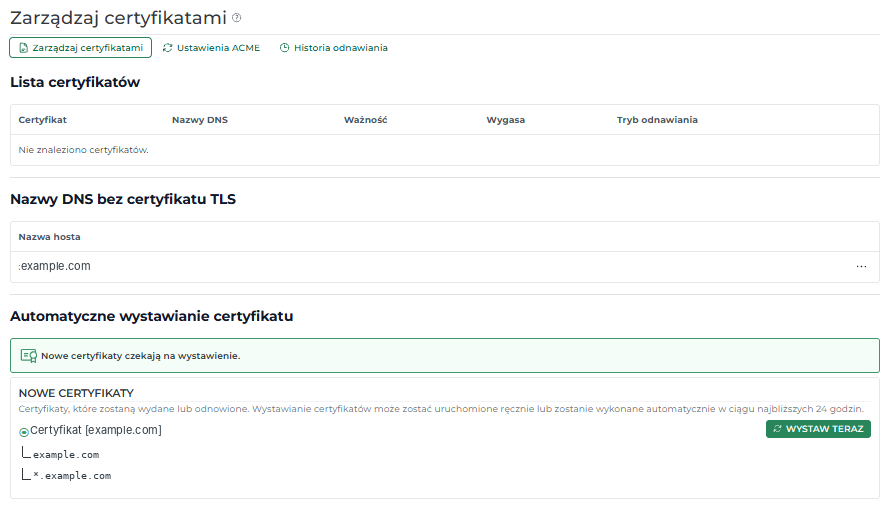
Szczegółową procedurę, wraz z informacjami dotyczącymi przygotowania domeny i konfiguracji HTTPS, opisujemy w osobnym poradniku: Jak aktywować darmowy certyfikat SSL Let's Encrypt?
Instalacja własnego certyfikatu SSL
Jeżeli posiadasz certyfikat SSL zakupiony w Panelu Klienta SEOHOST lub otrzymany od innego urzędu certyfikacji, możesz samodzielnie wgrać go na serwer. Do przeprowadzenia tej operacji potrzebujesz certyfikatu wystawionego dla odpowiednich nazw domenowych, powiązanego z nim klucza prywatnego oraz wymaganych certyfikatów pośrednich.
W przypadku domeny, dla której nie zainstalowano jeszcze certyfikatu, rozwiń menu oznaczone trzema kropkami w sekcji Nazwy DNS bez certyfikatu TLS. Znajdziesz tam opcję Wgraj własny certyfikat.
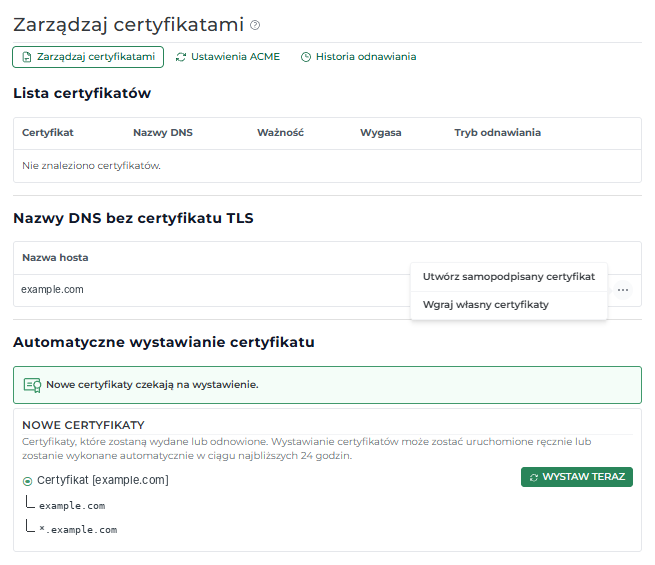
Jeśli domena korzysta już z innego certyfikatu, np. Let's Encrypt, nie musisz go wcześniej usuwać. DirectAdmin udostępnia funkcję zastąpienia istniejącego certyfikatu nowym. Przydaje się ona także wtedy, gdy odnawiasz zakupiony wcześniej certyfikat lub zmieniasz urząd certyfikacji.
- Przejdź do instrukcji: Jak zainstalować certyfikat SSL w DirectAdmin?
Generowanie certyfikatu samopodpisanego (self-signed)
DirectAdmin pozwala wygenerować certyfikat SSL bez udziału zewnętrznego urzędu certyfikacji. Taki certyfikat nazywamy samopodpisanym (ang. self-signed certificate). Służy on m.in. do zabezpieczania połączeń w środowiskach testowych, podczas pracy nad aplikacjami internetowymi oraz w zamkniętych systemach, w których administrator samodzielnie zarządza zaufaniem do certyfikatów. Wygenerowanie certyfikatu samopodpisanego wraz z kluczem prywatnym jest także jednym ze sposobów przygotowania do utworzenia żądania podpisania certyfikatu (CSR).
Nie jest to jednak odpowiednik Let's Encrypt. Chociaż certyfikat samopodpisany umożliwia szyfrowanie transmisji, przeglądarki internetowe domyślnie mu nie ufają i wyświetlają ostrzeżenie podczas próby nawiązania połączenia.
Ważne: Jeżeli prowadzisz publicznie dostępną stronę WWW lub sklep internetowy, skorzystaj z certyfikatu wydanego przez zaufany urząd certyfikacji, np. Let's Encrypt.
Dowiedz się, jak utworzyć samopodpisany certyfikat SSL w DirectAdmin.
Hosting z bezpłatnym SSL? Na hostingu SEOHOST korzystasz z bezpłatnych certyfikatów Let's Encrypt z automatycznym odnawianiem. Jeżeli potrzebujesz certyfikatu od innego wystawcy, zainstalujesz go bezpośrednio w panelu DirectAdmin.
Jak sprawdzić ważność i parametry certyfikatu SSL?
Przejdź do zakładki Zarządzaj certyfikatami. W górnej części ekranu zobaczysz listę certyfikatów przypisanych do wybranej domeny. Już na tym etapie ustalisz, czy certyfikat został wystawiony, jakie nazwy DNS obejmuje i czy jego odnawianie odbywa się automatycznie.
W tabeli dostępne są następujące informacje:
- Certyfikat - identyfikator certyfikatu w panelu DirectAdmin.
- Nazwy DNS - nazwy domen i subdomen objętych certyfikatem.
- Ważność - aktualny status, np. ważny lub samopodpisany.
- Wygasa - czas pozostały do zakończenia okresu ważności certyfikatu.
- Tryb odnawiania - informacja o automatycznym lub ręcznym zarządzaniu odnowieniami.
Aby odczytać szczegółowe informacje, kliknij przycisk Widok znajdujący się obok certyfikatu.
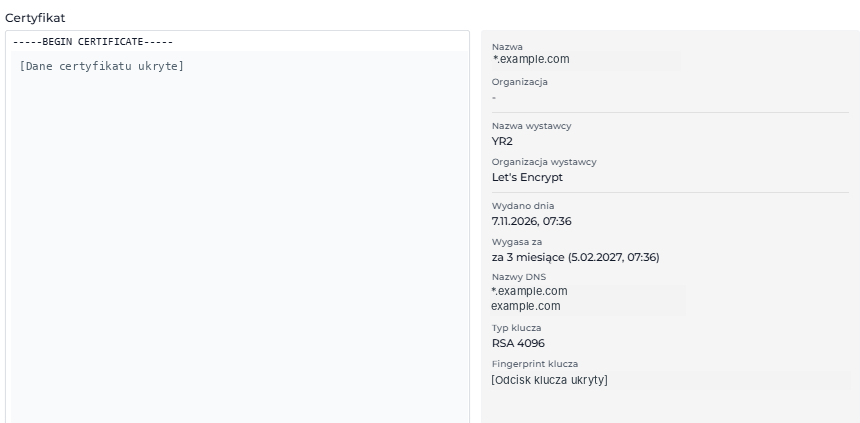
W nowym oknie znajdziesz zawartość certyfikatu, odpowiadający mu klucz prywatny oraz, jeśli występują, certyfikaty pośrednie tworzące łańcuch zaufania. Obok poszczególnych bloków danych DirectAdmin wyświetla odczytane parametry. Nie potrzebujesz więc dodatkowego oprogramowania do analizy plików. Sprawdzisz tutaj nazwę wystawcy, datę wydania i wygaśnięcia certyfikatu, objęte nim nazwy DNS, typ klucza kryptograficznego oraz jego odcisk (fingerprint).
Zwróć szczególną uwagę na zakres nazw domenowych.
Jeżeli na liście widnieją zarówno example.com, jak i *.example.com, oznacza to, że certyfikat obejmuje domenę główną oraz jej subdomeny pierwszego poziomu, np. www.example.com czy sklep.example.com. Taki zakres ochrony jest charakterystyczny dla certyfikatów typu wildcard obejmujących również domenę główną. Sam wpis *.example.com nie obejmuje adresu example.com ani subdomen kolejnych poziomów, takich jak panel.sklep.example.com.
Jak pobrać certyfikat SSL z DirectAdmin?
Dostęp do plików certyfikatu przydaje się szczególnie podczas migracji strony internetowej, zmiany dostawcy hostingu lub przenoszenia ręcznie zarządzanego certyfikatu do innego środowiska serwerowego.
W zakładce Zarządzaj certyfikatami kliknij przycisk Widok, a następnie skorzystaj z jednej z dwóch funkcji dostępnych w górnej części ekranu:
- Skopiuj wszystkie certyfikaty - kopiowanie danych certyfikatów do schowka.
- Pobierz wszystkie certyfikaty - zapisanie pakietu udostępnionego przez panel na dysku komputera.
DirectAdmin udostępnia także przyciski kopiowania i pobierania przy poszczególnych elementach, dzięki czemu zapiszesz wyłącznie potrzebny certyfikat lub klucz.
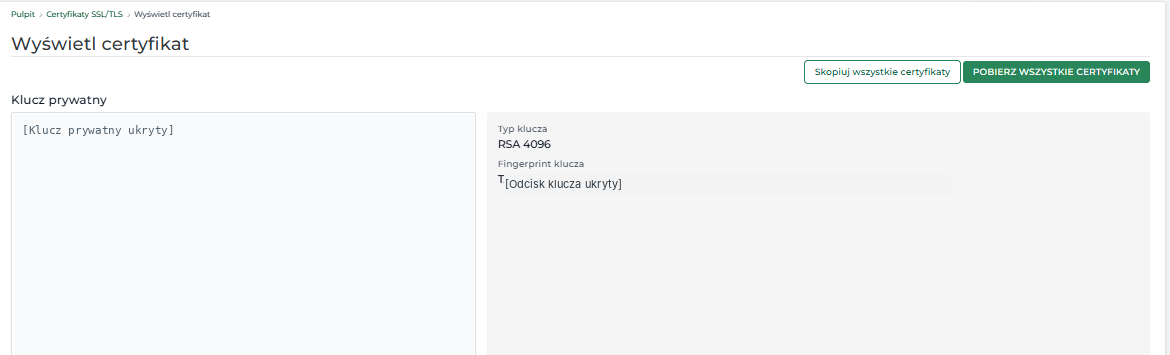
Chroń swój klucz prywatny! Nie udostępniaj go osobom postronnym, nie publikuj jego zawartości ani nie przesyłaj na przypadkowe strony oferujące analizę certyfikatów SSL. Jeżeli klucz został przejęty lub ujawniony, wygeneruj nową parę kluczy, uzyskaj nowy certyfikat i unieważnij dotychczasowy u jego wystawcy.
Czy podczas migracji witryny zawsze trzeba przenosić certyfikat SSL? Nie. Jeśli korzystasz z Let's Encrypt, a docelowy hosting obsługuje ACME, często wygodniejszym rozwiązaniem jest wystawienie nowego certyfikatu na docelowym serwerze zamiast przenoszenia dotychczasowych kluczy. Zadbaj jednak o ciągłość działania HTTPS podczas migracji i przełączania rekordów DNS.
Jak wymienić lub usunąć certyfikat SSL?
Obok każdego zainstalowanego certyfikatu, po prawej stronie listy, znajduje się menu oznaczone trzema kropkami. Rozwiń je, aby uzyskać dostęp do dodatkowych funkcji administracyjnych.
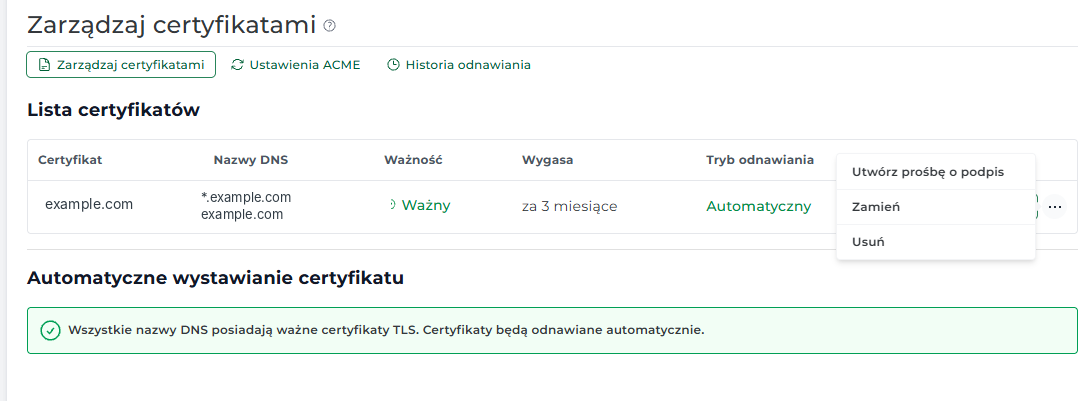
Dostępne operacje to:
- Utwórz prośbę o podpis - generowanie żądania CSR (Certificate Signing Request), które przekazuje się urzędowi certyfikacji podczas ubiegania się o certyfikat SSL.
- Zamień - zastąpienie dotychczasowego certyfikatu nowym, np. po odnowieniu komercyjnego SSL lub zmianie wystawcy.
- Usuń - usunięcie wybranego certyfikatu z konfiguracji domeny.
O ile wymiana certyfikatu jest naturalnym elementem jego ręcznego odnawiania, o tyle usunięcie działającego SSL bez przygotowania następcy nie jest zalecane. Przeglądarki internetowe mogą wówczas wyświetlać ostrzeżenia dotyczące bezpieczeństwa połączenia, a witryna nie będzie prawidłowo dostępna przez HTTPS.
Podczas usuwania certyfikatu DirectAdmin wyświetli okno potwierdzenia, w którym dostępna jest także opcja Usuń z listy pominiętych obiektów ACME.
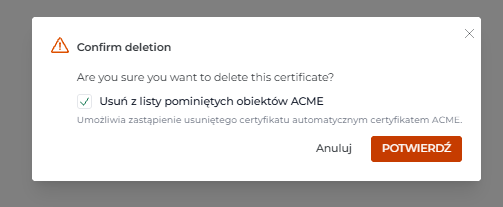
Pozostaw tę opcję zaznaczoną, jeśli zamierzasz powrócić do automatycznego wystawiania certyfikatów Let's Encrypt. Po usunięciu dotychczasowego certyfikatu system ACME będzie mógł ponownie uwzględnić objęte nim nazwy DNS, o ile mechanizm pozostaje aktywny, a domena spełnia wymagania weryfikacyjne.
Usunięcie certyfikatu z serwera nie jest równoznaczne z jego unieważnieniem przez urząd certyfikacji. Są to dwie odrębne operacje.
Do czego służą ustawienia ACME?
ACME (Automatic Certificate Management Environment) to protokół automatyzujący wystawianie i odnawianie certyfikatów SSL/TLS.
Dzięki niemu nie musisz samodzielnie pilnować krótkich okresów ważności certyfikatów Let's Encrypt ani za każdym razem przeprowadzać procedury instalacyjnej. Sam protokół nie jest jednak przypisany wyłącznie do Let's Encrypt. Korzystają z niego również inne urzędy certyfikacji, stąd obecność dodatkowych opcji wyboru dostawcy w panelu administracyjnym.
Przejdź do zakładki Ustawienia ACME, aby sprawdzić, jak skonfigurowana jest automatyczna obsługa certyfikatów dla Twojej domeny.
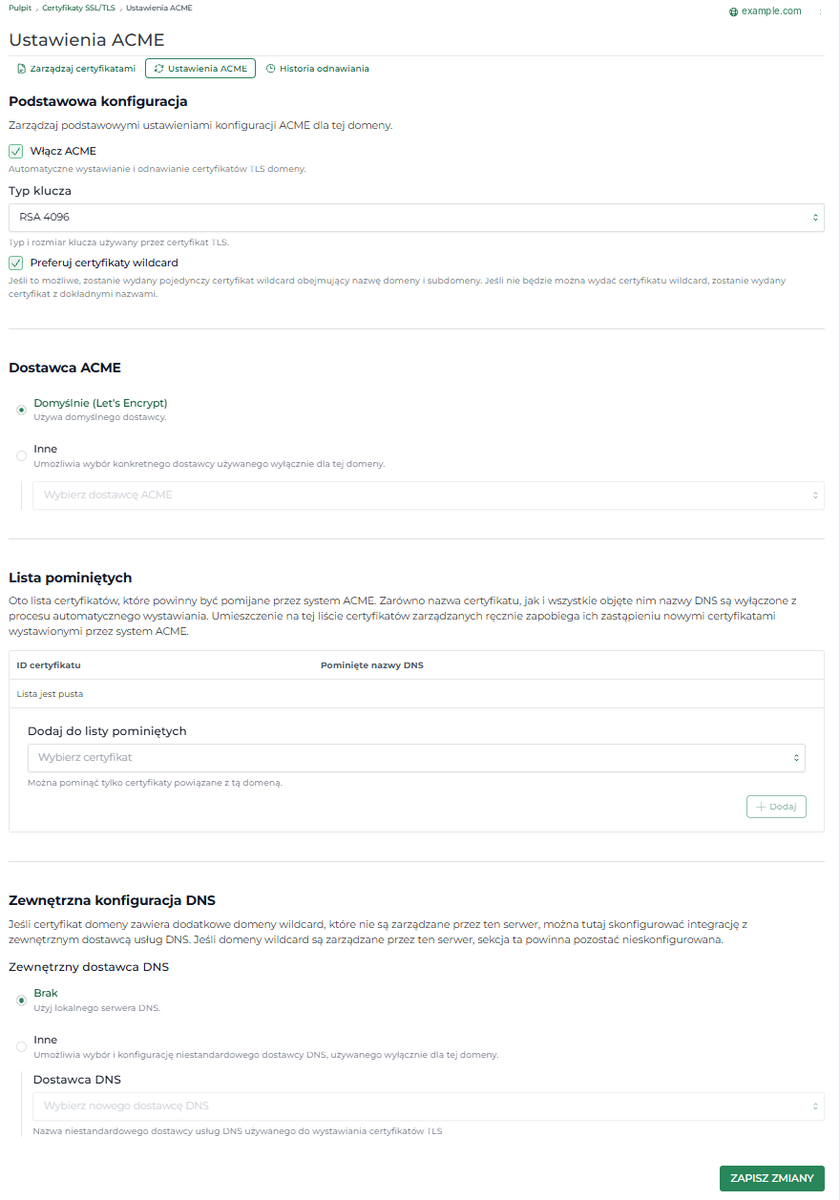
W tej części panelu dostępne są następujące ustawienia:
- Włącz ACME - aktywacja automatycznego wystawiania i odnawiania certyfikatów.
- Typ klucza - wybór algorytmu i parametrów klucza kryptograficznego, np. RSA lub ECDSA.
- Preferuj certyfikaty wildcard - preferowanie certyfikatów obejmujących subdomeny, jeśli warunki weryfikacji pozwalają na ich wystawienie.
- Dostawca ACME - wybór domyślnego lub innego dostępnego urzędu certyfikacji obsługującego protokół ACME.
- Lista pominiętych - wyłączenie wskazanych certyfikatów oraz objętych nimi nazw DNS z automatycznego wystawiania.
- Zewnętrzna konfiguracja DNS - integracja z zewnętrznym dostawcą usług DNS na potrzeby wystawiania certyfikatów, w szczególności certyfikatów wildcard.
Czym jest lista pominiętych ACME?
Jeżeli kupiłeś certyfikat SSL i zamierzasz samodzielnie zarządzać jego odnowieniami, dodanie go do listy pominiętych zapobiegnie zastąpieniu go certyfikatem wystawionym automatycznie. Nie wymaga to wyłączania mechanizmu ACME dla całej domeny. Dla pozostałych nazw DNS, które nie zostały wykluczone, panel nadal będzie mógł wystawiać certyfikaty, o ile spełniają wymagania weryfikacyjne.
Pamiętaj, że certyfikat o ręcznym trybie odnawiania wymaga Twojej uwagi przed upływem jego ważności.
Jeśli natomiast korzystasz wyłącznie z Let's Encrypt, certyfikaty wystawiają się poprawnie, a strona działa przez HTTPS, nie ma potrzeby modyfikowania domyślnej konfiguracji ACME.
Jak sprawdzić historię wystawiania i odnawiania certyfikatów?
Ostatnia zakładka modułu SSL/TLS, Historia odnawiania, zawiera informacje o operacjach przeprowadzonych przez system ACME. Odczytasz tutaj status operacji, czas jej uruchomienia, czas trwania, nazwy DNS uwzględnione w certyfikacie oraz rodzaj zastosowanej metody weryfikacji (challenge). Przycisk Widok pozwala przejść do szczegółów wybranego zdarzenia.
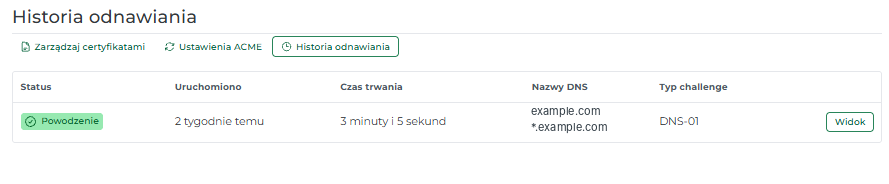
Informacje te przydają się przede wszystkim podczas diagnozowania nieudanych prób wystawienia certyfikatów. Jeżeli niedawno zmieniałeś rekordy DNS, przenosiłeś domenę na inny hosting lub modyfikowałeś konfigurację jej subdomen, tutaj możesz szukać przyczyny problemów z automatycznym odnawianiem SSL.
Wśród stosowanych metod weryfikacji domen znajdziesz m.in. HTTP-01 oraz DNS-01. Pierwsza wymaga udostępnienia odpowiedniego zasobu weryfikacyjnego za pośrednictwem serwera WWW, druga polega na umieszczeniu rekordu TXT w strefie DNS domeny. Weryfikacja DNS-01 jest wymagana przy wystawianiu certyfikatów wildcard przez Let's Encrypt.
Jeżeli certyfikat nie został wystawiony, sprawdź również komunikaty dostępne w zakładce Zarządzaj certyfikatami, w sekcji Automatyczne wystawianie certyfikatu. Nie każda nieudana próba oznacza problem z urzędem certyfikacji. Przyczyną bywają nieprawidłowe rekordy DNS, niedostępność serwera WWW lub brak możliwości zweryfikowania wskazanych subdomen.
Certyfikat Let's Encrypt nie został wystawiony automatycznie? Sprawdź konfigurację domeny i postępuj zgodnie z instrukcją aktywacji darmowego certyfikatu SSL Let's Encrypt.