

Jak wysłać wiadomość e-mail DO, DW i UDW w Poczcie Windows?
Poczta Windows to domyślny i bezpłatny program pocztowy w systemie Windows, który pozwala w prosty sposób wysyłać wiadomości e-mail, korzystać z wielu kont naraz oraz wygodnie zarządzać adresatami – od standardowego pola DO, przez DW (do wiadomości), aż po ukrytego odbiorcę UDW przy wysyłce korespondencji grupowej.
Jak wysłać nową wiadomość w Poczta Windows?
Poczta Windows to znakomity program pocztowy, domyślnie preinstalowany wraz z systemem Windows 10 i Windows 11. Jest bezpłatny, posiada wszystkie niezbędne do zarządzania pocztą funkcje, a także oferuje przejrzysty interfejs, który może Ci pomóc w szybkim poruszaniu się po koncie e-mail, niezależnie od tego, czy korzystasz z poczty w swojej domenie, czy popularnych serwisów pocztowych.
Przygotuj swoje konto e-mail i hasło. Zanim skonfigurujesz klienta poczty e-mail, upewnij się, że możesz zalogować się do poczty internetowej – dzięki temu łatwiej wykryjesz ewentualne problemy z hasłem lub konfiguracją serwera poczty.
- Uruchom aplikację, korzystając z menu Start lub wyszukaj ją, wpisując Poczta.
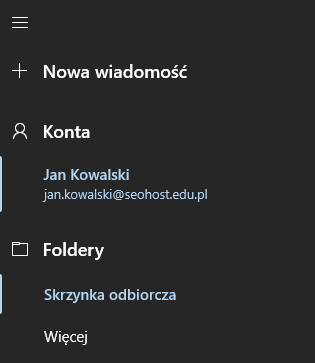
- Jeśli masz już skonfigurowaną skrzynkę e-mail, kliknij + Nowa wiadomość.
- Uzupełnij:
- Od: wybierz nadawcę wiadomości, jeśli masz skonfigurowane więcej niż jedno konto e-mail w programie,
- Do: wprowadź adresata e-mail lub wybierz go z książki adresowej,
- Temat: uzupełnij temat wiadomości e-mail,
- Treść: dodaj treść wiadomości e-mail.

- Na górze ekranu znajdziesz dodatkowe opcje:
- Formatowanie: rozszerza funkcje edytora tekstu. Wstaw nagłówki H1 i H2, dodaj kolor do tekstu, utwórz listę,
- Rysowanie: kliknij Kanwa rysunku, aby umieścić pole do rysowania, a następnie dodaj grafikę, którą utworzysz za pomocą wirtualnych pędzli i flamastrów,
- Wstawianie: umieść tabelę, wstaw obraz, link do strony czy popularne emoji do wiadomości e-mail. W tym miejscu także dodasz załącznik, np. plik PDF lub grafikę,
- Opcje: zmień język wiadomości, sprawdź pisownię, oznacz wiadomość jako ważną,
- Jeśli wiadomość jest gotowa, kliknij przycisk Wyślij.
Jeżeli korzystasz z własnej domeny i chcesz mieć pewność, że Poczta Windows będzie działała stabilnie z IMAP i SMTP, warto postawić skrzynki e-mail na niezawodnym i szybkim hostingu pod firmową pocztę na własnej domenie, który ułatwia konfigurację i zapewnia dobrą dostarczalność wiadomości.
Jak wybrać adresatów DO, DW i UDW w Poczta Windows?
W oknie redagowania nowej wiadomości e-mail znajdziesz pole Do, w którym wprowadzasz jednego lub wielu głównych adresatów wiadomości.
W tym samym miejscu znajdują się także dodatkowe opcje adresatów, czyli popularne w programach pocztowych pola DW i UDW, tj. pole „do wiadomości” oraz ukryty adresat. To właśnie dzięki nim możesz wysłać jedną wiadomość do wielu osób bez ujawniania całej listy adresowej.
- Utwórz nową wiadomość e-mail lub odpowiedz na otrzymaną korespondencję.
- W sekcji Do kliknij DW i UDW.
- Uzupełnij adresatów wiadomości. Wpisz adresy e-mail lub wybierz je z książki adresowej.

- Zredaguj nową wiadomość tak jak zwykle, a następnie ją wyślij.
Ważne! Pole DW jest powiązane z polem Do. Aby z niego skorzystać, uzupełnij głównych adresatów wiadomości w polu Do. Możesz skorzystać z pola UDW niezależnie od pól Do i DW.
Pole UDW to tzw. ukryci odbiorcy wiadomości – adresy w tym polu nie są widoczne dla pozostałych adresatów. W polu DW możesz dodać adresatów, których chcesz poinformować o korespondencji, ale nie muszą oni na nią odpowiadać.
Więcej informacji o działaniu i zastosowaniu pól DO, DW i UDW przeczytasz w osobnym artykule:
Podsumowanie
Poczta Windows pozwala w prosty sposób wysyłać nowe wiadomości e-mail i zarządzać adresatami z wykorzystaniem pól DO, DW i UDW. Wystarczy skonfigurować konto, utworzyć nową wiadomość, uzupełnić nadawcę, odbiorców, temat i treść, a następnie – w razie potrzeby – dodać odbiorców do wiadomości (DW) oraz ukrytych adresatów (UDW), aby bezpiecznie wysyłać korespondencję grupową bez ujawniania całej listy adresowej.
Pamiętaj, aby przed wysłaniem wiadomości masowej zawsze sprawdzić pola DO, DW i UDW – dzięki temu unikniesz przypadkowego ujawnienia adresów innych odbiorców, co jest ważne zarówno z punktu widzenia prywatności, jak i zgodności z zasadami ochrony danych osobowych.