

Jak wysłać nową wiadomość DO, DW i UDW w Thunderbird?
Poczta Thunderbird to wciąż jeden z najpopularniejszych programów do obsługi skrzynki e-mail, wysyłania wiadomości i odbierania korespondencji. Poczta Thunderbird, podobnie jak przeglądarka Mozilla Firefox, oferuje dostęp do klasycznych funkcji programu pocztowego, a umożliwia rozszerzenie jego funkcjonalności poprzez instalowanie wtyczek/rozszerzeń. W tej instrukcji koncentrujemy Twoją uwagę na podstawowej funkcjonalności, jaką jest redagowanie nowej wiadomości w Thunderbird i wysłanie jej do adresatów DO, DW i UDW.
W tym wpisie:
Jak wysłać nową wiadomość e-mail w Thunderbird?
Program pocztowy Mozilla Thunderbird wymaga instalacji. Oprogramowanie możesz pobrać ze strony producenta, https://www.thunderbird.net/pl/, Program Thunderbird jest bezpłatny.
Wśród jego głównych funkcji są potężne filtry poczty, zintegrowany czytnik RSS i grup dyskusyjnych, klasyfikacja wiadomości według tagów, historia wyszukiwania wiadomości i czytanie w kartach. Thunderbird obsługuje między innymi IMAP/POP, pocztę HTML, wiadomości, RSS, tagi, wbudowane sprawdzanie pisowni, obsługę rozszerzeń i skórek, wyszukiwarki, szyfrowanie PGP i filtr spami.
- Zainstaluj i uruchom program Thunderbird.
- Jeśli posiadasz skonfigurowane konto e-mail, kliknij Napisz.
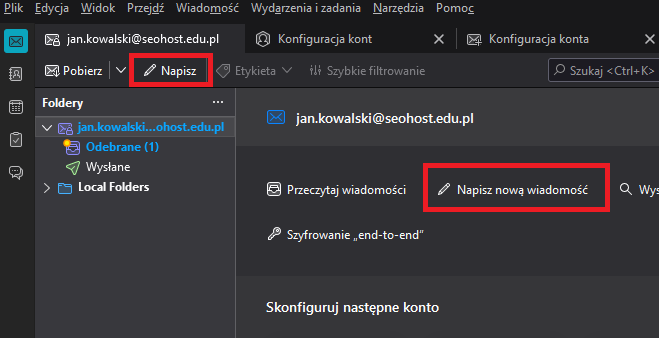
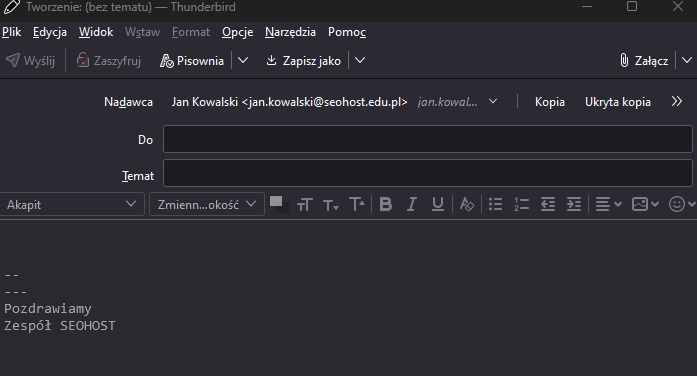
- W nowym oknie skorzystaj z dostępnych funkcji redagowania i ustawień wiadomości:
- Nadawca: wybierz nadawcę wiadomości, jeśli masz więcej skonfigurowanych kont e-mail w programie,
- Do: wskaż adresata wiadomości e-mail,
- Temat: uzupełnij temat,
- Treść: dodaj treść wiadomości e-mail, skorzystaj z edytora wizualnego, aby wprowadzić formatowanie tekstu, koloru, obrazy czy popularne emoji,
- Na górnym pasku narzędzi znajdziesz też przycisk Załącz, który pozwala dodać załącznik, np. plik lub adres URL, np. do pliku na serwerze FTP lub na dysku w chmurze.
- Na pasku nawigacji skorzystaj z opcji Wstaw, aby umieścić tabelę, wzory matematyczne, kotwice, itp.
- Kliknij: Wyślij.
Jak wysłać wiadomość DO, DW i UDW?
Podczas redagowania e-mail wskaż adresata lub adresatów wiadomości. Możesz ręcznie dodawać adresy e-mail lub wybrać ich z książki adresowej.
Podobnie jak w większości programów pocztowych, także poczcie Roundcube, możesz wysłać wiadomość za pomocą pól DO, DW i UDW, czyli korespondencję do wiadomości oraz wiadomość do ukrytego odbiorcy.
Więcej o polach DO, DW i UDW napisaliśmy w osobnym artykule:
- Do czego używać pól DO, DW i UDW podczas wysyłania e-mail?
- Jak wysłać nową wiadomość e-mail w poczcie Roundcube?
Zobacz, jak wysłać wiadomość e-mail DW i UDW w poczcie Thunderbird:
- Uruchom program Thunderbird.
- Redaguj nową wiadomość lub odpowiedz na otrzymaną korespondencję.
- W sekcji Nadawca, po wybraniu adresu nadawcy wiadomości (jeśli masz więcej niż jedno skonfigurowane konto e-mail), po prawej stronie znajdziesz przycisku Kopia (DW) i Ukryta kopia (UDW).
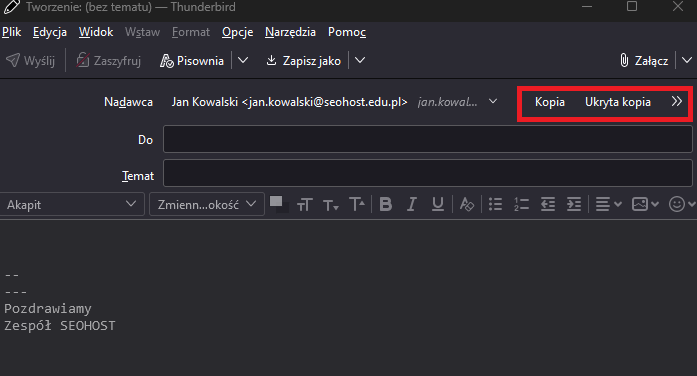
- Kliknij przyciski, aby uruchomić dodatkowe pola adresatów.
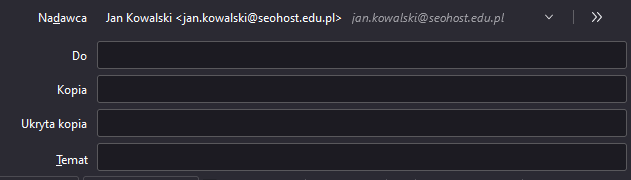
- Uzupełnij adresy e-mail odbiorców lub wybierz ich z książki adresowej, wpisując nazwy.
- Zredaguj i wyślij wiadomość.
Ważne! Pole DW jest powiązane z polem DO. Aby z niego skorzystać, uzupełnij głównych adresatów wiadomości w polu DO. Możesz skorzystać z pola UDW niezależnie od pól DO i DW.