

Jak skonfigurować autoresponder w poczcie SEOHOST?
Autoresponder, czyli automatyczna odpowiedź, znajduje szerokie zastosowanie w obsłudze skrzynki e-mail i korespondencji przychodzącej. Autoresponder może być używany do informowania nadawców wiadomości, poprzez krótką wiadomość zwrotną, np. o dostarczeniu ich maila, prośbie o oczekiwanie na rozwiązanie problemu, czy przyjęciu zgłoszenia lub Twojej nieobecności. W tym poradniku zobaczysz, w jaki sposób ustawić autoresponder w poczcie Webmail SeoHost.pl.
Z tego artykułu dowiesz się:
Do czego używać autorespondera?
Autoresponder to automatyczna odpowiedź, w przypadku poczty e-mail, to wiadomość wysyłana w odpowiedzi na otrzymaną korespondencję.
Autorespondery znajdują szerokie zastosowanie w obsłudze poczty email, szczególnie dużych firm, które używają ich do potwierdzenia otrzymania korespondencji lub przyjęcia zgłoszenia. Jednak ich działanie zaobserwujesz także podczas rejestracji kont, zapisu do newslettera czy obsługi zamówień w sklepie internetowym.
W poczcie SeoHost.pl masz możliwość skonfigurowania autorespondera, automatycznej odpowiedzi, na dwa sposoby:
- Autoresponder w panelu DirectAdmin: którego możesz włączyć dla dowolnego konta e-mail jako administrator usługi,
- Autoresponder w poczcie SeoHost.pl, którego włączysz na wybranym koncie, do którego masz dostęp, a także ustawisz dodatkowe warunki jego działania.
W osobnym artykule znajdziesz instrukcję uruchomienia Autorespondera w DirectAdmin:
Jak skonfigurować autoresponder w poczcie SeoHost.pl?
W odróżnieniu od autorespondera, w DirectAdmin automatyczne odpowiedzi w ustawieniach skrzynki e-mail poczty Webmail, pozwalają na konfigurację dodatkowych warunków, a także włączenie kilku różnych odpowiedzi, przesyłanych w zależności od tego, jaki rodzaj wiadomości otrzymasz lub od kogo zostanie ona wysłana.
- Zaloguj się do poczty Webmail SeoHost.pl.
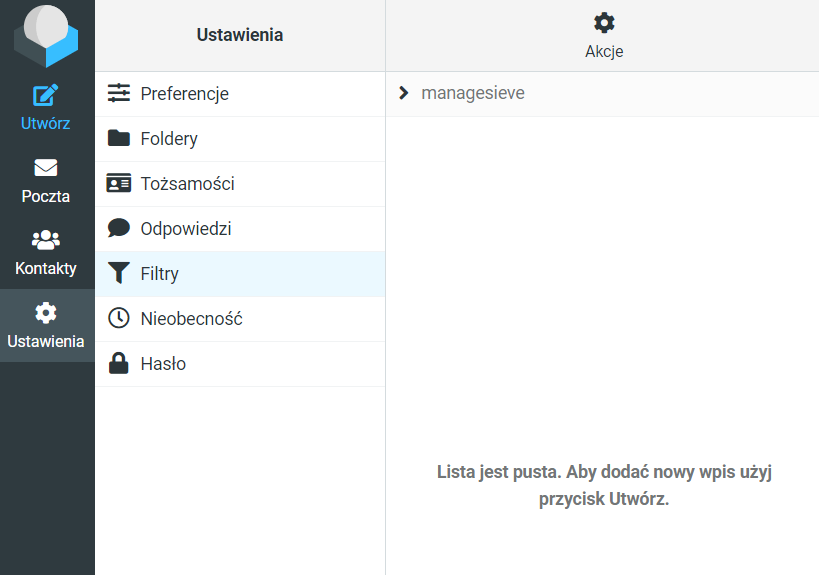
- Przejdź do obszaru Ustawienia i wybierz Filtry.
- Utwórz nowy filtr.

Skonfiguruj filtr wg poniższego wzoru, aby włączyć autoresponder. Filtry wiadomości, inaczej zwane regułami, pozwalają automatycznie podejmować akcje na przychodzącej korespondencji e-mail, np. przenieść ją do folderu, oznaczyć jako SPAM, itp.. Jedną z akcji filtrów jest możliwość przesłania automatycznych odpowiedzi:

- Nazwa filtra: podaj nazwę systemową filtra (widoczną dla Ciebie),
- Filtr włączony: włącz regułę wiadomości,
- Zakres: wybierz, dla jakich wiadomości i reguł, filtr ma być aktywny,
- Reguły: określ reguły włączające filtr. Jeśli w polu Zakres wybrałeś Wszystkie, pole reguły nie będzie Cię obowiązywało i filtr zostanie zastosowany dla wszystkich wiadomości przychodzących,
- Akcje: wybierz Odpowiedz wiadomością o treści, podając jej treść, temat, adres nadawcy odpowiedzi (Twój adres e-mail) oraz określając częstotliwość wysyłania wiadomości (co ile dni, jeśli otrzymujesz więcej wiadomości od jednego nadawcy).
Po skonfigurowaniu filtra Zapisz go.
Możesz tworzyć wiele reguł wiadomości, nie tylko wybierając Odpowiedz wiadomością o treści. Możesz też tworzyć wiele podobnych reguł, zmieniając Reguły ich aktywacji, np. autorespondery o różnej treści dedykowane różnym tematom, wiadomościom przesłanym z formularzy kontaktowych lub aliasów i z przekierowania.