

Jak zmienić nazwę użytkownika i rolę administratora WordPress?
Jednym z kluczowych elementów WordPress jest system ról użytkowników, które określają uprawnienia i możliwości danego użytkownika na stronie. W tym artykule skupimy się na zmianie nazwy i roli administratora w WordPress. Dowiecie się, jak można to zrobić, jakie są korzyści i wady takiego działania oraz jakie są najlepsze praktyki w tej dziedzinie.
W tym artykule:
- Zmiana nazwy i roli administratora - wprowadzenie
- Jak zmienić nazwę i rolę administratora WordPress?
Zmiana nazwy i roli administratora - wprowadzenie
Nazwa wyświetlana, rola i login to trzy różne rzeczy. Nazwę widoczną przy publikacjach zmienisz w profilu. Rolę zmienia administrator z odpowiednimi uprawnieniami. Istniejącego loginu nie można edytować w standardowym formularzu użytkownika.
Jeśli potrzebujesz nowego loginu, utwórz osobne konto i sprawdź logowanie oraz dostęp do panelu. Gdy przenosisz publikacje, przypisz je nowemu użytkownikowi.
Jeśli chcesz dokonać zmiany nazwy użytkownika i jego roli w panelu WordPress, wpierw utwórz nowego użytkownika z uprawnieniami administratora.
Po sprawdzeniu nowego konta możesz zmienić rolę starego administratora. Nie odbieraj dostępu ostatniemu działającemu administratorowi.
Jak zmienić nazwę i rolę administratora WordPress?
Zmiana roli administratora WordPress może być wykonana w kilku prostych krokach:
- Zaloguj się do panelu administracyjnego WordPress jako inny użytkownik z rolą administratora.
- Przejdź do sekcji Użytkownicy w menu WordPress i kliknij nazwę użytkownika, którego rolę i nazwę chcesz zmienić.
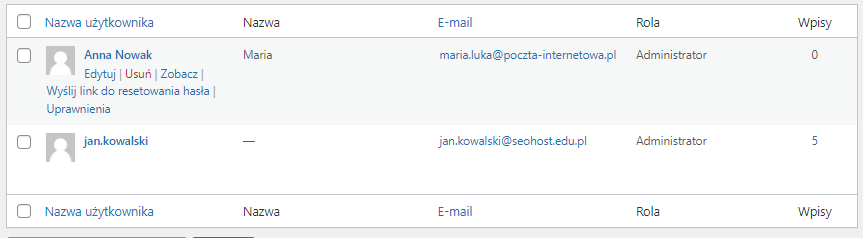
- W formularzu użytkownika wybierz odpowiednią rolę z listy „Rola”.
- Po wprowadzeniu zmian kliknij przycisk Zapisz zmiany.
Login jest przypisany do konta. Możesz niezależnie zmienić pseudonim i nazwę pokazywaną czytelnikom, zachowując dotychczasowy login.
Aby zmienić nazwę wyświetlaną administratora lub dowolnego użytkownika, wykonaj następujące kroki:
- Przejdź do sekcji Użytkownicy w menu WordPress i kliknij nazwę użytkownika, którego nazwę chcesz zmienić.
- Zwróć uwagę na takie pola jak imię, nazwisko, Pseudonim oraz Przedstawiaj mnie jako. Uzupełnij je, a następnie zmodyfikuj pole Przedstawiaj mnie jako.
- Wybierz nazwę w polu „Przedstawiaj mnie jako” i zapisz profil. Login pozostanie ten sam.
Jeśli zależy Ci na zmianie nazwy użytkownika, sposobie logowania, utwórz nowego użytkownika WordPress z prawami administratora i skasuj starego. Zmiany nazwy użytkownika (administratora) dokonasz też w bazie danych WordPress.
Ważne jest również, aby pamiętać, że zmiana roli użytkownika administratora może wpłynąć na poziomy dostępu do różnych funkcji i ustawień w panelu administracyjnym WordPress. Należy dokładnie przemyśleć zmiany roli użytkownika administratora i upewnić się, że nowa rola odpowiada Twoim potrzebom.
Jeśli utworzyłeś nowe konto administracyjne i sprawdziłeś, że działa poprawnie, możesz zdecydować, co zrobić z dotychczasowym użytkownikiem. Zobacz, jak bezpiecznie usunąć starego administratora WordPress.
Pracujesz nad bezpieczeństwem WordPressa? Sprawdź hosting WordPress na serwerach NVMe SEOHOST z narzędziami do zarządzania witryną.