

Jak tworzyć, zarządzać i usuwać użytkowników WordPress w panelu?
Tworzenie, zarządzanie i usuwanie użytkowników w systemie WordPress to kluczowe zadania dla administratorów witryn. Dzięki tym możliwościom można kontrolować dostęp do treści, zarządzać rolami i uprawnieniami, a także utrzymywać porządek w społeczności użytkowników. W tym artykule przyjrzymy się szczegółowo tematowi tworzenia, zarządzania i usuwania użytkowników w panelu WordPress. Dowiesz się, jak utworzyć nowego użytkownika, zarządzać ich profilami, a także jak bezpiecznie usunąć użytkowników, gdy już nie są potrzebni.
W tym artykule:
- Zarządzanie użytkownikami WordPress
- Jak utworzyć nowego użytkownika w WordPress?
- Jak zarządzać użytkownikami w WordPress?
- Jak usunąć użytkowników w WordPress?
- Jak edytować użytkowników w WordPress?
- Jak zmienić hasło użytkownikowi WordPress?
Zarządzanie użytkownikami WordPress
Tworzenie, zarządzanie i usuwanie użytkowników w panelu WordPress są kluczowymi czynnościami związanymi z utrzymaniem witryny opartej na tej platformie. Aby móc skutecznie zarządzać użytkownikami, warto zrozumieć, czym są i jakie role mają.
Tworzenie, zarządzanie i usuwanie użytkowników w panelu WordPress daje kontrolę nad dostępem i działaniami na witrynie. Ważne jest regularne monitorowanie użytkowników, usuwanie niechcianych kont i zapewnienie właściwych uprawnień, aby utrzymać bezpieczeństwo i skuteczne zarządzanie stroną.
Pamiętaj, że w tym poradniku koncentrujemy się na podstawowej funkcjonalności, jaką oferuje WordPress, to jest dodawanie użytkowników i zarządzanie nimi z poziomu panelu WordPress. Istnieje szereg wtyczek do zarządzania użytkownikami, które umożliwiają wydajną rejestrację, przypisywanie ról i ogólne zarządzanie użytkownikami w witrynie WordPress.
Jak utworzyć nowego użytkownika w WordPress?
Proces tworzenia nowego użytkownika w WordPress jest prosty i wymaga uprawnień administratora. Oto kroki, które należy podjąć:
- Zaloguj się do panelu administracyjnego WordPress.
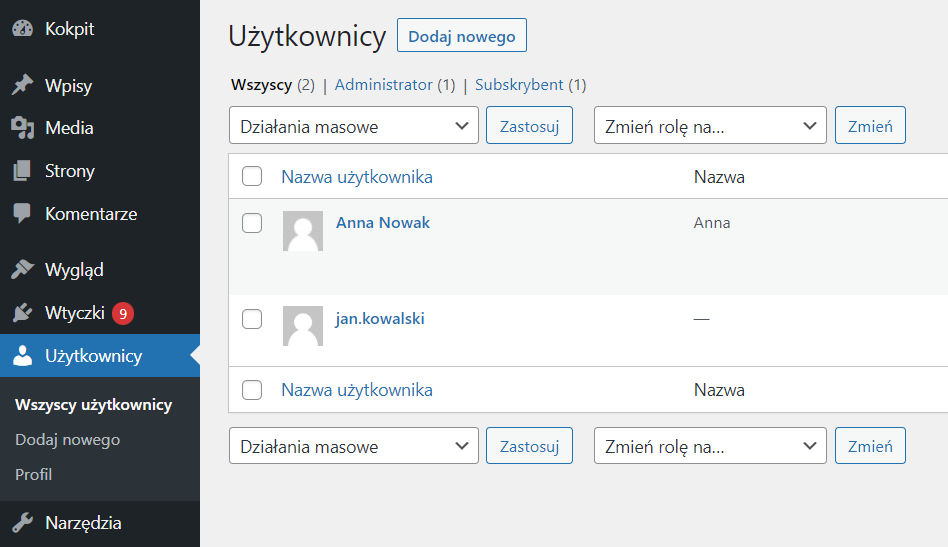
- Przejdź do sekcji Użytkownicy w menu bocznym i wybierz Dodaj nowego. Alternatywnie, możesz przejść do Wszyscy użytkownicy i kliknąć Dodaj nowy na górze strony.
- Wypełnij wymagane pola:
- Nazwa użytkownika: Nazwa, którą użytkownik będzie używał do logowania.
- Adres e-mail: Powiązany z użytkownikiem adres e-mail, na który będą wysyłane powiadomienia.
- Imię: Prawdziwe imię użytkownika.
- Nazwisko: Prawdziwe nazwisko użytkownika.
- Witryna internetowa: Opcjonalnie, można podać stronę powiązaną z użytkownikiem.
- Hasło: Wybierz opcję Pokaż hasło lub wprowadź spersonalizowane hasło. Pamiętaj o używaniu silnych haseł.
- Wyślij powiadomienie do użytkownika: Opcjonalnie, zaznacz to pole, jeśli chcesz wysłać użytkownikowi powiadomienie z danymi konta.
- Rola: Wybierz rolę użytkownika, która definiuje jego uprawnienia. Sprawdź, czym są i jakie są role użytkowników WordPress.
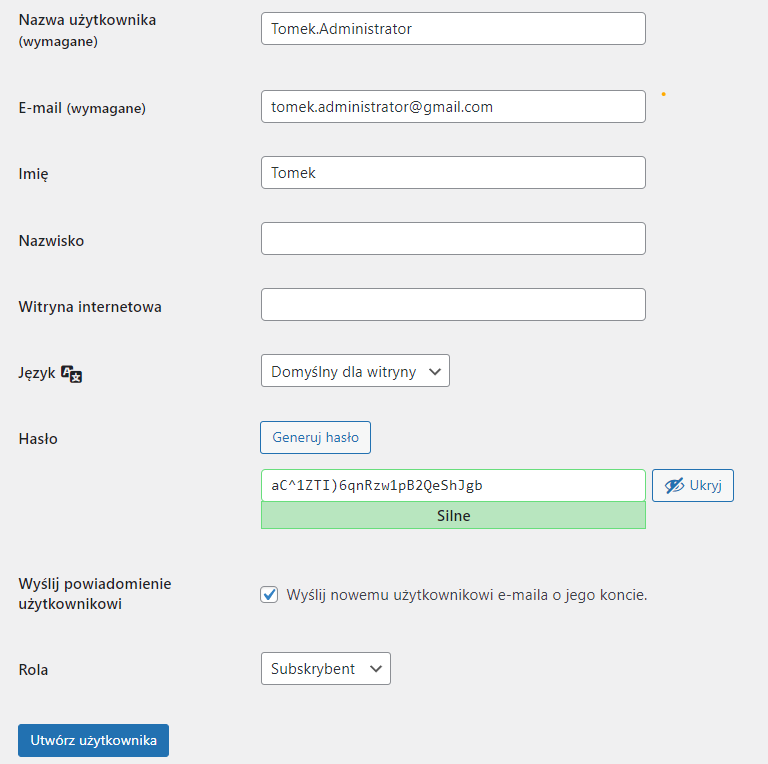
- Kliknij przycisk Utwórz użytkownika, aby zakończyć proces.
Jeśli zostawisz pole hasła puste, WordPress automatycznie wygeneruje bezpieczne hasło i wyśle je użytkownikowi na podany adres e-mail. Możesz również zdecydować się na spersonalizowane hasło, klikając "Pokaż hasło" i wpisując preferowane hasło.
Pamiętaj, aby stosować silne hasła i unikać używania słabych haseł, które mogą być łatwe do złamania.
Jak zarządzać użytkownikami w WordPress?
Aby przeglądać istniejących użytkowników w WordPress, przejdź do panelu administracyjnego i wybierz Użytkownicy > Wszyscy użytkownicy. Na stronie zostanie wyświetlona lista użytkowników wraz z różnymi opcjami, które możemy przeglądać.
W górnym prawym rogu zobaczysz dwie Opcje ekranu.
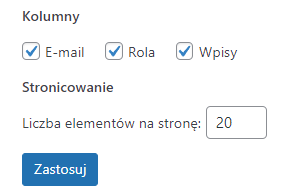
Tu możesz wybrać, które pola będą widoczne w tabeli użytkowników oraz ile rekordów będzie wyświetlanych na stronie.
Nad listą użytkowników znajdują się linki do filtrowania ich według przypisanych im ról. Będziesz widział tylko profile, które są przypisane do użytkowników utworzonych w danym czasie. Poniżej mamy możliwość zastosowania akcji zbiorczych, z których obecnie dostępna jest tylko opcja Usuń lub Wyślij link do resetowania hasła.
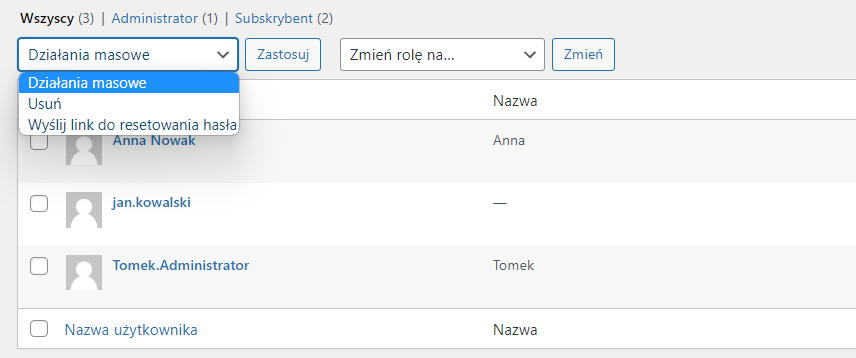
Po prawej stronie znajduje się kolejne menu rozwijane, które umożliwia zbiorcze zmienianie ról wybranych użytkowników. Działa to na podobnej zasadzie jak akcje zbiorcze. Zaznacz wielu użytkowników i dokonaj masowej edycji ustawień.
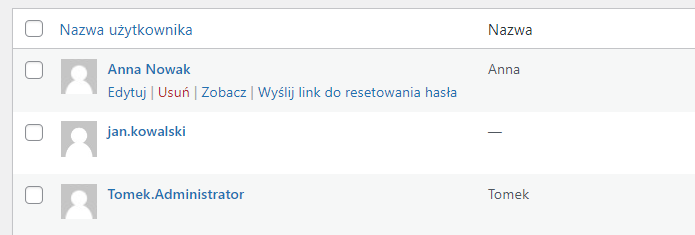
Najechanie kursorem na użytkownika spowoduje wyświetlenie różnych linków z opcjami, np. Edytuj, Zobacz.
- Przy użyciu opcji Edytuj możemy zmieniać informacje o użytkowniku, o czym wspomnimy później.
- Opcja Usuń, umożliwia nam usunięcie użytkownika, o czym również omówimy poniżej.
Jak usunąć użytkowników w WordPress?
Aby usunąć użytkownika w WordPress, kliknij opcję Usuń, którą widzieliśmy wcześniej. Przeniesie nas to do strony, na której możemy zdecydować, co chcemy zrobić z treściami utworzonymi przez tego użytkownika.
Mamy dwie opcje: usunięcie całej zawartości dodanej przez użytkownika lub przypisanie tej zawartości innemu użytkownikowi, którego utworzyliśmy w WordPress. Po wybraniu opcji możemy potwierdzić usunięcie.
Należy pamiętać, że jeśli jesteśmy zalogowani jako użytkownik o profilu Administratora, nie będziemy mogli usunąć samych siebie. Wynika to z tego, że wymagane jest, aby przynajmniej jeden użytkownik miał uprawnienia administratora w WordPress. Rozwiązaniem na usunięcie lub pełną edycję administratora, jest utworzenie, np. drugiego konta administratora, przelogowanie i edycja pierwszego konta. Możesz też edytować ustawienia kont za pomocą phpMyAdmin lub skorzystać z dedykowanych wtyczek WordPress.
Jak edytować użytkowników w WordPress?
Aby edytować użytkownika w WordPress i zmodyfikować jego dane, możemy kliknąć link Edytuj, który widzieliśmy wcześniej, lub kliknąć bezpośrednio na nazwę użytkownika. W ten sposób zobaczymy, że mamy możliwość skonfigurowania więcej informacji o użytkowniku, niż było dostępnych podczas tworzenia konta.
Przeanalizujemy wybrane opcje:
- Edytor wizualny: Pozwala dezaktywować edytor wizualny używany do edycji stron i postów, aby załadować widok HTML. Aktywacja tej opcji jest zalecana tylko dla doświadczonych użytkowników.
- Podświetlanie składni: Wyłącza podświetlanie kodu HTML podczas edytowania treści. Zaznaczenie tej opcji jest niezalecane, ponieważ podświetlenie kodu ułatwia jego interpretację.
- Schemat kolorów administratora: Pozwala wybrać spośród różnych kombinacji kolorów dla interfejsu administratora WordPress.
- Skróty klawiaturowe: Ta opcja umożliwia włączenie skrótów klawiaturowych do moderowania komentarzy, co może przyspieszyć ten proces. Znajdziemy tutaj również link, który umożliwia przeglądanie dostępnych skrótów klawiaturowych.
- Pasek narzędzi: Tutaj możemy włączyć lub wyłączyć pasek narzędzi, który jest wyświetlany na górze strony zarówno w panelu administracyjnym, jak i na froncie witryny, gdy użytkownik jest zalogowany. Zaleca się włączenie tej opcji, ponieważ pasek narzędzi jest bardzo przydatny.
- Język: Pozwala zmienić język powiązany z użytkownikiem spośród tych, które są zainstalowane w WordPress.
Ponadto rozszerzeniu uległy sekcje Nazwa, Dane kontaktowe, O użytkowniku. Pojawiła się także możliwość dodania zdjęcia profilowego. Jeśli korzystasz z dodatkowych wtyczek, np. Yoast SEO, możesz spersonalizować informacje, np. o tytule czy meta opisie na stronie autora, itp..
Jak zmienić hasło użytkownikowi WordPress?
Ponieważ w tym artykule koncentrujemy się na zarządzaniu użytkownikami WordPress, również opiszemy, jak zmienić hasło użytkownikowi za pomocą panelu.
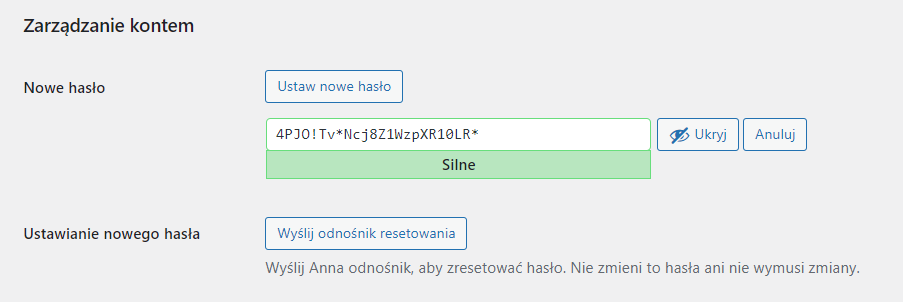
Podczas edycji użytkownika, na dole, zobaczysz opcje Zarządzanie kontem, a w niej:
- Ustaw nowe hasło: za pomocą tej opcji, możesz samodzielnie ustawić hasło użytkownikowi
- Wyślij odnośnik resetowania: wysyła na adres e-mail kontaktowy użytkownika link, który pozwala na samodzielną zmianę hasła.
W widoku Użytkownicy > Wszyscy użytkownicy, po najechaniu na wybranego użytkownika, zobaczysz na skróty przycisk do wysyłania wiadomości e-mail z linkiem resetującym.