

Jak sprawdzić zajętość dysku w DirectAdmin?
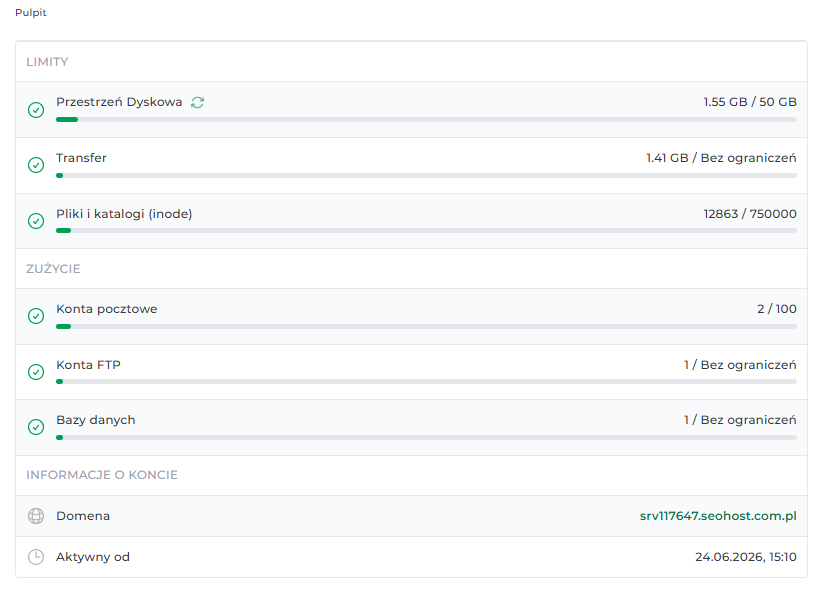
Zajętość dysku sprawdzisz od razu po zalogowaniu do panelu DirectAdmin. Na pulpicie znajdziesz informacje o wykorzystanych limitach konta, w tym o zajętej przestrzeni dyskowej oraz liczbie plików i katalogów. Jeśli potrzebujesz dokładniejszych danych, DirectAdmin udostępnia również statystyki użytkownika, w których możesz sprawdzić m.in. wykorzystanie dysku i transferu.
W tej krótkiej instrukcji pokażemy Ci, gdzie znaleźć te informacje i jak szybko sprawdzić, ile miejsca wykorzystuje Twoje konto hostingowe.
- Jak sprawdzić zajętość dysku w DirectAdmin?
- Gdzie znaleźć dokładniejsze statystyki konta?
- Zajętość dysku a obciążenie konta
Jak sprawdzić zajętość dysku w DirectAdmin?
Zaloguj się do panelu DirectAdmin. Możesz zrobić to bezpośrednio pod adresem serwera otrzymanym w wiadomości e-mail po uruchomieniu hostingu lub przejść przez Panel Klienta SEOHOST. W Panelu Klienta wybierz swój serwer hostingowy, a następnie przejdź do DirectAdmin.
Jeśli potrzebujesz dokładnej instrukcji, zobacz: Jak zalogować się do DirectAdmin?
Informację o wykorzystaniu przestrzeni dyskowej zobaczysz już na głównym pulpicie DirectAdmin. Panel pokazuje aktualne wykorzystanie przydzielonych limitów, w tym:
- przestrzeni dyskowej,
- liczby plików i katalogów,
- transferu,
- kont e-mail, FTP oraz baz danych – jeśli dla Twojego pakietu określono takie limity.
Liczba plików i katalogów jest osobnym limitem i nie oznacza bezpośrednio zajętej przestrzeni. Konto może mieć jeszcze dużo wolnych gigabajtów, a jednocześnie zawierać bardzo dużą liczbę niewielkich plików.
Gdzie znaleźć dokładniejsze statystyki konta?
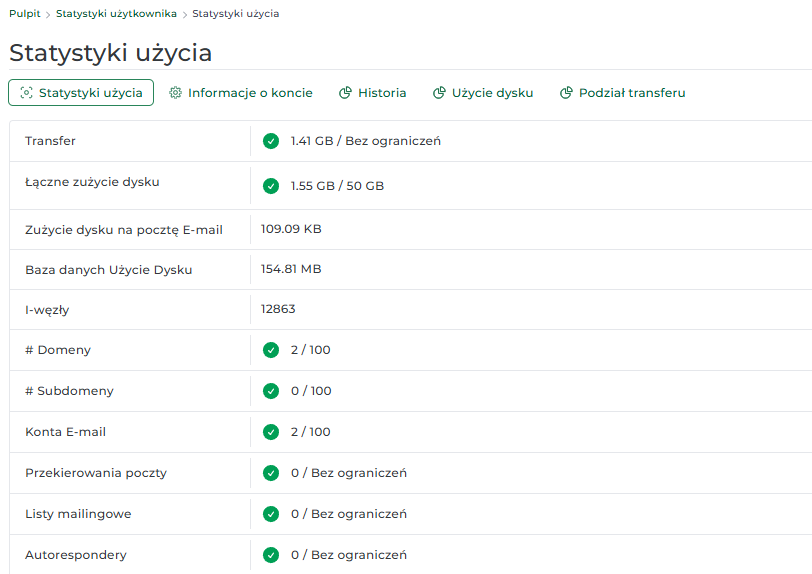
Więcej informacji znajdziesz po przejściu do Informacje o systemie i pliki → Statystyki użytkownika. W tym miejscu możesz dokładniej sprawdzić wykorzystanie konta, w tym zajętość przestrzeni dyskowej, transfer oraz wykorzystanie poszczególnych usług.
DirectAdmin pokazuje tutaj również dodatkowe informacje dotyczące konta i aktywnych funkcji hostingu. W statystykach wykorzystania dysku możesz sprawdzić, jaka część przestrzeni jest związana m.in. z plikami użytkownika, bazami danych oraz pozostałymi elementami uwzględnianymi w wykorzystaniu konta.
Podsumowanie witryny i logi
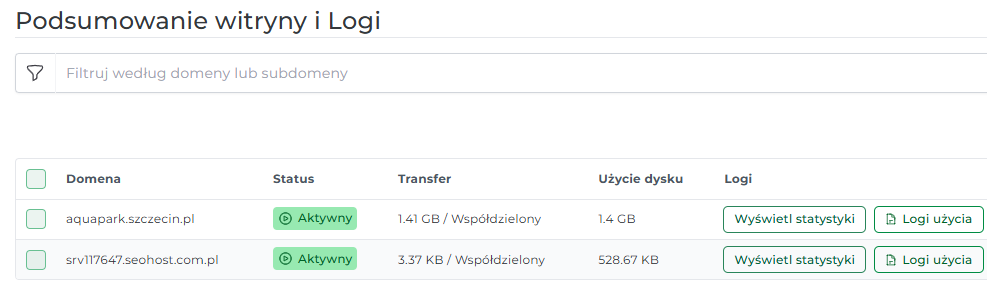
W sekcji Informacje o systemie i pliki → Podsumowanie witryny i logi znajdziesz natomiast informacje dotyczące poszczególnych domen, ich statystyk oraz logów. Ta sekcja przydaje się przede wszystkim wtedy, gdy chcesz przeanalizować aktywność konkretnej witryny, a nie tylko całkowite wykorzystanie miejsca przez konto hostingowe.
Zajętość dysku a obciążenie konta
Zajętość dysku nie jest tym samym co obciążenie serwera. Jeżeli chcesz sprawdzić wykorzystanie procesora, pamięci RAM, liczbę procesów, operacje I/O oraz historię osiągania limitów zasobów, przejdź w DirectAdmin do Dodatkowe funkcje → Resource Usage.
Dokładnie opisaliśmy tę funkcję w poradniku: Jak sprawdzić obciążenie konta w DirectAdmin (Resource Usage)?
Jeżeli natomiast Twoje konto lub strona zaczyna działać wolniej z powodu osiągania dostępnych zasobów, sprawdź również: Co się dzieje z hostingiem po przekroczeniu limitów zasobów?