

Jak skopiować plik lub folder w menedżerze plików FTP?
Menedżer plików wbudowany w panel DirectAdmin to jedna z kluczowych funkcjonalności do obsługi serwera FTP i zarządzania plikami i stronami WWW. Wygodnie, bez instalowania dodatkowego oprogramowania, możesz przenosić pliki, edytować zawartość (np. edytować .htaccess czy wp-config). Jedną z jego funkcjonalności jest łatwe kopiowanie plików i folderów – duplikowanie w tej samej lokalizacji lub kopiowanie do nowej, co ułatwia np. szybkie przenoszenie stron WWW, instalacji WordPress czy tworzenie kopii zapasowych. W tym krótkim poradniku pokażemy Ci, jak skopiować pliki i foldery w menedżerze plików DirectAdmin.
- Kopiowanie plików i folderów do nowej lokalizacji
- Kopiowanie wybranych plików i folderów
- Tworzenie duplikatów plików i folderów
Menedżer plików posiada dwie różne funkcje:
- Kopiowanie plików – czyli tworzenie ich kopii w nowej lokalizacji. To ważne odróżnienie, bo folder docelowy powinien być inny niż folder źródłowy.
- Duplikowanie – funkcja dodatkowa, służąca do tworzenia kopii w tej samej lokalizacji (bez nadpisywania istniejącego pliku).
Kopiowanie plików i folderów do nowej lokalizacji
Przejdź do menedżera plików. Znajdziesz go w panelu usługi hostingowej: Informacje o systemie i pliki → Menedżer plików.
W strukturze plików i folderów odszukaj zasób do skopiowania, a następnie:
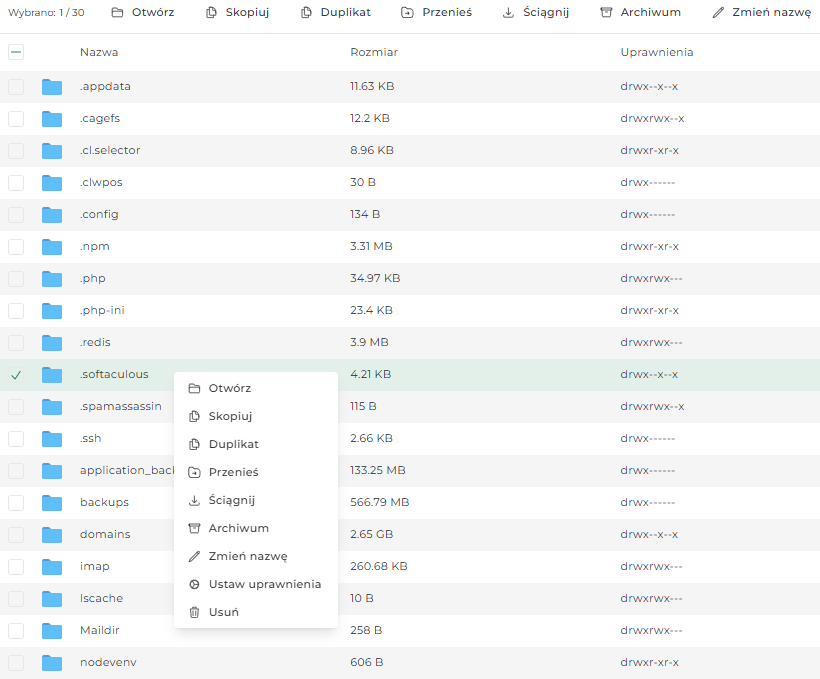
- Kliknij prawym przyciskiem myszy i wybierz Skopiuj
- Lub kursorami na klawiaturze wskaż plik/folder, naciśnij Enter aby zaznaczyć, z menu wybierz Skopiuj
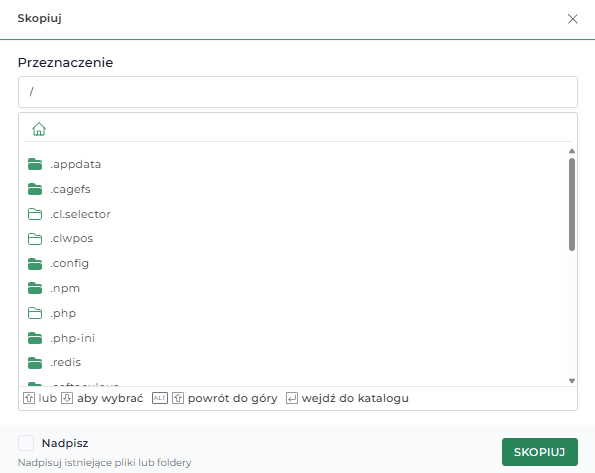
Następnie wskaż nową lokalizację. Folder docelowy powinien być inny niż folder źródłowy. Opcjonalnie zaznacz Nadpisz → Nadpisuj istniejące pliki lub foldery.
Kopiowanie wybranych plików i folderów
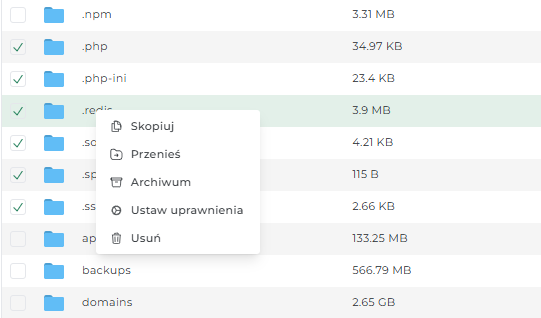
Tę samą czynność możesz powtórzyć dla wielu zasobów jednocześnie. Zaznacz checkboxami kilka plików lub folderów w danej lokalizacji i powtórz czynność, klikając prawym przyciskiem myszy → Skopiuj. To szczególnie przydatne, gdy chcesz np. przenieść pliki instalacji WordPress do nowego katalogu.
Tworzenie duplikatów plików i folderów
Analogicznie jak wcześniej zaznacz plik lub folder (jeden element na raz), kliknij prawym przyciskiem myszy lub wybierz z górnego paska nawigacji opcję Duplikat.
Tym razem nie wskazujesz lokalizacji, lecz nową nazwę duplikowanego zasobu – dzięki temu powielisz go w tej samej lokalizacji bez nadpisywania oryginału. Duplikowanie to wygodny sposób na szybkie tworzenie kopii roboczych plików konfiguracyjnych przed ich edycją, np. zanim wprowadzisz zmiany w .htaccess.
Więcej o zarządzaniu plikami na serwerze przeczytasz w powiązanych poradnikach: jak utworzyć nowy folder na serwerze FTP, jak zmienić uprawnienia CHMOD do plików i katalogów oraz jak udostępniać pliki z serwera FTP.