

Jak zmienić CHMOD plików i katalogów w DirectAdmin lub FileZilla?
CHMOD (skrót od Change Mode ) to polecenie w systemach operacyjnych typu Unix, używane do modyfikowania uprawnień do plików i katalogów. Dzięki CHMOD możesz precyzyjnie określić, kto może czytać, modyfikować lub wykonywać dany plik zlokalizowany na serwerze FTP. Z tych uprawnień mogą korzystać konkretni użytkownicy serwera FTP, a także zainstalowane na nim aplikacje. W tym artykule pokażemy Ci, w jaki sposób możesz łatwo i szybko zmienić te uprawnienia w SEOHOST.
- Wprowadzenie do CHMOD: informacje podstawowe
- Jak szybko zmienić prawa do katalogu użytkownika FTP?
- Zmiana uprawnień CHMOD do katalogu w DirectAdmin
- Zmiana uprawnień CHMOD do katalogu w kliencie FTP FileZilla
Wprowadzenie do CHMOD: informacje podstawowe
Czy zastanawiałeś się kiedyś, dlaczego niektóre pliki na Twoim serwerze można edytować, a inne są zablokowane? Mogłeś nawet spotkać się z takimi błędami jak Błąd 403 Forbidden czy Błąd 550 Permission denied. Odpowiedź leży w uprawnieniach CHMOD. Mechanizm ten, będący podstawą systemów uniksowych, zapewnia szczegółową kontrolę nad tym, kto może czytać, zapisywać i wykonywać Twoje pliki i katalogi.
CHMOD dotyczy dostępu procesów i kont systemowych do plików oraz katalogów. Aplikacja musi móc odczytać potrzebne pliki i zapisywać tylko w przeznaczonych do tego lokalizacjach. Uprawnienia do bazy danych ustawia się osobno, na koncie bazy danych.
Uprawnienia CHMOD są opisane za pomocą trzech cyfr oktalnych (od 0 do 7), które reprezentują uprawnienia dla:
- Właściciela: konta systemowego przypisanego do zasobu. Zmiana CHMOD nie zmienia właściciela ani grupy.
- Grupy: grupy użytkowników, do której należy plik.
- Innych: wszystkich pozostałych użytkowników.
Przykład CHMOD 755:
- Właściciel ma pełne uprawnienia (rwx).
- Grupa i inni mają prawa do odczytu i wykonania (rx).
Dla katalogu 755 oznacza m.in. możliwość odczytania listy i przejścia przez katalog przez grupę i innych. Nie nadaje praw wykonywania plikom wewnątrz. Dla zwykłych plików często stosuje się 644; ostateczne ustawienia zależą od hostingu i aplikacji.
Jak szybko zmienić prawa do katalogu użytkownika FTP?
Bez względu na to, czy korzystasz z klienta FTP, czy zarządzasz plikami bezpośrednio na serwerze, uprawnienia CHMOD mają fundamentalne znaczenie. Odpowiednie skonfigurowanie tych uprawnień pozwala na łatwe zabezpieczenie danych, zapobieganie nieautoryzowanemu dostępowi do plików, zwykle gwarantuje też poprawne działania aplikacji i w końcu pozwala na efektywne zarządzanie plikami, w tym szczególnie ułatwienie organizacji i współdzielenia plików.
Przejdźmy więc do konkretów, a więc odpowiedzi na pytanie, jak łatwo i szybko zmienić uprawnieniach CHMOD na serwerze FTP. W tym poradniku pokażemy Ci dwie popularne metody:
Zmiana uprawnień CHMOD do katalogu w DirectAdmin
Jeśli korzystasz z naszych usług hostingowych, najszybszą metodą zmiany uprawnień do katalogu użytkownika na 755 jest użycie menedżera plików w DirectAdmin:
- Zaloguj się do swojego panelu DirectAdmin.
- Znajdź i wybierz opcję "Menedżer plików".
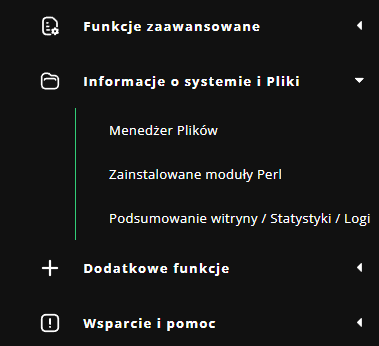
- Przejdź do katalogu lub lokalizacji, w której znajduje się katalog/plik, do którego prawa chcesz zmienić prawa.
- Kliknij prawym przyciskiem myszki i wybierz Ustaw uprawnienia.
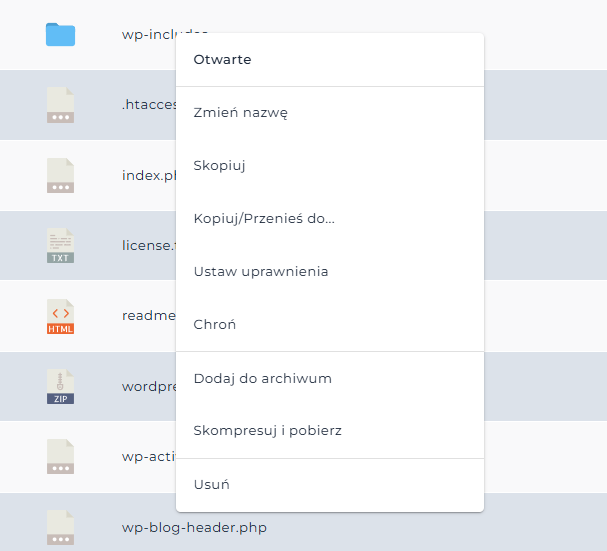
- Wpisz kod dostępu w odpowiednie pole lub aktywuj poszczególne uprawnienia, a następnie potwierdź zmianę.
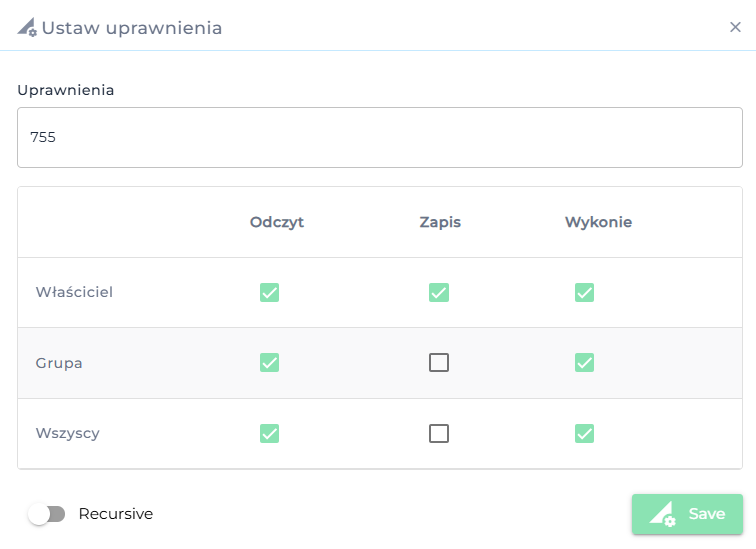
- Rekursję stosuj tylko do właściwego zakresu: osobno do katalogów i osobno do plików. Nie ustawiaj jednej wartości wszystkim zasobom; katalogi często mają 755, a zwykłe pliki 644. Nie używaj 777 jako uniwersalnej naprawy.
Zmiana uprawnień CHMOD do katalogu w kliencie FTP FileZilla
- Połącz się ze swoim serwerem FTP za pomocą wybranego klienta, np. FileZilla.
- Zaznacz katalog, którego uprawnienia chcesz zmienić.
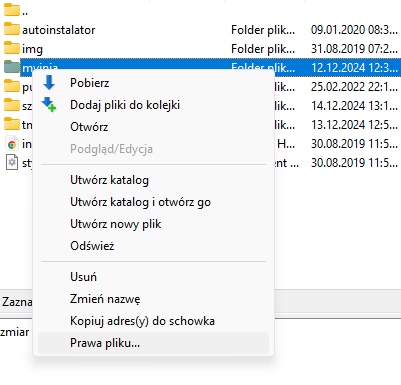
- W większości klientów FTP znajdziesz opcję "Prawa pliku" lub "CHMOD" w menu kontekstowym po kliknięciu prawym przyciskiem myszy na wybranym katalogu.
- Wpisz kod uprawnień lub zaznacz aktywne uprawnienia w odpowiednich polach i potwierdź zmianę.
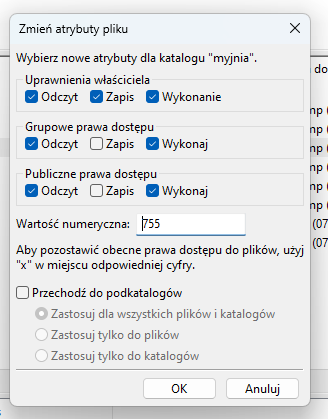
- W FileZilla wybierz odpowiedni zakres rekursji: tylko katalogi albo tylko pliki. Jeśli prawidłowy CHMOD nie rozwiązuje problemu, sprawdź z administratorem właściciela i grupę zasobów.
Nieprawidłowe prawa katalogów mogą uniemożliwić serwerowi odczytanie zasobów witryny. Jeśli przeglądarka wyświetla odmowę dostępu, sprawdź przyczyny błędu HTTP 403 Forbidden.
Zarządzasz plikami kilku witryn? Sprawdź hosting Reseller NVMe SEOHOST, który pozwala oddzielić konta hostingowe i zarządzać ich konfiguracją.