

Odzyskiwanie hasła Gmail - Nie pamiętam hasła Google
W osobnym poradniku pokazaliśmy, jak zmienić hasło do konta Google/Gmail — to wygodna opcja, gdy znasz obecne hasło i chcesz je po prostu zaktualizować. Ten poradnik dotyczy innej sytuacji: nie możesz się zalogować, nie pamiętasz hasła, podejrzewasz przejęcie konta albo widzisz, że coś „nie gra” i chcesz odzyskać dostęp do Gmaila. Google ma do tego dedykowaną procedurę odzyskiwania konta, w której krok po kroku potwierdzasz, że konto należy do Ciebie.

Dlaczego nie mogę zalogować się do Gmail/Google?
Najczęstsze powody są bardziej „przyziemne”, niż się wydaje: wpisujesz złe hasło (np. literówka, inny układ klawiatury), logujesz się na inny adres niż ten właściwy albo próbujesz zalogować się na konto, które dawno temu zakładałeś i dziś mylisz dane. Google opisuje też osobny scenariusz, gdy nie pamiętasz nawet adresu e‑mail/nazwy użytkownika — wtedy możesz spróbować ją odzyskać na podstawie numeru telefonu lub pomocniczego e‑maila powiązanego z kontem. To wyjaśniamy w osobnej instrukcji.
Drugi typ sytuacji to kwestie bezpieczeństwa: ktoś mógł poznać Twoje hasło i je zmienić, a Ty zostajesz wylogowany na części urządzeń lub przestaje działać logowanie. Wtedy odzyskiwanie dostępu jest właściwą ścieżką, bo „zmiana hasła” zakłada, że wciąż jesteś zalogowany i znasz obecne hasło.
Kiedy „zmiana hasła Gmail” może Ci się przydać zamiast odzyskiwania? Wtedy, gdy nadal masz dostęp do konta (jesteś zalogowany na telefonie/przeglądarce) i chcesz zaktualizować hasło profilaktycznie albo przygotować je do użycia na nowym urządzeniu czy w aplikacji.
Odzyskiwanie hasła Gmail: krok po kroku
-
Wejdź na oficjalną stronę odzyskiwania konta Google: g.co/recover lub zwyczajnie przejdź na stronę google.com czy gmail.com
-
Wpisz adres e‑mail, a następnie kliknij dalej.
- lub wybierz opcję, że nie pamiętasz adresu.
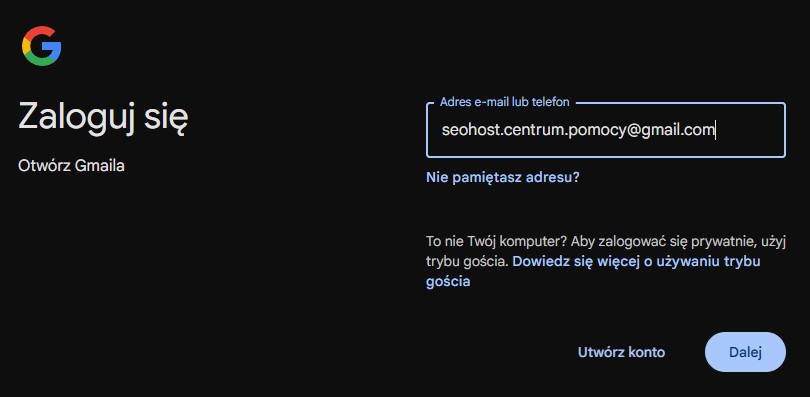
- lub wybierz opcję, że nie pamiętasz adresu.
-
Jeśli wpiszesz sam adres e-mail, klikniesz Dalej, w kolejnym kroku system poprosi Cię o podanie hasła. Wtedy wybierz Nie pamiętasz hasła?
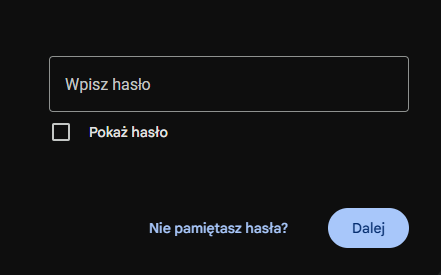
-
Postępuj zgodnie z pytaniami Google — celem jest potwierdzenie Twojej tożsamości (np. kod SMS na numer powiązany z kontem, kod na pomocniczy e‑mail, pytania o dane konta).
- Przykładowo, Google poprosi: Wpisz ostatnie hasło, jakie pamiętasz, używane na tym koncie Google.
- Google zaproponuje weryfikację, w zależności od tego, jakie skonfigurowałeś opcje, np. wiadomość e-mail na adres pomocniczy albo wyślij kod na pomocniczy numer telefonu.
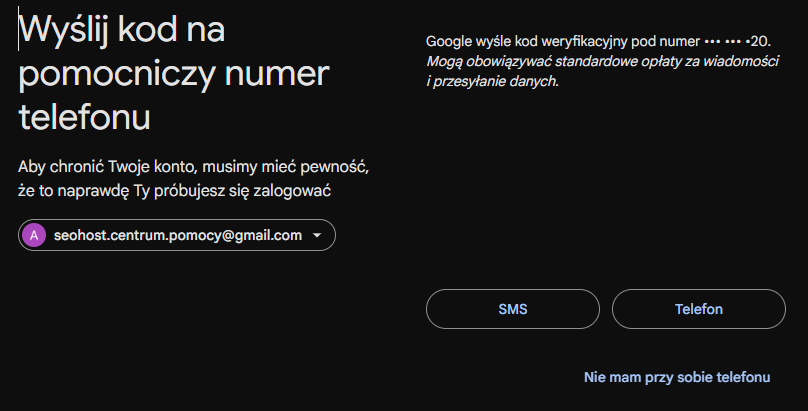
-
Jeśli dostaniesz e‑mail od Google, a go nie widzisz, Google sugeruje m.in. sprawdzenie spamu/poczty masowej oraz dodanie adresu
noreply@google.comdo kontaktów, a następnie ponowienie próby odzyskiwania. Dlaczego wiadomości e-mail trafiają do folderu SPAM? -
Po skutecznej weryfikacji ustaw nowe hasło — Google zaleca wybrać takie, które nie było wcześniej używane na tym koncie. Hasło dostępu - jak stworzyć silne hasło?