

Jak utworzyć nowy folder w poczcie Gmail?
Konto Gmail to konto, które otwiera drogę do całego ekosystemu narzędzi Google, więc trudno, żebyśmy uznawali je jako konkurencyjne rozwiązanie dla naszej poczty w domenie. W tym poradniku chcemy pokazać Ci, a może i rozwiązać problem, tworzenia nowych folderów w poczcie Gmail. Wbrew pozorom nie jest to tak oczywiste, jak może wyglądać, i nieco odmienne od tego, jak działa to w klasycznych kontach e-mail. Pokażemy Ci to na przykładzie poczty Gmail w przeglądarce.
A jeśli poza darmową pocztą Gmail interesuje Cię coś lepszego — np. poczta e-mail we własnej domenie z pełną kontrolą i profesjonalizmem — wybierz już teraz hosting i domenę w atrakcyjnej cenie rejestracji i odnowienia.
Po co tworzyć foldery w poczcie e-mail?
Organizacja skrzynki odbiorczej to podstawa efektywnej pracy z e-mailem. Bez porządku wiadomości zalewają inbox, trudno znaleźć konkretną korespondencję, a zarządzanie priorytetami staje się chaosem. Foldery pozwalają posegregować e-maile według projektów, klientów, typów dokumentów czy nadawców — każdy ma swój system, ale wszyscy potrzebują struktury.
W tradycyjnych klientach e-mail (Outlook, Thunderbird, poczta firmowa) foldery działają prosto: przesuwasz wiadomość do folderu i znika z inboxa. Gmail podchodzi do tego inaczej — i właśnie dlatego wielu użytkowników szuka pomocy jak stworzyć folder, choć w rzeczywistości tworzy coś innego.
Jak utworzyć nowy folder w poczcie Gmail?
Gmail nie oferuje klasycznych folderów — nie znajdziesz ich w menu, nie ma opcji "Nowy folder".
Google zastąpiło foldery etykietami (labels), które działają podobnie, ale są potężniejsze: jedna wiadomość może należeć do wielu etykiet jednocześnie, co w tradycyjnych folderach jest niemożliwe bez jej powielania, kopiowania. Etykiety to coś pomiędzy folderami a tagami — możesz je układać hierarchicznie (podfoldery) i filtrować wiadomości.
Nowy folder w poczcie Gmail: Przez menu boczne (najszybsza)
- Otwórz Gmail w przeglądarce (mail.google.com) i zaloguj się do poczty Gmail.
- Po lewej stronie znajdź Etykiety
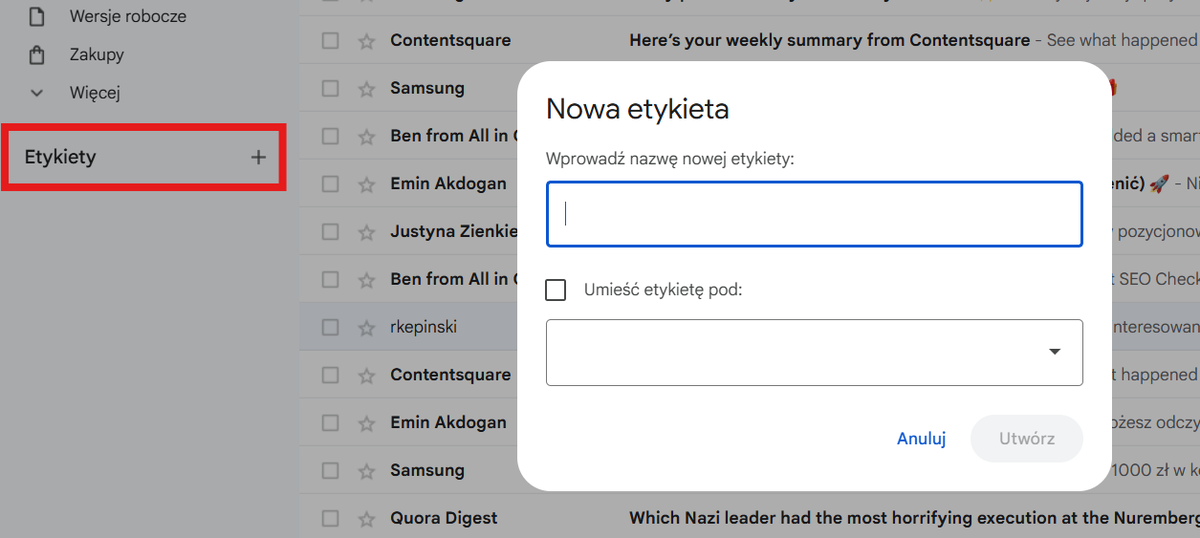
- Kliknij + obok słowa Etykiety lub Więcej (jeśli lista jest ukryta)
- Wybierz Utwórz nową etykietę
- Wpisz nazwę (np. "Projekty", "Faktury", "Rodzina")
- Opcjonalnie zaznacz Zagnieżdż etykietę w i wybierz etykietę nadrzędną (tworzysz podfolder)
- Kliknij Utwórz
Nowy folder w poczcie Gmail: Podczas oznaczania wiadomości
- Zaznacz wiadomość (lub kilka)
- Kliknij ikonę Etykieta na górnym pasku (symbol tagu)
- Wpisz nazwę nowej etykiety
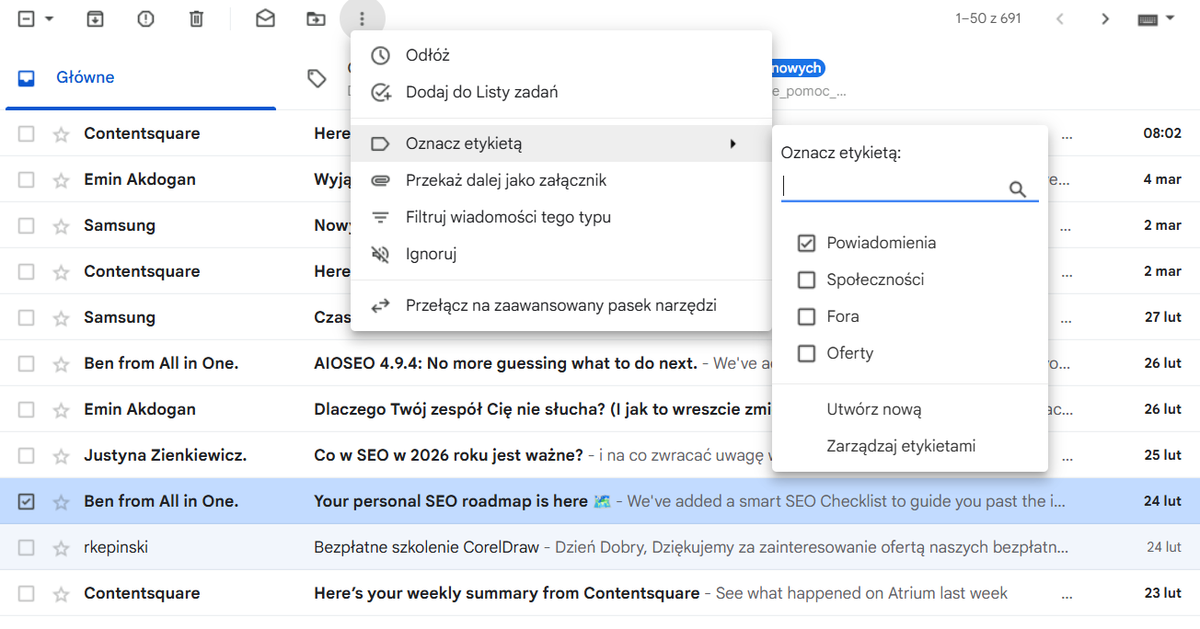
- Wybierz Utwórz nową z podpowiedzi
- Kliknij Utwórz — etykieta zostanie utworzona i przypisana
Metoda 3: Przez Ustawienia (zarządzanie wszystkimi)
- Kliknij koło zębate → Zobacz wszystkie ustawienia
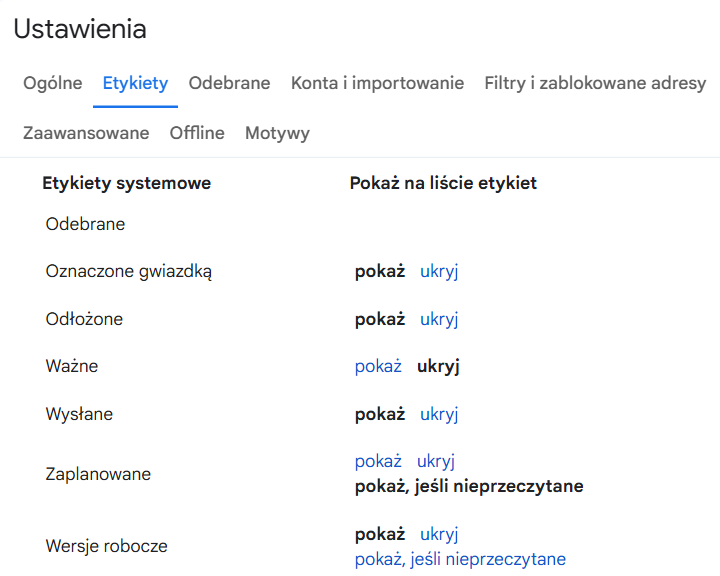
- Zakładka Etykiety
- Na dole kliknij Utwórz nową etykietę
- Nazwij i skonfiguruj hierarchię
Etykiety mogą być hierarchiczne: "Projekty → Klient A → Faktury". Wyglądają jak foldery, ale wiadomość może być w "Projekty" I "Faktury" jednocześnie.