

Jak dodać klucz API AI w WordPress 7.0?
WordPress 7.0 pozwala skonfigurować połączenia z dostawcami AI w sekcji Połączenia. Po dodaniu klucza API możesz zainstalować wtyczkę AI, która korzysta z tego połączenia i udostępnia konkretne funkcje, np. generowanie tytułów, streszczeń, tekstów alternatywnych lub obrazów. W tym poradniku pokażemy Ci, jak przeprowadzić podstawową konfigurację: od zalogowania do panelu WordPress, przez aktualizację do WordPress 7.0, aż po dodanie klucza API w ustawieniach połączeń.
Warto wiedzieć: jeśli chcesz najpierw zrozumieć, jak działają klucze API, Connectors i wtyczki AI, przeczytaj artykuł: AI w WordPress 7.0 — jak działają klucze API, Connectors i wtyczki?.
AI w WordPress 7.0 — o co chodzi?
WordPress 7.0 wprowadza prostszy sposób konfiguracji połączeń z dostawcami AI. Chodzi o to, aby klucz API do OpenAI, Google Gemini, Anthropic Claude lub innego dostawcy nie był wpisywany osobno w każdej kolejnej wtyczce.
Nowy mechanizm Połączenia działa jak centralne miejsce na dane dostępowe. WordPress przechowuje tam klucze API i dane uwierzytelniające, a zgodne wtyczki mogą z nich korzystać. Dzięki temu konfigurujesz połączenie raz, a potem używasz go tam, gdzie jest potrzebne.
Ważne! WordPress 7.0 nie ma własnego modelu AI. WordPress nie zastępuje OpenAI, Gemini ani Claude. Ułatwia tylko połączenie z tymi usługami i otwiera drogę do wtyczek, które potrafią użyć wybranego modelu w odpowiednim miejscu: przy tytułach, zajawkach, obrazach, altach, streszczeniach lub innych zadaniach redakcyjnych.
Możesz korzystać z domyślnej, darmowej wtyczki AI dla WordPressa, ale trzeba pamiętać, że jej możliwości są jeszcze ograniczone. Możesz też korzystać z innych wtyczek AI, jeśli obsługują nowy mechanizm połączeń. Najważniejsza zmiana polega na tym, że konfiguracja staje się bardziej uniwersalna i nie zamyka Cię na jeden model czy jedno narzędzie.
Uwaga: sama wtyczka AI może być darmowa, ale korzystanie z modeli AI przez API zwykle jest płatne. Dostawcy rozliczają zapytania według własnych zasad, np. liczby tokenów, wygenerowanych obrazów, użytego modelu lub liczby wykonanych operacji.
Zanim dodasz klucz API do WordPressa
Zanim przejdziesz do konfiguracji, przygotuj klucz API u wybranego dostawcy AI. Jeśli korzystasz z OpenAI, nie chodzi o zwykłe logowanie do ChatGPT, ale o techniczny dostęp API. Podobnie działa to w przypadku Google Gemini lub Anthropic Claude.
Klucz API traktuj jak dane dostępowe. Nie pokazuj go na zrzutach ekranu, nie wysyłaj publicznie i nie wklejaj w przypadkowe miejsca. Jeśli chcesz szerzej zrozumieć, czym jest API, przeczytaj: co to jest API i jak działa w praktyce.
Bezpieczeństwo: klucz API pozwala zewnętrznej usłudze rozpoznać Twoje konto i rozliczać wykonane zapytania. Jeśli chcesz wiedzieć, jak bezpiecznie podchodzić do przechowywania takich danych, zobacz: jak bezpiecznie przechowywać klucz API.
Krok 1. Zaloguj się do panelu WordPress
Najpierw zaloguj się do panelu administratora WordPress. Standardowo panel dostępny jest pod adresem Twojej domeny z dopiskiem /wp-admin, np. twojadomena.pl/wp-admin. Jeśli potrzebujesz dokładnej instrukcji logowania, zobacz poradnik: jak zalogować się do panelu WordPress.
Krok 2. Zaktualizuj WordPressa do wersji 7.0
Funkcje związane z połączeniami AI są częścią nowej generacji WordPressa, dlatego przed konfiguracją upewnij się, że korzystasz z WordPress 7.0. Aktualizację wykonasz bezpośrednio w panelu administratora.
Przejdź do:
- Kokpit,
- Aktualizacje,
- sprawdź dostępną wersję WordPressa,
- wykonaj kopię zapasową,
- kliknij przycisk aktualizacji do WordPress 7.0.
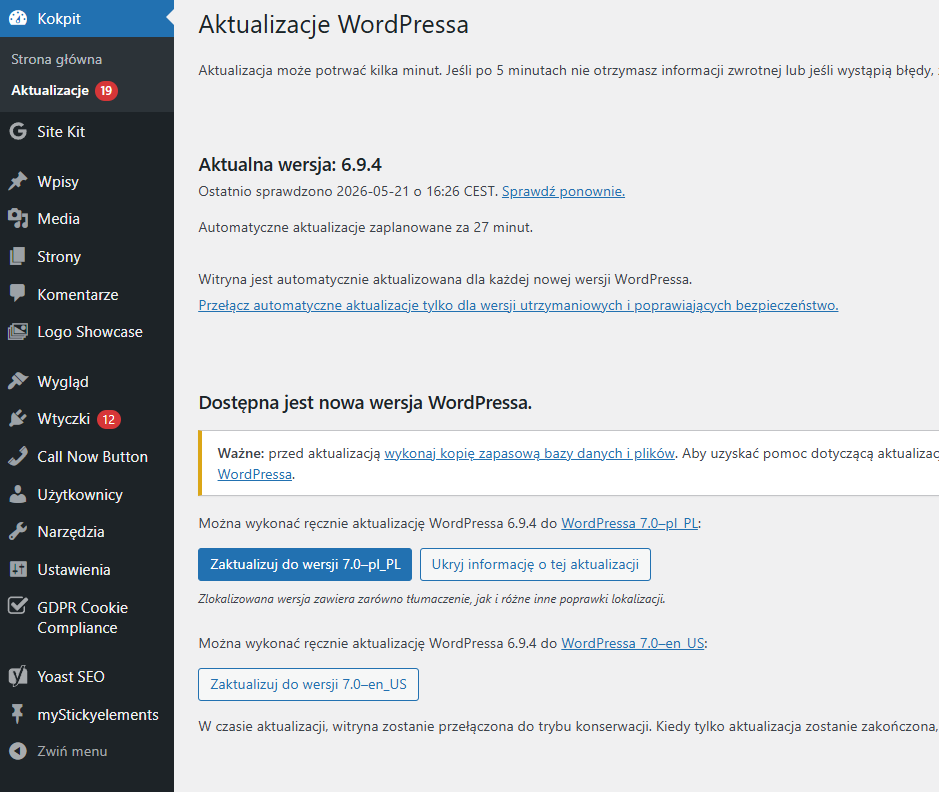
Dokładny proces opisaliśmy tutaj: jak zaktualizować WordPress do wersji 7.0. Pełny przegląd nowości znajdziesz natomiast w artykule: co nowego w WordPress 7.0.
Nie pomijaj kopii zapasowej: aktualizacja WordPressa 7.0 nie jest tylko drobną poprawką. To nowa wersja CMS-a, dlatego przed wdrożeniem na stronie produkcyjnej wykonaj backup i sprawdź zgodność najważniejszych wtyczek.
Krok 3. Przejdź do Ustawienia → Połączenia
Po zalogowaniu do panelu WordPress przejdź do menu po lewej stronie. Wybierz:
- Ustawienia → Połączenia
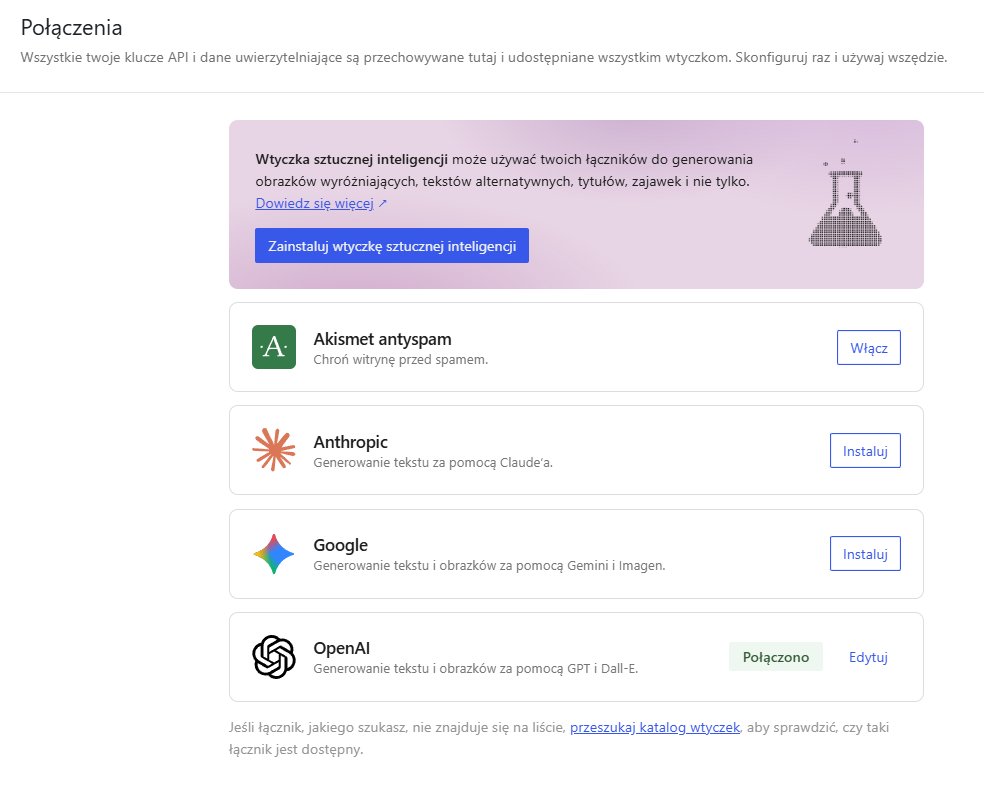
W tym miejscu WordPress pokazuje dostępne łączniki, czyli usługi, z którymi może zostać połączony. W przypadku AI zobaczysz dostawców takich jak OpenAI, Google lub Anthropic, zależnie od tego, jakie łączniki i wtyczki są dostępne w Twojej instalacji.
Wybierz dostawcę AI, którego chcesz skonfigurować. Może to być np. OpenAI, Google lub Anthropic. Następnie kliknij przycisk konfiguracji, edycji albo instalacji, zależnie od tego, co widzisz w panelu.
Jeśli konfigurujesz Google, WordPress może pokazać link do miejsca, w którym pobierzesz klucz API. W przypadku OpenAI klucz generujesz po stronie konta OpenAI API. Anthropic również wymaga własnego klucza API, jeśli chcesz korzystać z Claude’a.
Uwaga na koszty: dodanie klucza API oznacza, że WordPress lub wtyczka może wysyłać zapytania do zewnętrznego dostawcy AI. Każde wygenerowanie tekstu, obrazu, streszczenia lub analizy może zostać rozliczone zgodnie z cennikiem dostawcy.
Krok 4. Zainstaluj lub skonfiguruj wtyczkę AI
Po dodaniu klucza API możesz zainstalować wtyczkę AI. WordPress może wyświetlić komunikat z przyciskiem instalacji wtyczki sztucznej inteligencji albo informację, że wtyczka SI jest już gotowa do użycia.
W podstawowym wariancie wykonaj następujące kroki:
- Przejdź do sekcji Wtyczki.
- Zainstaluj i aktywuj wtyczkę AI, jeśli nie została jeszcze zainstalowana.
- Wróć do Ustawienia → Połączenia i upewnij się, że co najmniej jeden dostawca AI jest połączony.
Wtyczka AI może udostępniać funkcje związane z generowaniem tytułów, zajawek, streszczeń, tekstów alternatywnych oraz obrazów. Zakres funkcji zależy od wersji wtyczki, wybranego dostawcy i tego, które opcje aktywujesz w ustawieniach.
Domyślna wtyczka AI dla WordPressa jest dobrym punktem startowym, ale nie traktuj jej jak kompletnego narzędzia do produkcji treści. Testuj wyniki, sprawdzaj koszty i kontroluj jakość przed publikacją.
Co zrobić, jeśli AI w WordPressie nie działa?
Jeśli po dodaniu klucza API funkcje AI nie działają, nie zakładaj od razu, że problem leży po stronie WordPressa. Integracja AI działa przez API, a więc zależy od kilku elementów naraz: dostawcy modelu, klucza API, rozliczeń, hostingu, wtyczki i ustawień WordPressa.
Najczęstsze przyczyny problemów to:
- błędnie wklejony lub wygasły klucz API,
- brak aktywnego rozliczenia u dostawcy AI,
- przekroczony limit zapytań,
- niewłączone funkcje AI w ustawieniach wtyczki,
- brak zgodnej wtyczki AI,
- blokada połączeń wychodzących po stronie hostingu,
- chwilowy problem po stronie zewnętrznego dostawcy.
Jeśli chcesz lepiej zrozumieć problemy z integracjami API na hostingu, przeczytaj także: dlaczego API może nie działać na hostingu oraz jak przygotować hosting pod wiele integracji API.
Hosting pod WordPress AI: jeśli planujesz korzystać z WordPressa, AI i integracji API, wybierz środowisko, które nie będzie ograniczać rozwoju strony. Sprawdź niezawodny hosting dla instalacji WordPress z obsługą LiteSpeed i Redis w cenie.
Jak widzisz dodanie klucza API AI w WordPress 7.0 sprowadza się do kilku kroków: logujesz się do panelu, aktualizujesz WordPressa do wersji 7.0, przechodzisz do Ustawienia → Połączenia, konfigurujesz dostawcę AI i dopiero potem uruchamiasz wtyczkę, która korzysta z tego połączenia. Najważniejsze jest rozróżnienie ról: klucz API daje dostęp do modelu, Połączenia porządkują konfigurację, a wtyczka AI dodaje konkretne funkcje w panelu WordPressa. Sam klucz API nie wystarczy, jeśli nie masz narzędzia, które potrafi go użyć.
Jeśli dopiero planujesz nowy projekt, sprawdź domeny internetowe pod nowe projekty w świetnej cenie rejestracji i utrzymania w kolejnych latach. A jeśli chcesz uruchomić WordPressa na szybkim środowisku, wybierz hosting SEOHOST z obsługą LiteSpeed i Redis w cenie.