

Jak zaktualizować WordPress do nowej wersji WordPress 7.0?
Już jest! Nowy WordPress 7.0 jest gotowy do instalacji. Jeśli Twoja strona działa na WordPressie, możesz już zaktualizować bieżącą instalację bezpośrednio w panelu wp-admin, przechodząc do sekcji aktualizacji systemu. W tym poradniku pokażemy Ci, jak zaktualizować WordPressa do wersji 7.0, na co zwrócić uwagę przed kliknięciem przycisku aktualizacji i dlaczego przy tej wersji warto zachować trochę więcej ostrożności niż przy zwykłej poprawce bezpieczeństwa.
Ważne: aktualizacja do WordPressa 7.0 to nie są wyłącznie drobne łatki bezpieczeństwa. To nowa wersja CMS-a, która wprowadza zmiany w panelu, edytorze, blokach, obsłudze AI i sposobie pracy z treścią. Zanim rozpoczniesz aktualizację, wykonaj kopię zapasową plików oraz bazy danych. Jeśli korzystasz z Softaculous, zobacz poradnik: jak skonfigurować kopię zapasową WordPress w Softaculous.
Zanim zaktualizujesz WordPressa 7.0
Najprostsza droga do aktualizacji WordPressa prowadzi przez panel administratora. Nie oznacza to jednak, że warto klikać przycisk aktualizacji bez przygotowania. Dotyczy to szczególnie stron firmowych, sklepów WooCommerce, serwisów z dużą liczbą wtyczek, stron opartych o Elementor, ACF lub autorskie rozwiązania.
Przed aktualizacją wykonaj kilka prostych działań:
- zrób kopię zapasową plików i bazy danych,
- sprawdź, czy motyw i najważniejsze wtyczki są aktualne,
- upewnij się, że masz dostęp do hostingu i panelu administratora,
- jeśli to możliwe, przetestuj aktualizację na kopii strony lub środowisku staging.
Staging jest szczególnie przydatny wtedy, gdy strona zarabia, przyjmuje zamówienia, obsługuje formularze kontaktowe albo jest ważnym elementem komunikacji z klientami. Dzięki niemu możesz sprawdzić nową wersję WordPressa bez ryzyka, że problem pojawi się od razu na stronie produkcyjnej.
Nie aktualizuj CMS w ciemno, jeśli strona jest ważna dla Twojej firmy. Najpierw backup, potem test, dopiero później aktualizacja właściwej strony. Jeśli chcesz lepiej zrozumieć testowanie zmian przed wdrożeniem, przeczytaj: co to jest Staging Site i dlaczego warto z niego korzystać.
Czym jest WordPress 7.0 i dlaczego to nie jest typowa aktualizacja?
WordPress 7.0 to nowa wersja najpopularniejszego CMS-a, ale warto spojrzeć na nią szerzej niż tylko przez pryzmat przycisku „Aktualizuj”. Ta wersja rozwija kilka obszarów, które będą miały znaczenie dla codziennej pracy z WordPressem w kolejnych miesiącach.
W WordPressie 7.0 pojawiają się między innymi zmiany związane z obsługą sztucznej inteligencji, odświeżonym panelem administracyjnym, wizualnymi rewizjami treści, wygodniejszą pracą z blokami, lepszą kontrolą widoczności elementów na różnych urządzeniach i nowymi możliwościami dla developerów.
Największą zmianą kierunkową jest przygotowanie WordPressa pod obsługę AI. W praktyce oznacza to, że WordPress zaczyna porządkować sposób łączenia CMS-a z modelami sztucznej inteligencji. Samo podłączenie AI nie zastępuje redaktora, ale może pomóc w pracy nad tytułami, streszczeniami, opisami alternatywnymi obrazów czy analizą treści.
To nadal nie jest moment, w którym strona sama zrobi wszystko za Ciebie. To raczej początek etapu, w którym AI będzie coraz bliżej edytora, mediów i codziennych zadań administracyjnych.
Ważny news: WordPress 7.0 pokazuje, że sztuczna inteligencja przestaje być wyłącznie dodatkiem instalowanym przez zewnętrzne wtyczki. CMS zaczyna przygotowywać własne mechanizmy, które w przyszłości mogą mocno zmienić sposób tworzenia i aktualizowania treści na stronach internetowych.
Jak zaktualizować WordPress 7.0 w panelu wp-admin?
Jeśli nowa wersja WordPressa jest już dostępna dla Twojej strony, informację o aktualizacji zobaczysz bezpośrednio w panelu administracyjnym. WordPress wyświetli komunikat o dostępnej wersji i pozwoli przejść do procesu aktualizacji.
Aby zaktualizować WordPressa do wersji 7.0, wykonaj poniższe kroki:
- Zaloguj się do panelu administratora WordPress.
- Przejdź do sekcji Kokpit.
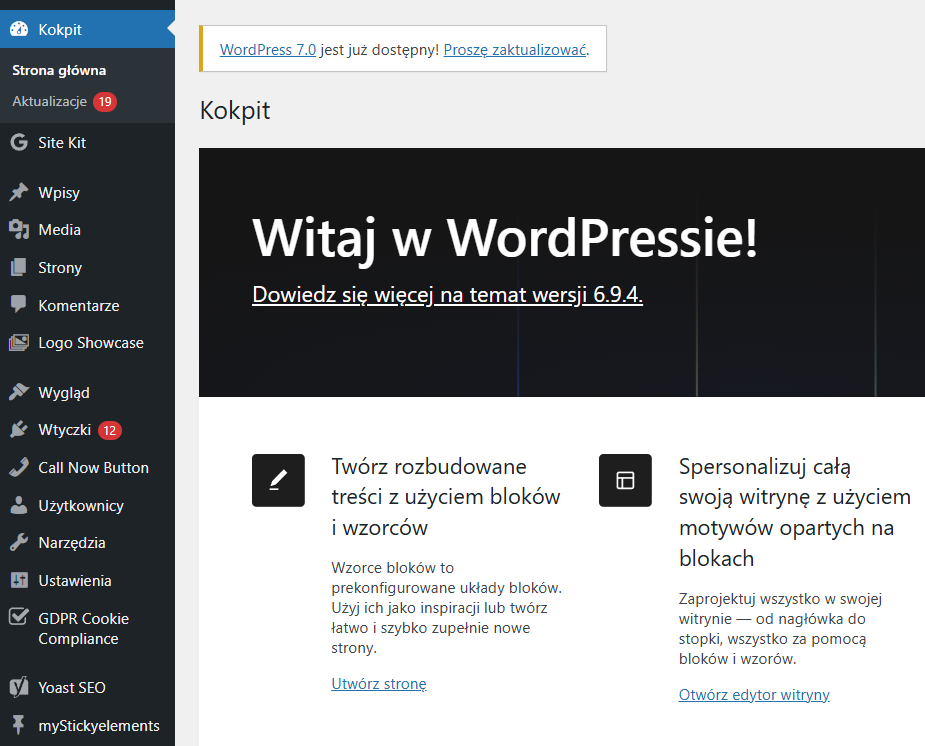
- Kliknij Aktualizacje.
- Sprawdź komunikat o dostępnej nowej wersji WordPressa.
- Pamiętaj! Wykonaj kopię zapasową strony, jeśli nie została wykonana wcześniej.
- Kliknij przycisk Zaktualizuj do wersji 7.0-pl_PL, jeśli korzystasz z polskiej wersji WordPressa.
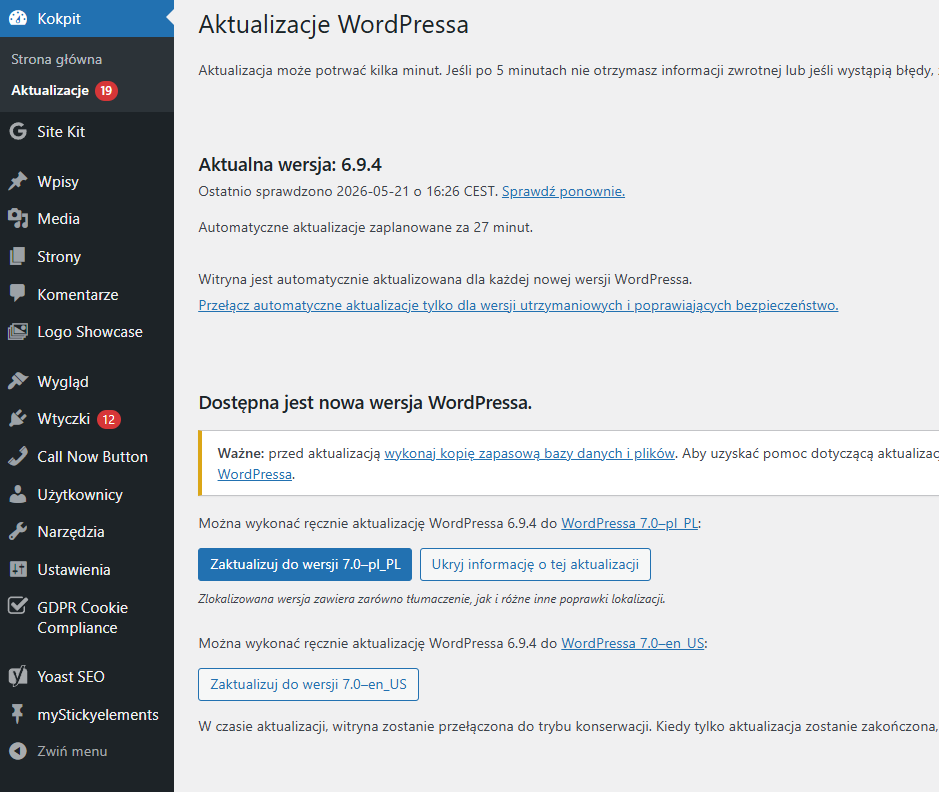
- Poczekaj, aż WordPress pobierze pliki, uruchomi aktualizację i zakończy proces.
- Po zakończeniu aktualizacji sprawdź stronę oraz panel administracyjny.
W czasie aktualizacji WordPress może przełączyć witrynę w tryb konserwacji. To normalne zachowanie. Po zakończeniu procesu strona powinna wrócić do działania automatycznie.
Jeśli widzisz także możliwość aktualizacji do wersji en_US, ale Twoja strona działa po polsku, zwykle wybierasz aktualizację oznaczoną jako pl_PL. Dzięki temu zachowujesz polskie tłumaczenia panelu i elementów systemowych.
Nie odświeżaj nerwowo strony podczas aktualizacji. Proces może potrwać kilka minut. Jeśli po dłuższym czasie panel nie odpowiada albo strona utknęła w trybie konserwacji, sprawdź pliki na hostingu lub skontaktuj się z administratorem serwera.
Co sprawdzić po aktualizacji WordPressa?
Po zakończeniu aktualizacji nie zamykaj od razu panelu. Wejdź na stronę główną, kilka najważniejszych podstron, wpis blogowy, formularz kontaktowy i panel edycji treści. Aktualizacja mogła zakończyć się poprawnie, ale dopiero szybki test pokaże, czy wszystko działa tak, jak powinno.
Po aktualizacji sprawdź szczególnie:
- czy strona główna ładuje się poprawnie,
- czy menu, formularze i przyciski działają prawidłowo,
- czy edytor wpisów i stron uruchamia się bez błędów,
- czy motyw i najważniejsze wtyczki nie wymagają dodatkowych aktualizacji,
- czy sklep, koszyk i płatności działają poprawnie, jeśli korzystasz z WooCommerce.
Warto też wejść w edycję przykładowego wpisu i sprawdzić, czy edytor blokowy działa płynnie. WordPress 7.0 wprowadza zmiany w pracy z blokami i interfejsem, dlatego to jeden z pierwszych obszarów, które warto przetestować.
WordPress 7.0 na dobrym hostingu
Aktualizacja WordPressa to nie tylko kwestia samego CMS-a. Znaczenie ma także hosting, wersja PHP, dostęp do kopii zapasowych, wydajność serwera i możliwość szybkiego przywrócenia strony, jeśli coś pójdzie nie tak.
Jeśli planujesz rozwijać stronę na WordPressie, regularnie publikować treści, korzystać z nowych funkcji CMS-a albo testować rozwiązania oparte o AI, zadbaj o stabilne środowisko. Dobry hosting powinien dawać nie tylko miejsce na pliki, ale też bezpieczeństwo, szybkość i wygodę zarządzania stroną.
Oferta SEOHOST: jeśli chcesz uruchomić nową stronę lub przenieść istniejącego WordPressa na stabilne środowisko, sprawdź hosting SEOHOST. A jeśli dopiero startujesz z nowym projektem, zobacz także domeny internetowe w SEOHOST.
- Jak skonfigurować kopię zapasową WordPress w Softaculous?
- Co to jest Staging Site i dlaczego warto z niego korzystać?
- Wybieramy hosting dla WordPressa — na co zwrócić uwagę?
- Panel administracyjny WordPress — logowanie
- Kompleksowy poradnik optymalizacji WordPress
WordPress 7.0 jest już dostępny, ale dobra aktualizacja to nie wyścig. Wykonaj kopię zapasową, sprawdź zgodność wtyczek, przejdź do Kokpit → Aktualizacje i dopiero wtedy uruchom instalację nowej wersji. Dzięki temu zyskasz dostęp do nowych funkcji bez zbędnego ryzyka dla działającej strony.