

Jak zmienić hasło do e-mail w Thunderbird?
Powinieneś wiedzieć, że Mozilla Thunderbird to jedno z najczęściej wybieranych rozwiązań do obsługi poczty elektronicznej. Jeśli cenisz sobie wygodę, przejrzystość oraz pełną kontrolę nad swoją skrzynką e-mail, to świetnie trafiłeś. Prawdopodobnie myślisz, że zmiana hasła w programie pocztowym jest skomplikowana, ale... czy wiesz, że tak naprawdę chodzi tylko o aktualizację ustawień? Sprawdźmy, jak to zrobić krok po kroku!
- Jakie dane są potrzebne do konfiguracji konta w Thunderbird?
- Kiedy powinienem zmienić hasło do poczty e-mail w Thunderbird?
- Jak zmienić hasło do poczty w Thunderbird?
- Zmień hasło do e-mail w Thunderbird: podsumowanie
Masz pełną kontrolę nad Thunderbirdem – ale co z hostingiem?
Skoro dbasz o bezpieczeństwo poczty e-mail, zadbaj także o stabilny serwer! Wybierz profesjonalny hosting e-mail od SEOHOST i ciesz się niezawodnym środowiskiem do obsługi korespondencji.
- Superszybkie serwery NVMe – błyskawiczna obsługa wiadomości
- Obsługa IMAP, POP3 i SMTP – pełna kompatybilność z Thunderbirdem
- Zaawansowane zabezpieczenia: SPF, DKIM, DMARC oraz szyfrowanie SSL/TLS
Sprawdź ofertę i wybierz najlepszy hosting dla Twojej poczty e-mail!
Jakie dane są potrzebne do konfiguracji konta w Thunderbird?
Chciałbyś wiedzieć, jakie informacje są wymagane, aby poprawnie skonfigurować konto e-mail w Thunderbird? Spójrz na najważniejsze elementy:
- Adres e-mail – Twój pełny adres e-mail, np. jan.kowalski@domena.com.
- Hasło do skrzynki pocztowej – dane uwierzytelniające do logowania na serwerze pocztowym.
- Serwer poczty przychodzącej – IMAP lub POP3 wraz z odpowiednimi portami i protokołami bezpieczeństwa.
- Serwer poczty wychodzącej (SMTP) – niezbędny do wysyłania wiadomości.
- Dane dostawcy poczty – w zależności od dostawcy mogą być różne ustawienia.
Bez tych informacji konfiguracja konta nie będzie możliwa. Warto, żebyś zapisał swoje dane logowania. My polecamy używać menedżera haseł, np. popularnego KeePass. Przeczytaj też jak ustawić hasło główne dla aplikacji Thunderbird i jak przebiega konfiguracja poczty e-mail w Thunderbird - krok po kroku.
Kiedy powinienem zmienić hasło do poczty e-mail w Thunderbird?
Zastanawiasz się, kiedy konieczna jest aktualizacja hasła w Thunderbird? Spójrz na kilka typowych sytuacji:
- Zmiana hasła na serwerze pocztowym – jeśli zaktualizujesz hasło na swoim koncie e-mail (np. w Gmailu, Outlooku czy na serwerze firmowym), Thunderbird nie będzie mógł się zalogować, dopóki nie podasz nowego hasła.
- Problemy z logowaniem – jeżeli nagle pojawiają się błędy autoryzacji, może to oznaczać, że hasło zostało zmienione przez administratora lub że dostawca poczty wymusił reset hasła.
- Rekonfiguracja konta – przy zmianie serwera poczty lub przeniesieniu konta na nową platformę może być konieczna ponowna konfiguracja hasła.
Powinieneś pamiętać, że zmiana hasła w Thunderbirdzie to jedynie jego aktualizacja – sam program nie ma możliwości modyfikacji hasła na serwerze pocztowym. Musisz to zrobić u swojego dostawcy usług e-mail.
Jak zmienić hasło do poczty e-mail w Thunderbird?
Skoro już wiemy, kiedy trzeba aktualizować hasło, przejdźmy do praktyki. Zobacz, jak krok po kroku zaktualizować hasło do skrzynki e-mail:
- Otwórz Thunderbird i przejdź do menu Opcje (lub Ustawienia w nowszych wersjach).
- Wybierz zakładkę Prywatność i Bezpieczeństwo – to tutaj znajdziesz sekcję "Zapisane hasła".
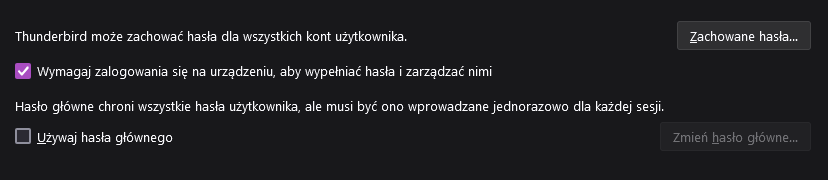
- Kliknij "Zapisane hasła", a następnie "Pokaż hasła" – zobaczysz listę zapisanych kont i ich ustawień.
- Znajdź swoją skrzynkę e-mail, zaznacz i usuń zapisane hasło lub kliknij prawym przyciskiem myszy i wybierz Edytuj hasło.
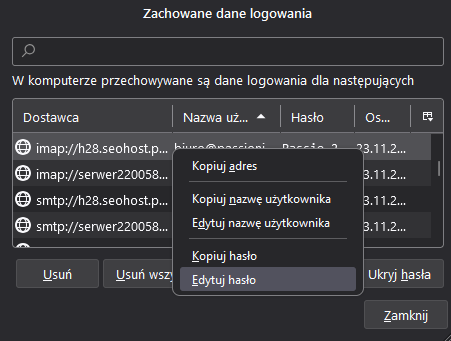
- Wprowadź nowe hasło – po ponownym uruchomieniu programu Thunderbird poprosi Cię o podanie nowego hasła przy pierwszej próbie połączenia z serwerem.
To wszystko! Teraz sprawdź, czy Twoja skrzynka działa poprawnie i czy możesz bez przeszkód wysyłać i odbierać wiadomości.
Musisz wiedzieć, że bezpieczeństwo konta e-mail to absolutna podstawa. Radzimy, korzystaj z menedżera haseł – zapisz hasła w przeglądarce (np. Chrome, Firefox) lub w dedykowanych narzędziach, takich jak Bitwarden czy LastPass, KeePass, a jednocześnie wybierz silne hasło, najlepiej składające się z losowych znaków, cyfr i symboli. Pamiętaj, żeby regularnie aktualizować hasła
Zmień hasło e-mail w Thunderbird: podsumowanie
Jak widzisz, zmiana hasła w Thunderbirdzie to nic skomplikowanego – wystarczy je po prostu zaktualizować po modyfikacji na serwerze pocztowym. Jeśli napotkasz błąd logowania, nie panikuj – wystarczy usunąć stare hasło z zapisanych danych i podać nowe. Chcesz zwiększyć bezpieczeństwo swojej poczty? Zadbaj o silne hasło i korzystaj z menedżerów haseł. Teraz, gdy już wiesz, jak to zrobić, możesz bez obaw zarządzać swoją skrzynką e-mail w Thunderbird!