

Jak założyć bloga?
Założenie bloga internetowego jest prostsze, niż wygląda na wielu poradnikach. Do startu potrzebujesz tak naprawdę dwóch usług: domeny i hostingu, oraz kilku kliknięć w panelu administracyjnym. Najwięcej czasu zajmie Ci nie sama konfiguracja techniczna, ale wybór nazwy bloga, finalizacja zamówienia i uzupełnienie danych do faktury (aby były poprawne) i późniejsze dopracowanie wyglądu strony. Chyba, że i tu wybierzesz krótszą drogę i po prostu wybierzesz płatny lub darmowy szablon.
Jeżeli chcesz uruchomić własny blog, nie musisz też od razu uczyć się programowania, ręcznej konfiguracji baz danych czy edycji plików na serwerze. W zasadzie nie musisz nawet wiedzieć czym one są. Dzisiejsze panele hostingowe i automatyczne instalatory prowadzą Cię przez większość procesu. Przejdźmy przez to krok po kroku — od rejestracji domeny, przez hosting, certyfikat SSL i WordPressa, aż po pierwszy wpis na blogu.
- Czego potrzebujesz, aby założyć bloga?
- Czy założenie bloga wymaga wiedzy technicznej?
- Krok 1: zarejestruj domenę internetową
- Krok 2: wybierz hosting dla bloga
- Krok 3: opłać zamówienie i zaloguj się do panelu
- Krok 4: podepnij domenę do hostingu
- Krok 5: włącz certyfikat SSL Let’s Encrypt
- Krok 6: zainstaluj WordPressa przez Installatron
- Krok 7: zaloguj się pierwszy raz do WordPressa
- Krok 8: wybierz motyw WordPressa
- Krok 9: zainstaluj podstawowe wtyczki
- Krok 10: opublikuj pierwszy wpis na blogu
- Co zrobić po uruchomieniu bloga?
Blog jest jednym z najpopularniejszych rodzajów stron internetowych, ale nie jedynym. Jeśli nadal zastanawiasz się, czy potrzebujesz bloga, klasycznej strony firmowej, sklepu albo bardziej rozbudowanego serwisu, zacznij od poradnika jak założyć stronę internetową i wybrać właściwy sposób jej wykonania.
Chcesz założyć bloga na WordPressie? W SEOHOST możesz zamówić hosting dla WordPressa oraz domenę internetową do bloga w jednym miejscu. Wybierz adres strony, dodaj hosting do koszyka, a po aktywacji usług przejdziesz do konfiguracji opisanej w tym poradniku. Sprawdź ofertę: hosting dla WordPressa oraz domena internetowa do bloga.
Czego potrzebujesz, aby założyć bloga?
Do uruchomienia bloga potrzebujesz dwóch podstawowych usług: domeny internetowej oraz hostingu stron WWW. Domena to adres Twojego bloga, np. nazwabloga.pl. Hosting to miejsce na serwerze, w którym znajdują się pliki strony, WordPress, zdjęcia, wpisy i konfiguracja całego serwisu.
Najprościej myśleć o tym tak: domena wskazuje drogę, a hosting przechowuje zawartość strony. Dopiero połączenie tych dwóch usług sprawia, że blog zaczyna działać pod własnym adresem.
Na start nie potrzebujesz rozbudowanego serwera. Jeżeli chcesz prowadzić jeden blog, stronę firmową albo prosty serwis z poradnikami, wystarczy podstawowy pakiet hostingowy. Przy kilku stronach, większej poczcie firmowej albo planie rozwoju kilku projektów lepiej od razu wybrać mocniejszy pakiet. Niesamowicie szybkie serwery oparte w 100% na dyskach NVMe oraz najnowocześniejszych procesorach AMD EPYC to u nas standard, a do tego gwarantujemy Ci niską cenę w pierwszym i kolejnych latach utrzymania usługi z opcją natychmiastowej zmiany pakietu na niższy lub wyższy. Zobacz naszą ofertę. Do pierwszego bloga wybierz pakiet SH1-SH2.
A co z oprogramowaniem strony WWW?
W tym poradniku wybraliśmy WordPress, ponieważ to jedno z najbardziej wszechstronnych rozwiązań do tworzenia blogów, stron firmowych, serwisów poradnikowych i sklepów internetowych. Nie zaczynasz więc od egzotycznego systemu, do którego trudno znaleźć pomoc. Wręcz przeciwnie — WordPress jest popularny, dobrze opisany i rozwijany przez ogromną społeczność.
Dla początkującego blogera to duża zaleta. Jeżeli coś chcesz zmienić, zwykle znajdziesz instrukcję, wtyczkę, motyw albo specjalistę, który pomoże rozwinąć stronę. Możesz zacząć od prostego bloga, a później dodać formularz kontaktowy, newsletter, podstrony ofertowe, bazę wiedzy, a nawet sklep. Właśnie dlatego WordPress dobrze sprawdza się wtedy, gdy nie chcesz zamykać sobie drogi do rozwoju.
Jeżeli dopiero poznajesz temat, przeczytaj również: co to jest CMS, jak zalogować się do panelu WordPress oraz jak zainstalować wtyczkę WordPress. To dobre punkty startowe, jeśli chcesz samodzielnie zarządzać blogiem po jego uruchomieniu.
Czy założenie bloga wymaga wiedzy technicznej?
Nie, podstawowe uruchomienie bloga nie wymaga wiedzy technicznej.
Musisz jedynie wiedzieć, jaki adres domeny chcesz zarejestrować, jaki pakiet hostingu wybrać i gdzie kliknąć w panelu, aby podpiąć domenę, włączyć SSL oraz zainstalować WordPressa.
To ważne, bo wiele poradników jaki widzieliśmy, niepotrzebnie komplikuje temat. Czytając długie instrukcje albo oglądając płatne kursy, łatwo odnieść wrażenie, że samo uruchomienie bloga zajmuje kilka weekendów. W rzeczywistości techniczny start bloga zamyka się zwykle w kilkunastu minutach.
Oczywiście, dopracowanie strony to osobny temat. Dobór motywu, przygotowanie logo, układ menu, kategorie, pierwsze teksty, SEO, zdjęcia — to wszystko możesz rozwijać etapami. Ale samo pojawienie się w sieci nie jest skomplikowanym projektem informatycznym.
Krok 1: zarejestruj domenę internetową
Pierwszym krokiem jest wybór i rejestracja domeny. To adres, pod którym użytkownicy będą odwiedzać Twój blog. Dobrze, aby był krótki, łatwy do zapamiętania i możliwie prosty do zapisania po usłyszeniu.
W panelu rejestracji domeny wpisujesz wybraną nazwę, sprawdzasz jej dostępność, a następnie dodajesz ją do koszyka. Jeżeli domena jest wolna, przechodzisz dalej do zamówienia.
- Wejdź na stronę rejestracji domen.
- Wpisz nazwę, którą chcesz zarejestrować.
- Sprawdź, czy domena jest wolna.
- Dodaj wybraną domenę do koszyka.
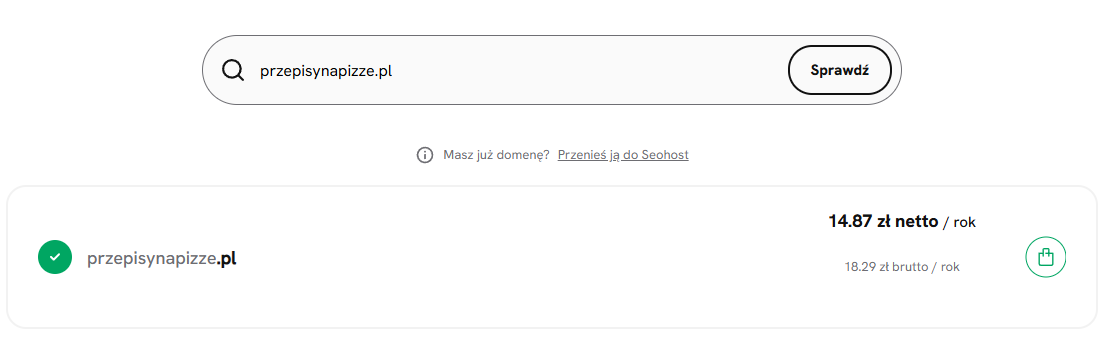
Na tym etapie zwróć uwagę na trzy rzeczy:
- czy domena nie jest zbyt długa,
- czy nie zawiera trudnych znaków lub mylącej pisowni,
- czy pasuje do tematu bloga również wtedy, gdy projekt się rozrośnie,
- czy wybrana końcówka, np. .pl, .com lub .eu, pasuje do Twoich odbiorców.
Jeżeli dopiero testujesz pomysł, nie musisz szukać nazwy idealnej przez tydzień. Lepiej wybrać dobrą, zrozumiałą domenę i zacząć tworzyć treści niż odkładać start dlatego, że nie masz jeszcze „perfekcyjnego” adresu.
Krok 2: wybierz hosting dla bloga
Po wyborze domeny dodaj do koszyka hosting. To usługa, na której będzie działał WordPress. Na start bloga najczęściej wystarczy podstawowy pakiet, np. SH1 lub SH2, zwłaszcza jeśli planujesz jeden serwis, kilka skrzynek e-mail i regularne publikowanie wpisów.
Jeżeli od początku myślisz o kilku stronach, większej liczbie kont pocztowych, testowej wersji strony albo dodatkowych projektach, rozsądniej wybrać mocniejszy pakiet, np. H3. Dzięki temu masz większy zapas miejsca i zasobów, a w przyszłości łatwiej rozwijać kolejne serwisy na jednej usłudze.
Warto spojrzeć na hosting nie tylko jak na „miejsce na stronę”. To także przestrzeń na pocztę e-mail, kopie zapasowe, wersje testowe, zdjęcia, pliki i kolejne projekty, które dojrzewają z czasem. Dzisiaj zaczynasz od prostego bloga, ale za kilka miesięcy możesz chcieć dodać landing page, drugi serwis tematyczny, sklep, newsletter albo osobną stronę pod konkretną usługę.
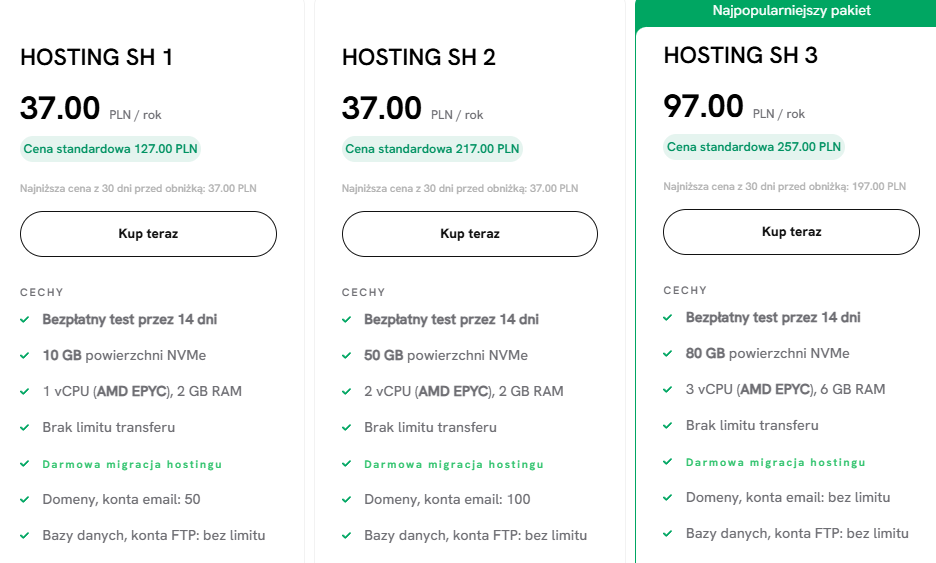
Dlatego na początku nie musisz kupować największego pakietu, ale dobrze jest wybrać hosting z rozsądnym zapasem. Szczególnie wtedy, gdy blog ma być częścią większego planu: strony firmowej, projektu eksperckiego, zaplecza contentowego albo miejsca, które z czasem zacznie zarabiać.
- Przejdź do oferty hostingu WWW.
- Wybierz pakiet H1 lub H2, jeśli startujesz z jednym blogiem.
- Wybierz H3, jeśli planujesz kilka stron, pocztę dla kilku osób albo projekty testowe.
- Dodaj hosting do koszyka razem z domeną.
| Sytuacja | Jaki hosting wybrać? |
|---|---|
| Jeden blog lub prosta strona WWW | Pakiet startowy, np. H1 |
| Blog, poczta i kilka dodatkowych podstron | Pakiet pośredni, np. H2 |
| Kilka stron, więcej poczty, kopie testowe | Mocniejszy pakiet, np. H3 |
Nie musisz znać parametrów serwera na pamięć. Wystarczy, że dobierzesz usługę do planu działania: jeden blog, kilka projektów albo większa przestrzeń pod rozwój.
Krok 3: opłać zamówienie i zaloguj się do panelu
Po dodaniu domeny i hostingu do koszyka przejdź przez zamówienie. Najbardziej czasochłonne bywa tutaj wpisanie poprawnych danych abonenta, danych do faktury i wykonanie płatności. Sama część techniczna zaczyna się dopiero później.
- Nie zrozum nas źle, ale za chwilę przekonasz się sam, że więcej czasu trwa rejestracja usługi, niż instalacja WordPress. Więcej, z uwagi na to, że powinieneś upewnić się, czy podałeś dobre dane do faktury. Księgowe nie lubią poprawek.
Po dodaniu usług do koszyka, możesz zalogować się (jeśli masz konto), zarejestrować się (jeśli nie masz konta) oraz przejść do koszyka, gdzie zobaczysz podsumowanie zamówienia oraz formularz logowania, rejestracji wraz z opcją płatności. W ten sposób od razu zarejestrujesz i opłacisz usługi czyli je aktywujesz.
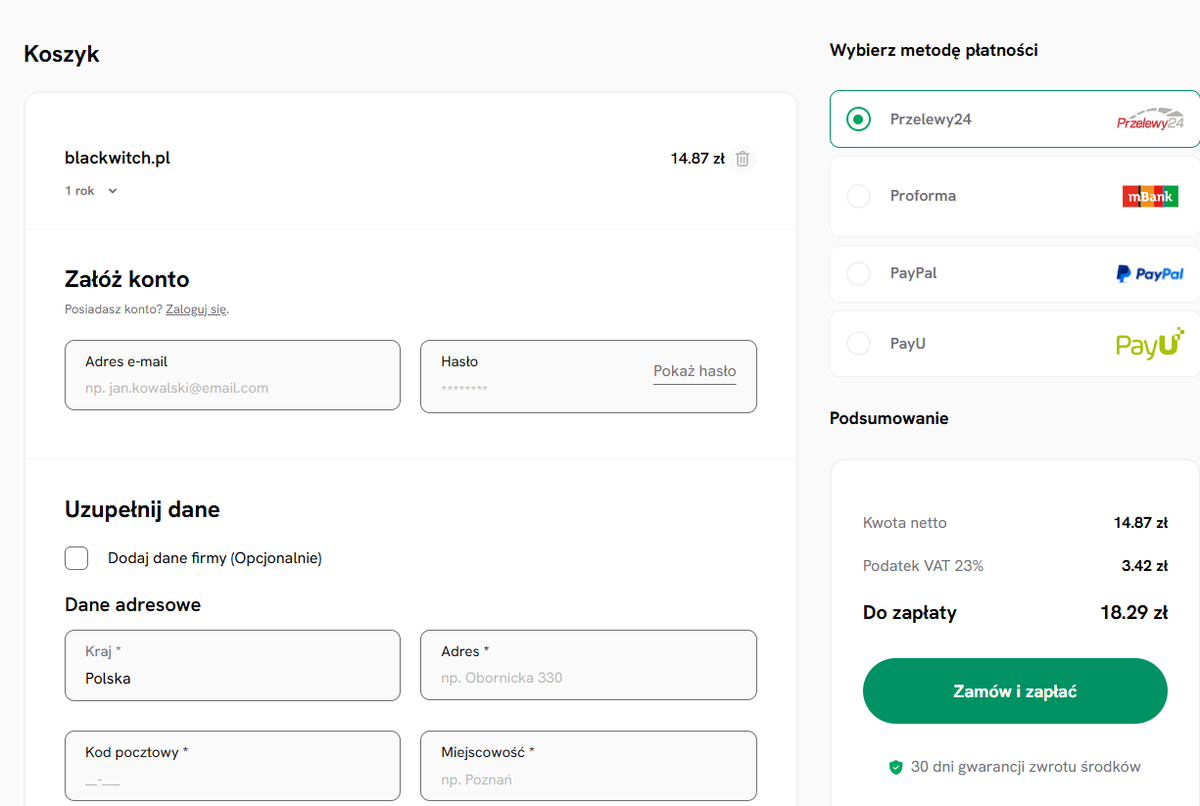
Po aktywacji usług zaloguj się do panelu klienta. To miejsce, z którego przejdziesz do zarządzania hostingiem, domeną i usługami powiązanymi z Twoim kontem.
- Sprawdź dane abonenta domeny przed opłaceniem zamówienia.
- Upewnij się, że adres e-mail w zamówieniu jest poprawny.
- Po aktywacji usługi przejdź do panelu klienta aby dokonać płatności, jeśli nie zrobiłeś tego wcześniej.
- W razie potrzeby skorzystaj z instrukcji: jak zalogować się do panelu klienta.
Krok 4: podepnij domenę do hostingu
Po zakupie domeny i hostingu trzeba jeszcze połączyć je ze sobą. To normalny etap. Domena jest adresem, hosting miejscem na stronę, ale system musi wiedzieć, że właśnie ta domena ma prowadzić do konkretnej usługi hostingowej.
Czemu nie robimy tego automatycznie?
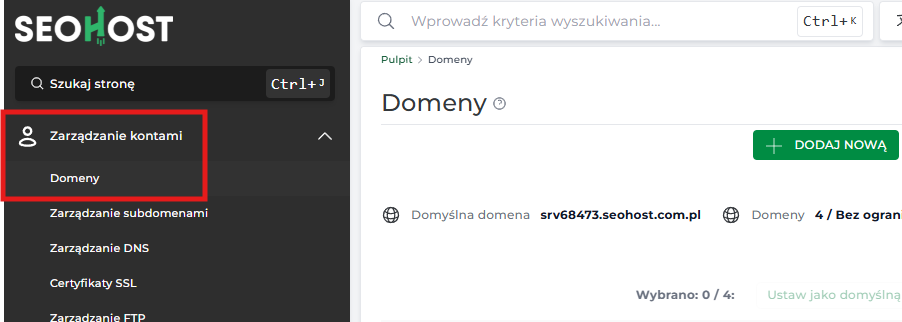
Tego kroku nie da się w pełni wykonać za Ciebie bez decyzji, pod jakim adresem chcesz uruchomić stronę. Możesz posiadać wiele domen, wiele usług hostingowych. Dlatego w panelu hostingu wskazujesz domenę i podpinasz ją do tego hostingu samodzielnie.
- Wejdź do panelu zarządzania hostingiem.
- Przejdź do obsługi domen lub konfiguracji domeny na serwerze.
- Wskaż domenę, pod którą chcesz uruchomić blog.
Nie musisz nic więcej robić. Domyślnie zaznaczyliśmy Bezpieczny SSl i dostęp do PHP, abyś mógł od razu rozpocząć instalację WordPress.
- Skorzystaj z instrukcji: jak podpiąć domenę do serwera w DirectAdmin.
Krok 5: włącz certyfikat SSL Let’s Encrypt
Kiedy domena jest już przypisana do hostingu, włącz certyfikat SSL. Dzięki temu blog będzie działał pod bezpiecznym adresem HTTPS, a przeglądarka nie będzie oznaczać strony jako niezabezpieczonej.
Darmowy certyfikat SSL Let’s Encrypt uruchomisz z poziomu panelu hostingowego. Nie musisz kupować osobnego certyfikatu na start zwykłego bloga. W większości przypadków Let’s Encrypt w zupełności wystarczy.
- Przejdź do ustawień SSL w panelu hostingu.
- Wybierz domenę, dla której chcesz włączyć certyfikat.
- Uruchom darmowy certyfikat Let’s Encrypt.
- Zobacz instrukcję: jak aktywować darmowy certyfikat SSL Let’s Encrypt.
Po aktywacji SSL warto również zadbać o przekierowanie ruchu z HTTP na HTTPS. Jeżeli użytkownik wpisze adres bez „https”, strona i tak powinna otworzyć się w bezpiecznej wersji.
Przyda Ci się instrukcja: przekierowanie HTTP na HTTPS w DirectAdmin.
Krok 6: zainstaluj WordPressa przez Installatron
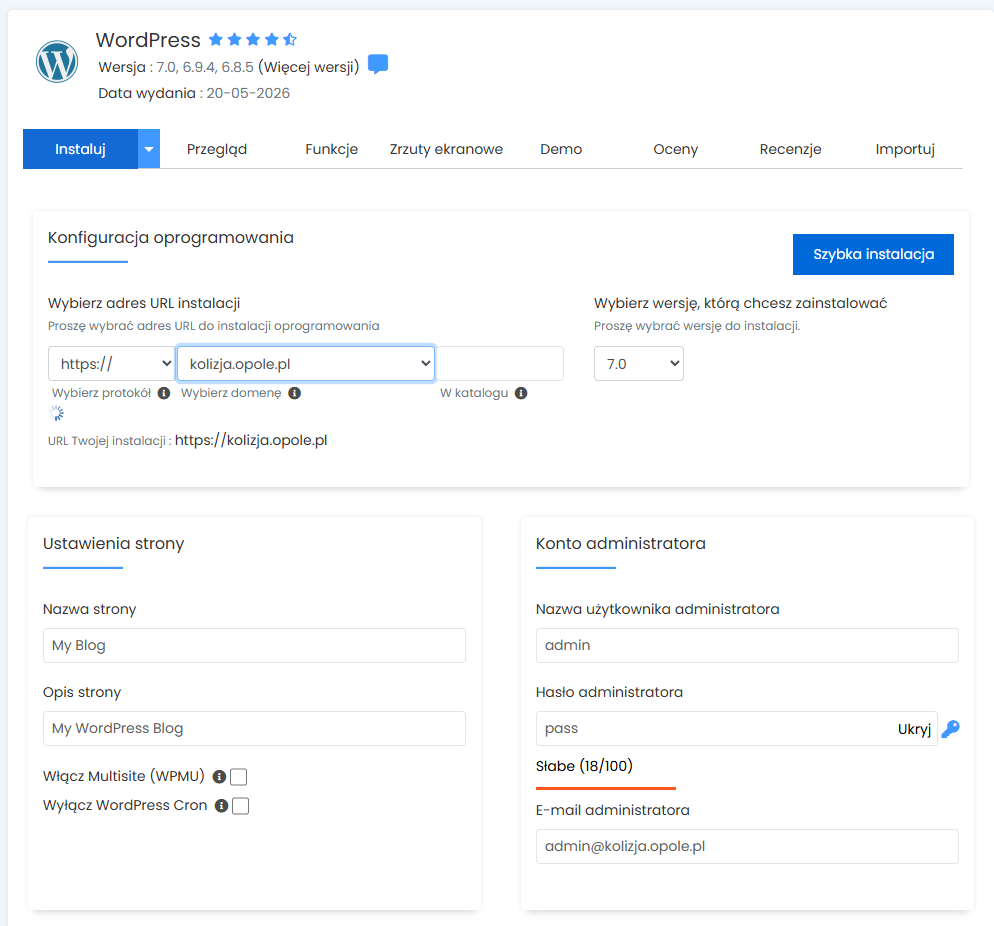
Teraz najważniejszy moment: instalacja WordPressa. Nie musisz ręcznie pobierać plików, tworzyć bazy danych ani wpisywać konfiguracji serwera. W panelu hostingowym możesz użyć automatycznego instalatora, który zrobi za Ciebie wszystko. Dosłownie, musisz, a może raczej, powinieneś tylko, zdefiniować login i hasło, którym będziesz posługiwał się wchodząc później do panelu WordPress.
Wybierasz WordPressa, wskazujesz domenę, ustawiasz dane administratora i uruchamiasz instalację. Po chwili system tworzy działającą stronę. To właśnie ten etap najczęściej wygląda groźnie w poradnikach, a w rzeczywistości sprowadza się do wypełnienia kilku pól.
Zatrzymaj się jednak na chwilę przy danych administratora. Nie wpisuj przypadkowego loginu typu „admin” i nie ustawiaj prostego hasła. To Twoje główne konto zarządzające blogiem. Zapisz dane w bezpiecznym miejscu, najlepiej w menedżerze haseł, bo za chwilę będą potrzebne do pierwszego logowania.
Warto też od razu zwrócić uwagę na adres instalacji. Jeżeli blog ma działać bezpośrednio pod domeną, instaluj WordPressa w głównym katalogu domeny, a nie w podkatalogu typu /wordpress. Dzięki temu użytkownik po wpisaniu adresu domeny od razu trafi na stronę główną bloga.
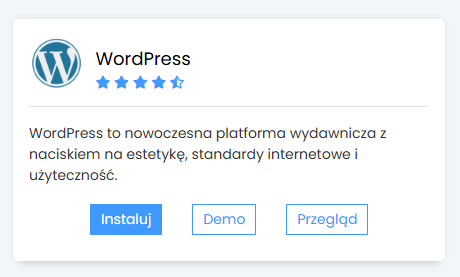
- Wejdź do panelu hostingu i odszukaj Installatron.
- Wybierz aplikację WordPress.
- Wskaż domenę, pod którą ma działać blog.
- Ustaw login, hasło i adres e-mail administratora.
- Uruchom instalację i poczekaj na jej zakończenie.
Pełną instrukcję znajdziesz tutaj: jak zainstalować WordPressa przez autoinstalator.
Dobra praktyka: zapisz adres logowania, login administratora i hasło od razu po instalacji. Brzmi banalnie, ale to jedna z tych rzeczy, które potrafią zatrzymać dalszą pracę nad stroną po kilku minutach od jej uruchomienia. Nie zrobiłeś tego - spokojnie, dane dostępu łatwo zmienisz w samym autoinstalatorze.
Krok 7: zaloguj się pierwszy raz do WordPress
Po instalacji WordPressa możesz zalogować się do panelu administracyjnego. Adres logowania wygląda tak:
https://twojadomena.pl/wp-adminPo wpisaniu loginu i hasła zobaczysz kokpit WordPressa. To centrum zarządzania blogiem. Z tego miejsca dodasz wpisy, strony, zdjęcia, motywy, wtyczki, menu i podstawowe ustawienia.
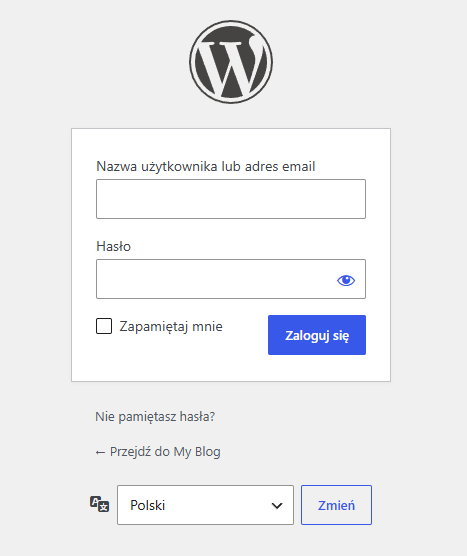
- Wpisz w przeglądarce adres twojadomena.pl/wp-admin.
- Podaj login i hasło ustawione podczas instalacji WordPressa.
- Po zalogowaniu sprawdź kokpit, menu boczne i sekcję „Wpisy”.
- Jeżeli potrzebujesz instrukcji, zobacz: logowanie do panelu WordPress.
Możesz też przejść w panelu hostingu do sekcji Dodatkowe funkcje > WordPress manager by Softaculous i z tego poziomu zarządzać instalacją WordPress, np. przejść do panelu administratora.
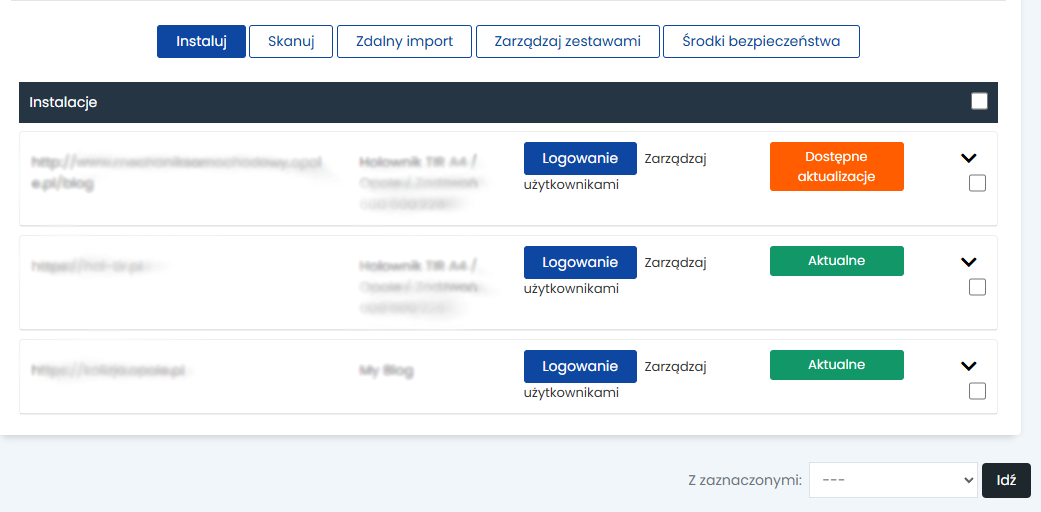
Spójrz na jakim etapie już jesteś w tym momencie. Twoja strona internetowa jest gotowa do uruchomienia i tak naprawdę, gdyby nie fakt, że jeszcze nic nie dodałeś do bloga, mógłbyś już podesłać znajomym lekturę na wieczór.
Zajmiemy się teraz podstawową konfiguracją WordPress, ale ten temat nie jest wyczerpany:
Krok 8: wybierz motyw WordPressa
Motyw odpowiada za wygląd bloga. To on decyduje o układzie nagłówka, stopki, listy wpisów, kolorach, typografii i ogólnym charakterze strony.
Na start, po zalogowaniu do panelu WordPress wybierz prosty, lekki motyw. Nie musisz od razu instalować rozbudowanego szablonu z dziesiątkami gotowych sekcji. Blog powinien być czytelny, szybki i wygodny w obsłudze. Wygląd dopracujesz później.
- W kokpicie WordPressa przejdź do sekcji Wygląd → Motywy.
- Kliknij Dodaj nowy motyw.
- Wybierz motyw i sprawdź jego podgląd.
- Aktywuj motyw, który pasuje do charakteru bloga.
Pomocne instrukcje:
Nie blokuj startu bloga przez wygląd. Najpierw uruchom stronę, ustaw podstawowy motyw i opublikuj pierwsze treści. Dopiero potem dopracuj szczegóły wizualne.
Krok 9: zainstaluj podstawowe wtyczki
Wtyczki rozszerzają możliwości WordPressa. Dzięki nim dodasz formularz kontaktowy, ustawienia SEO, zabezpieczenia, cache, integracje albo dodatkowe funkcje edytora.
Na początku nie instaluj wszystkiego, co wygląda ciekawie. Zbyt wiele wtyczek utrudnia zarządzanie stroną i potrafi spowolnić bloga. Zacznij od kilku podstawowych rozszerzeń, których faktycznie potrzebujesz.
- W kokpicie WordPressa przejdź do sekcji Wtyczki → Dodaj nową.
- Wyszukaj potrzebną wtyczkę po nazwie.
- Kliknij Zainstaluj, a potem Włącz.
- Skorzystaj z poradnika: instalacja wtyczki CMS WordPress.
Dobry zestaw startowy to zwykle:
- wtyczka SEO, np. do edycji meta title i meta description,
- wtyczka cache lub optymalizacji wydajności,
- wtyczka formularza kontaktowego,
- wtyczka bezpieczeństwa lub ochrony logowania.
Jeżeli chcesz od razu zadbać o podstawy SEO, zobacz też poradnik: edycja meta title i meta description w Yoast SEO.
Krok 10: opublikuj pierwszy wpis na blogu
Po instalacji WordPressa, motywu i podstawowych wtyczek możesz opublikować pierwszy wpis. Nie musi być idealny. Ma rozpocząć projekt, pokazać temat bloga i pomóc Ci oswoić się z edytorem.
W kokpicie WordPressa przejdź do sekcji Wpisy → Dodaj nowy. Wpisz tytuł, przygotuj treść, dodaj nagłówki, wybierz kategorię i ustaw obrazek wyróżniający, jeśli go masz.
- Kliknij Wpisy → Dodaj nowy.
- Wpisz tytuł pierwszego artykułu.
- Dodaj treść, nagłówki i obrazek wyróżniający.
- Wybierz kategorię i kliknij Opublikuj.
Przed publikacją sprawdź kilka rzeczy:
- czy tytuł jasno mówi, o czym jest wpis,
- czy tekst ma nagłówki i krótkie akapity,
- czy dodałeś kategorię,
- czy wpis ma poprawny adres URL,
- czy tekst wygląda dobrze na telefonie.
Przyda Ci się również lista kontrolna: co sprawdzić przed opublikowaniem wpisu WordPress.
Co zrobić po uruchomieniu bloga?
Po publikacji pierwszego wpisu blog technicznie już działa. Teraz zaczyna się właściwa praca: planowanie treści, porządkowanie kategorii, rozwijanie tematów i dbanie o widoczność w Google.
Nie próbuj zrobić wszystkiego jednego dnia. Ustaw podstawową strukturę, opublikuj kilka pierwszych wpisów i obserwuj, jakie tematy są dla Ciebie najważniejsze. Blog dojrzewa razem z treścią.
Na tym etapie warto zadbać o:
- czytelne menu,
- kilka głównych kategorii,
- stronę „O mnie” lub „O firmie”,
- formularz kontaktowy,
- podstawową optymalizację SEO.
Jeżeli oprócz bloga chcesz zbudować bardziej klasyczną stronę internetową – np. stronę firmy z ofertą, stroną główną, kontaktem i dodatkowymi podstronami – możesz wykorzystać dokładnie ten sam system CMS. W osobnym poradniku pokazujemy jak stworzyć stronę internetową w WordPress od domeny aż do publikacji.
Jeżeli chcesz pisać teksty z myślą o wyszukiwarce, przeczytaj także: focus keyword i optymalizacja SEO wpisów.
Ile trwa założenie bloga?
Samo techniczne uruchomienie bloga może zająć kilkanaście minut. Rejestrujesz domenę, wybierasz hosting, podpinasz domenę do serwera, włączasz SSL, instalujesz WordPressa i logujesz się do panelu.
Więcej czasu zajmuje decyzja, jak blog ma wyglądać i o czym dokładnie chcesz pisać. To naturalne. Stronę możesz rozwijać etapami, a pierwszy wpis opublikować jeszcze zanim dopracujesz każdy detal wizualny.
Najważniejsze jest to, że nie musisz zaczynać od skomplikowanego projektu. Blog startuje od prostego zestawu: domena, hosting, WordPress i pierwszy tekst.
A więc wnioski? Najtrudniejszy krok to decyzja, że zaczynasz. Technicznie potrzebujesz domeny, hostingu, certyfikatu SSL i WordPressa, a cały proces przeprowadzisz z poziomu panelu oraz automatycznego instalatora.
Nie czekaj, aż wszystko będzie idealne. Uruchom blog, opublikuj pierwszy wpis i rozwijaj stronę etapami. Dokładnie tak zaczyna większość projektów internetowych — również tych, które później stają się rozpoznawalnymi serwisami.
WordPress daje też coś więcej niż samą stronę. Ucząc się jego obsługi, zdobywasz praktyczną umiejętność, którą możesz wykorzystać przy własnych projektach albo przy prostych zleceniach na strony WWW. Brzmi ciekawie? Pomyśl o tym. Dzisiaj uruchamiasz własny blog, a za jakiś czas możesz tworzyć strony dla klientów, obsługiwać ich treści, aktualizować motywy, instalować wtyczki i pomagać w podstawowej konfiguracji SEO.
Jeżeli interesuje Cię rozwijanie większej liczby stron, sprawdź także hosting reseller dla agencji interaktywnej oraz hosting SEO. To rozwiązania szczególnie warte uwagi, gdy chcesz prowadzić kilka projektów, tworzyć strony dla innych osób albo budować własne zaplecze stron i blogów.
Na start przydadzą Ci się również poradniki o wyglądzie i rozwoju strony: jak wybrać nowy motyw WordPress, darmowe i płatne motywy WordPress oraz focus keyword i optymalizacja SEO wpisów.