

Jak włączyć obsługę SSH poprzez Panel Klienta?
W naszych usługach współdzielonych dostęp SSH jest domyślnie wyłączony ze względów bezpieczeństwa. Jest to jednak jeden z najbardziej podstawowych sposobów łączenia się z usługami hostingowymi oraz ich zarządzaniem. Nasz Panel Klienta zapewnia możliwość włączania i wyłączania tego dostępu w dowolnej chwili poprzez wygodny suwak.
Opis czym jest SSH oraz do czego służy możesz odnaleźć w naszej bazie wiedzy pod tym adresem.
Logowanie do Panelu Klienta
Aby uzyskać dostęp do opcji zarządzania swoim hostingiem, zaloguj się do Panelu Klienta pod adresem https://panel.seohost.pl/login za pomocą odpowiedniego adresu e-mail oraz hasła.
W razie ewentualnych pytań czy problemu umożliwi Ci to również szybkie zainicjowanie czatu lub utworzenie autoryzowanego zgłoszenia w naszym BOKu.
Jak umożliwić dostęp SSH?
Jest to bardzo prosta czynność, wystarczy bowiem przejść do szczegółów danej usługi hostingowej. W zakładce Produkty > Serwery
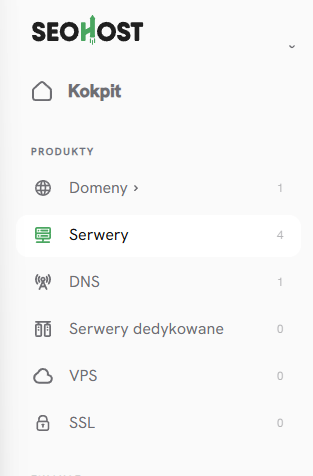
Skieruj się następnie do odpowiedniej usługi hostingowej dla której chcesz włączyć SSH i kliknij na nazwę użytkownika czyli przykładowo “srv12345”

Wówczas ukaże Ci się zakładka zawierająca wszystkie detale usługi. Nas w tym przypadku interesuje suwak Dostęp SSH:
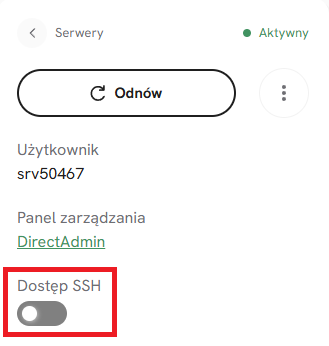
Wystarczy na niego kliknąć aby włączyć dostęp. Po tej czynności ukaże Ci się potwierdzenie w Panelu Klienta jak i również otrzymasz stosowną wiadomość na adres e-mail właściciela konta Klienta. Będzie zawierała wszystkie konieczne do wykonania połączenia SSH informacje.

Gotowe! Możesz rozpocząć korzystanie z terminala zarówno poprzez DirectAdmin jak i odpowiedni program - poradnik jak wykonać takie połączenie dostępny jest pod tym adresem.
Czy mogę wyłączyć SSH?
Oczywiście istnieje taka możliwość! Aby tego dokonać wystarczy wykonać dokładnie te same kroki - czyli skierować się do szczegółów usługi oraz przesunąć suwak Dostęp SSH.
Pomyślne wyłączenie poskutkuje komunikatem o poprawnie zakończonej akcji:
Od tej pory SSH będzie niedostępne zarówno z poziomu Direct Admin jak i również poprzez połączenie z zewnątrz. Oprócz potwierdzenia w formie powiadomienia w panelu, otrzymasz również e-mail wysłany na adres właściciela konta.
Podsumowanie
Jak widzisz, uzyskanie dostępu do powłoki SSH jest banalnie proste w ramach naszego Panelu Klienta. Gdyby pojawiły się jakieś niejasności lub problemy, prosimy o niezwłoczny kontakt na adres bok@seohost.pl lub na naszym czacie - udzielimy Ci satysfakcjonującej odpowiedzi tak szybko jak to możliwe. :)