

Jak używać terminala SSH w DirectAdmin?
W osobnym artykule wyjaśniliśmy krok po kroku, jak połączyć się przez SSH z serwerem, wykorzystując popularne narzędzie Putty. To wygodna metoda, szczególnie jeśli działasz na systemie Windows i chcesz szybko zyskać dostęp do swojego konta hostingowego przez protokół SSH. Jednak to nie wszystko.
Jeśli Twój dostawca hostingu udostępnia możliwość połączeń SSH, w panelu DirectAdmin możesz skorzystać z dodatkowego udogodnienia — wbudowanego terminala. Nie musisz niczego instalować ani generować klucza SSH (choć to zawsze warto rozważyć ze względów bezpieczeństwa). Wystarczy aktywny dostęp SSH i kilka kliknięć w panelu.
- Terminal SSH w DirectAdmin — jak z niego korzystać?
- Przykładowe polecenia SSH, które warto znać
- Więcej poleceń znajdziesz w osobnym artykule: Najważniejsze komendy SSH.
Terminal SSH w DirectAdmin — jak z niego korzystać?
Dostęp do terminala z poziomu DirectAdmin znajdziesz zazwyczaj w sekcji Informacje o systemie i pliki > Terminal. Natomiast w obszarze Funkcje zaawansowane > Klucze SSH możesz wygenerować klucze niezbędne do konfiguracji połączenia SSH w zewnętrznych narzędziach, takich jak Putty.

Lokalizacja tej opcji może się nieznacznie różnić w zależności od wersji panelu i używanej przez hostingodawcę skórki (skin), ale funkcjonalność pozostaje ta sama.
Po uruchomieniu terminala masz do dyspozycji dokładnie ten sam wiersz poleceń, jak przy użyciu Putty czy dowolnego innego klienta SSH. Możesz wykonywać polecenia, zarządzać plikami, instalować paczki npm, edytować skrypty czy nawet uruchamiać aplikacje Node.js — bez konieczności opuszczania panelu DirectAdmin.
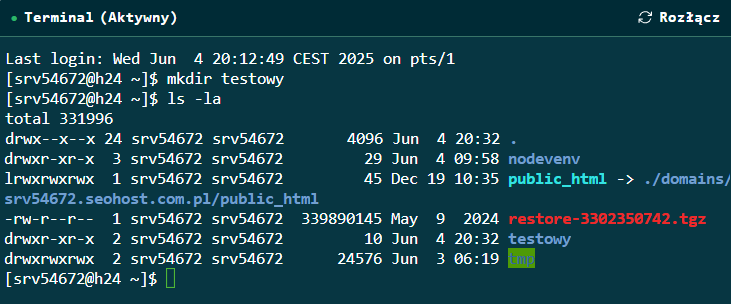
To rozwiązanie przyspiesza pracę, zwłaszcza jeśli nie chcesz lub nie możesz użyć zewnętrznego programu do połączenia. A jeśli wcześniej aktywowałeś środowisko Node.js w DirectAdmin, możesz bezpośrednio zarządzać nim właśnie przez ten terminal.
Jeśli na swojej usłudze hostingowej nie widzisz dostępu do kluczy SSH ani Terminala, skontaktuj się z nami – te funkcje są dostępne w cenie wszystkich planów hostingowych i możemy je dla Ciebie aktywować.
Przykładowe polecenia SSH, które warto znać
Po zalogowaniu się do serwera przez SSH (np. za pomocą terminala w DirectAdmin lub programu PuTTY), zyskujesz ogromną kontrolę nad plikami, katalogami i aplikacjami. Więcej poleceń znajdziesz w osobnym artykule: Najważniejsze komendy SSH.
Oto zestaw poleceń, które przydają się w codziennej pracy, np. przy obsłudze WordPressa lub zarządzaniu plikami na serwerze:
ls -la– pokazuje szczegółową listę plików i katalogów w bieżącym folderze.
cd NAZWA_KATALOGU– przejście do wybranego katalogu.
mkdir nowy_katalog– tworzy nowy folder.
tar -czvf backup.tar.gz katalog/– tworzy archiwum .tar.gz z katalogu (np. backup strony).
unzip plik.zip– rozpakowuje plik .zip.
wp core update– aktualizuje WordPressa (wymaga zainstalowanego WP-CLI).