

Jak dodać galerię zdjęć do wpisu lub strony w WordPress?
W każdym wpisie i na każdej stronie WordPress możesz łatwo wstawić pojedynczy obraz albo galerię zdjęć. Jeśli korzystasz z domyślnego edytora blokowego, zrobisz to bez dodatkowych wtyczek: wybierasz odpowiedni blok, dodajesz zdjęcia z biblioteki mediów i zapisujesz wpis lub stronę.
W tym krótkim poradniku pokażemy Ci, jak dodać obraz oraz galerię w WordPressie. Pokażemy też, jak włączyć opcję Powiększ po kliknięciu, dzięki której użytkownik może kliknąć zdjęcie i wygodnie przewijać kolejne obrazy w galerii. Instrukcję opieramy na nowszej wersji WordPressa, która posiada ulepszony blok Galeria. Szerzej pisaliśmy o tym w osobnym artykule: Blok Galeria w WordPress 7.0 z lepszym Lightboxem i nawigacją po zdjęciach.
Jeśli chcesz dodać jedno zdjęcie, użyj bloku Obraz. Jeśli chcesz pokazać kilka zdjęć w jednym miejscu, wybierz blok Galeria. Przy galerii możesz dodatkowo włączyć opcję Powiększ po kliknięciu, aby użytkownik mógł wygodnie przeglądać zdjęcia w większym widoku.
Obraz czy galeria zdjęć w WordPress?
W WordPressie możesz dodać zarówno pojedynczy obraz, jak i całą galerię zdjęć. Różnica jest prosta: blok Obraz służy do wstawienia jednej grafiki, natomiast blok Galeria pozwala pokazać kilka zdjęć obok siebie.
Pojedynczy obraz sprawdzi się przy ilustracji do wpisu, grafice produktowej, infografice, zdjęciu autora albo banerze w treści. Galeria będzie lepsza wtedy, gdy chcesz pokazać serię zdjęć: realizację, portfolio, wydarzenie, kilka ujęć produktu albo poradnik krok po kroku.
| Element | Kiedy użyć? | Przykład zastosowania |
|---|---|---|
| Blok Obraz | Gdy chcesz dodać jedno zdjęcie lub jedną grafikę | Zdjęcie produktu, grafika we wpisie, baner, ilustracja |
| Blok Galeria | Gdy chcesz dodać kilka zdjęć w jednym układzie | Portfolio, realizacje, relacja z wydarzenia, galeria produktu |
| Galeria z opcją Powiększ po kliknięciu | Gdy chcesz, aby użytkownik mógł przeglądać zdjęcia w większym widoku | Zdjęcia realizacji, zdjęcia wnętrz, prezentacja kilku kadrów |
Jak dodać pojedynczy obraz w WordPress?
Aby dodać pojedynczy obraz, zaloguj się do panelu WordPress i przejdź do edycji wybranego wpisu lub strony. Następnie kliknij miejsce, w którym chcesz wstawić zdjęcie, i dodaj nowy blok.
- Otwórz wpis lub stronę w edytorze WordPress.
- Kliknij ikonę +, aby dodać nowy blok.
- Wyszukaj blok Obraz.
- Wybierz zdjęcie z biblioteki mediów albo prześlij nowy plik z komputera.
- Uzupełnij tekst alternatywny, jeśli obraz ma znaczenie dla treści.
- Zapisz szkic, zaktualizuj wpis lub opublikuj stronę.
Po dodaniu obrazu możesz zmienić jego wyrównanie, rozmiar, podpis, linkowanie oraz inne ustawienia dostępne w panelu bocznym edytora.
Uwaga: nie wgrywaj na stronę zbyt ciężkich zdjęć prosto z aparatu lub telefonu. Duże pliki spowalniają stronę, szczególnie na urządzeniach mobilnych. Przed dodaniem zdjęcia warto zmniejszyć jego rozmiar i skompresować plik.
Jak dodać galerię zdjęć w WordPress?
Jeśli chcesz dodać kilka zdjęć naraz, użyj bloku Galeria. To domyślny blok WordPressa, który pozwala szybko stworzyć prostą galerię bez instalowania dodatkowych rozszerzeń.
- Otwórz wpis lub stronę w edytorze blokowym WordPress.
- Kliknij ikonę +, aby dodać nowy blok.
- Wybierz blok Galeria.
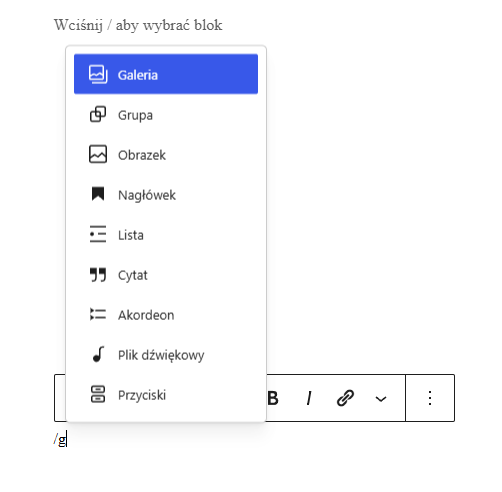
- Wybierz zdjęcia z biblioteki mediów albo prześlij nowe pliki.
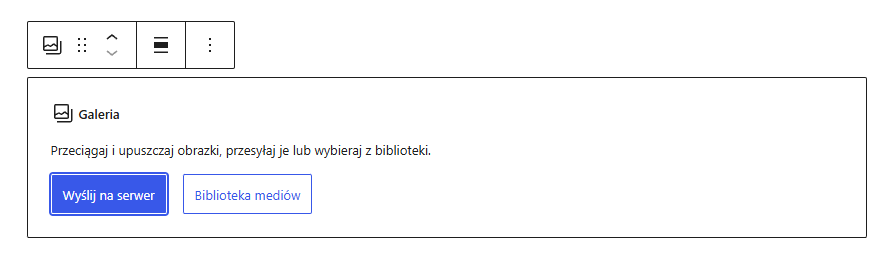
- Ustaw kolejność zdjęć, podpisy oraz układ galerii.
- Zapisz lub zaktualizuj wpis.
Po dodaniu galerii możesz dostosować jej wygląd w ustawieniach bloku. W zależności od motywu i wersji WordPressa dostępne będą m.in. ustawienia liczby kolumn, przycinania obrazów, podpisów i linkowania zdjęć.
Jak włączyć opcję „Powiększ po kliknięciu”?
Najciekawszą funkcją galerii w nowszym WordPressie jest możliwość powiększania zdjęć po kliknięciu. Dzięki temu użytkownik nie musi otwierać każdego obrazu osobno w nowej karcie. Może kliknąć jedno zdjęcie, zobaczyć je w większym podglądzie i przejść do kolejnego lub poprzedniego obrazu.
Aby włączyć tę opcję:
- Zaznacz blok Galeria w edytorze.
- Kliknij ikonę linku lub ustawień linkowania obrazów.
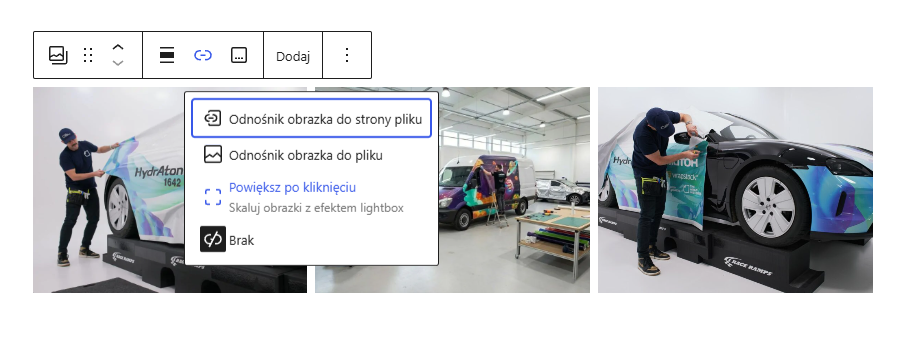
- Wybierz opcję Powiększ po kliknięciu.
- Zapisz lub zaktualizuj wpis.
Po włączeniu tej opcji WordPress zastosuje efekt Lightbox dla obrazów w galerii. Użytkownik kliknie zdjęcie, zobaczy je w powiększeniu i będzie mógł przechodzić między kolejnymi zdjęciami bez zamykania podglądu.
Warto wiedzieć: galeria z opcją Powiększ po kliknięciu sprawdzi się przy zdjęciach realizacji, portfolio, relacjach z wydarzeń, prezentacji produktów i wpisach blogowych, w których obraz jest ważnym uzupełnieniem treści.
Jak sprawdzić galerię po publikacji?
Po zapisaniu wpisu lub strony warto sprawdzić, czy galeria działa poprawnie na froncie strony. Przejdź do opublikowanego wpisu i kliknij jedno ze zdjęć w galerii.
Sprawdź szczególnie:
- czy zdjęcie otwiera się w powiększeniu,
- czy można przejść do poprzedniego i następnego zdjęcia,
- czy galeria dobrze wygląda na telefonie,
- czy podpisy zdjęć są czytelne,
- czy obrazy nie ładują się zbyt długo.
Jeśli galeria działa poprawnie, użytkownik powinien wygodnie obejrzeć całą serię zdjęć bez konieczności otwierania każdego pliku osobno.
Dobre praktyki przy dodawaniu zdjęć w WordPress
Dodanie galerii w WordPressie jest proste, ale warto pamiętać o kilku zasadach. Dzięki nim strona będzie szybsza, bardziej czytelna i łatwiejsza do obsługi.
- Dodawaj zdjęcia w rozsądnym rozmiarze, dopasowanym do strony.
- Uzupełniaj tekst alternatywny przy obrazach ważnych dla treści.
- Nie dodawaj zbyt wielu zdjęć w jednej galerii, jeśli nie są potrzebne.
- Dbaj o spójną proporcję zdjęć, szczególnie w galeriach realizacji.
- Sprawdzaj wygląd galerii na telefonie i tablecie.
Jeśli galeria ma tylko uzupełnić wpis, nie musisz instalować dodatkowej wtyczki. Domyślny blok Galeria w WordPressie wystarczy do wielu prostych zastosowań. Jeśli jednak potrzebujesz automatycznego przewijania, przycisków, animacji, karuzeli produktów albo slajdów z tekstem, wtedy warto rozważyć osobną wtyczkę slidera.
Tworzysz stronę opartą o zdjęcia, portfolio lub blog? Wybierz hosting SEOHOST dla WordPress z obsługą LiteSpeed i Redis. Jeśli startujesz z nowym projektem, sprawdź także domeny internetowe w SEOHOST.
Dodawanie obrazów i galerii w WordPressie nie wymaga technicznej wiedzy. Wystarczy skorzystać z domyślnego edytora blokowego, wybrać blok Obraz lub Galeria i ustawić sposób wyświetlania zdjęć. Nowa obsługa Lightboxa sprawia, że prosta galeria może wyglądać i działać znacznie wygodniej niż wcześniej.