

Blok Galeria w WordPress 7.0 z lepszym Lightboxem i nawigacją po zdjęciach
WordPress 7.0 usprawnia działanie Lightboxa w bloku Galeria. Po włączeniu opcji „Powiększ po kliknięciu” użytkownik może przeglądać kolejne zdjęcia w galerii bez zamykania podglądu każdego obrazu osobno.
To nie jest rewolucja, ale bardzo praktyczna poprawka dla blogów, stron firmowych, portfolio, galerii realizacji i wpisów, w których zdjęcia są ważną częścią treści. W tym artykule wyjaśniamy, co zmieniło się w bloku Galeria, czym Lightbox różni się od klasycznego slidera i kiedy warto zostać przy funkcjach WordPressa, a kiedy sięgnąć po dodatkową wtyczkę.
Jeśli chcesz pokazać kilka zdjęć i pozwolić użytkownikowi wygodnie je powiększyć, blok Galeria z Lightboxem często wystarczy. Jeśli potrzebujesz automatycznego przewijania, przycisków CTA, animacji, karuzeli produktów albo slajdów z tekstem, wtedy warto rozważyć dodatkową wtyczkę slidera.
Tworzysz stronę na WordPressie? Zacznij od stabilnego środowiska. Sprawdź hosting SEOHOST dla WordPress z obsługą LiteSpeed i Redis. Jeśli uruchamiasz nowy projekt, blog, portfolio lub stronę firmową, zobacz także domeny internetowe w SEOHOST.
Blok Galeria z lepszym Lightboxem i nawigacją po zdjęciach
WordPress 7.0 usprawnia działanie bloku Galeria. Po dodaniu kilku obrazów do galerii możesz zaznaczyć blok, kliknąć ikonę linku i wybrać opcję Powiększ po kliknięciu. WordPress zastosuje wtedy efekt Lightbox dla obrazów w galerii.
Najważniejsza zmiana polega na tym, że po otwarciu zdjęcia użytkownik może przechodzić do poprzedniego lub następnego obrazu bez zamykania podglądu. Nawigacja działa przez strzałki widoczne przy obrazie albo za pomocą klawiatury.
To drobna, ale praktyczna poprawka. Przy galeriach realizacji, zdjęciach produktów, portfolio, relacjach z wydarzeń czy wpisach blogowych użytkownik może wygodniej obejrzeć całą serię zdjęć, zamiast otwierać i zamykać każdy obraz osobno.
Jak włączyć Lightbox w bloku Galeria?
Włączenie Lightboxa w galerii jest proste i nie wymaga instalowania dodatkowej wtyczki. Wystarczy utworzyć galerię z kilku obrazów, zaznaczyć blok Galeria i skorzystać z opcji odpowiedzialnej za powiększanie zdjęć po kliknięciu.
- Dodaj blok Galeria we wpisie lub na stronie.
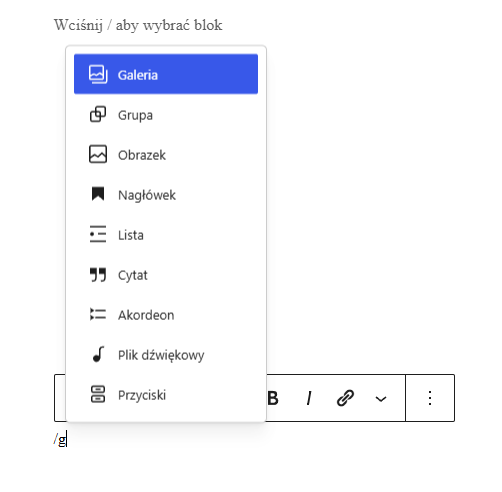
- Wybierz obrazy z biblioteki mediów albo prześlij nowe pliki.
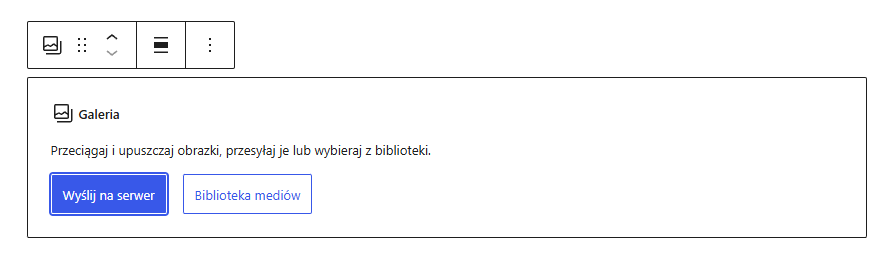
- Zaznacz blok Galeria w edytorze.
- Kliknij ikonę linku lub ustawień linkowania obrazów.
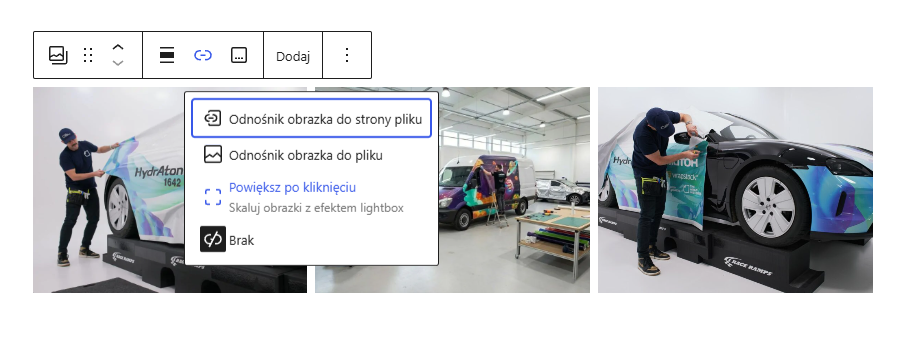
- Wybierz opcję Powiększ po kliknięciu.
- Zapisz lub zaktualizuj wpis.
Po opublikowaniu treści użytkownik może kliknąć zdjęcie, otworzyć je w powiększeniu i przechodzić między kolejnymi obrazami galerii.
WordPress pokaz slajdów we wpisach i stronach
Lightbox bywa kojarzony ze sliderem albo pokazem slajdów, ale nie są to dokładnie te same rzeczy. Można powiedzieć, że Lightbox pozwala wygodnie przeglądać zdjęcia w większym widoku, natomiast klasyczny slider lub karuzela zwykle mają dodatkową logikę: automatyczne przewijanie, animacje, przyciski, warstwy tekstowe, linki i czasem elementy marketingowe.
W przypadku bloku Galeria w WordPressie mówimy przede wszystkim o wygodniejszym przeglądaniu obrazów. Użytkownik widzi miniatury, klika zdjęcie, a potem może przejść do kolejnego lub poprzedniego obrazu bez zamykania podglądu.
To działa trochę jak prosty pokaz zdjęć, ale nie należy mylić tego z pełnym sliderem banerowym na stronie głównej. Galeria nadal pozostaje galerią. Slider nadal pozostaje sliderem.
Galeria a slider w WordPressie — czym to się różni?
Galeria i slider często są wrzucane do jednego worka, bo oba rozwiązania służą do prezentowania obrazów. Różnica jest jednak ważna, szczególnie gdy wybierasz rozwiązanie do strony firmowej, bloga, portfolio albo sklepu.
| Element | Galeria z Lightboxem | Slider / karuzela |
|---|---|---|
| Główne zadanie | Pokazanie wielu zdjęć w uporządkowanym układzie | Prezentacja slajdów, ofert, produktów lub komunikatów |
| Sposób działania | Użytkownik klika miniaturę i ogląda zdjęcie w powiększeniu | Slajdy mogą przewijać się ręcznie lub automatycznie |
| Treść | Najczęściej same obrazy | Obrazy, teksty, przyciski, linki, produkty, wpisy |
| Typowe użycie | Portfolio, realizacje, zdjęcia produktów, relacje z wydarzeń | Hero, promocje, karuzele produktów, opinie, wyróżnione wpisy |
| Dodatkowa wtyczka | Często niepotrzebna | Zwykle potrzebna przy bardziej rozbudowanych funkcjach |
Jeśli zależy Ci tylko na wygodnym oglądaniu zdjęć, blok Galeria z Lightboxem jest wystarczający w wielu sytuacjach. Jeśli chcesz zbudować sekcję promocyjną, karuzelę produktów, slider z nagłówkiem i przyciskiem albo dynamiczne slajdy z wpisów, potrzebujesz bardziej rozbudowanego narzędzia.
Funkcje WordPressa a możliwości wtyczek
Ważne jest, aby cały czas odróżniać to, co WordPress oferuje w standardzie, od tego, co otrzymujesz dzięki instalacji wtyczek. WordPress rozwija swój system i dodaje coraz więcej funkcji do edytora blokowego, ale nie dostarcza wszystkich możliwych rozwiązań od razu.
Blok Galeria z Lightboxem to funkcja dostępna w ramach standardowych możliwości WordPressa. Daje prosty sposób prezentacji zdjęć bez instalowania dodatkowych rozszerzeń. To dobra wiadomość, bo każda dodatkowa wtyczka oznacza kolejne skrypty, ustawienia, aktualizacje i potencjalne konflikty.
Z drugiej strony WordPress nie próbuje zastąpić wszystkich specjalistycznych narzędzi. Jeśli potrzebujesz zaawansowanego slidera, karuzeli wpisów, karuzeli produktów WooCommerce, slajdów z warstwami, animacji albo gotowych szablonów, wtedy naturalnym wyborem będą wtyczki.
Dobra zasada: najpierw sprawdź, czy standardowe funkcje WordPressa rozwiązują problem. Dopiero jeśli potrzebujesz czegoś więcej, sięgaj po wtyczkę. To pomaga utrzymać stronę prostszą, szybszą i łatwiejszą w obsłudze.
Wydajność ma znaczenie: galerie, obrazy i slidery potrafią obciążyć stronę, jeśli zdjęcia są zbyt ciężkie albo wtyczki ładują dużo dodatkowego kodu. Wybierając hosting SEOHOST dla WordPress, zyskujesz środowisko z obsługą LiteSpeed i Redis, które dobrze sprawdzi się przy blogach, stronach firmowych, portfolio i serwisach z dużą liczbą zdjęć.
Kiedy wystarczy blok Galeria?
Blok Galeria będzie dobrym wyborem, jeśli zdjęcia mają przede wszystkim uzupełniać treść i pozwolić użytkownikowi zobaczyć więcej szczegółów. To rozwiązanie proste, czytelne i wystarczające dla wielu stron.
Blok Galeria z Lightboxem sprawdzi się przy:
- galeriach realizacji,
- portfolio fotograficznym lub projektowym,
- zdjęciach produktów we wpisach blogowych,
- relacjach z wydarzeń,
- poradnikach krok po kroku,
- stronach usługowych z przykładami prac.
W takich sytuacjach użytkownik nie potrzebuje skomplikowanego slidera. Wystarczy, że zobaczy miniatury, kliknie wybrane zdjęcie i przejdzie do kolejnego obrazu, jeśli chce obejrzeć całą serię.
Kiedy potrzebujesz slidera lub karuzeli?
Slider przydaje się wtedy, gdy zdjęcia nie są tylko zdjęciami, ale elementem większego komunikatu. Chcesz pokazać ofertę, promocję, kilka usług, produkty, opinie klientów, wyróżnione wpisy albo sekcję hero na stronie głównej. Wtedy sama galeria może być za prosta.
W osobnym artykule opiszemy popularne i proste slidery w WordPressie, m.in. rozwiązania blokowe oraz klasyczne wtyczki do tworzenia sliderów. Warto będzie tam odróżnić trzy przypadki: prostą galerię zdjęć, karuzelę bloków oraz klasyczny slider ofertowy z tekstem, przyciskami i animacjami.
Przykładowo, jeśli pracujesz na edytorze blokowym, ciekawym kierunkiem są karuzele, w których slajdy składają się z normalnych bloków WordPressa. Jeśli natomiast wolisz osobny panel, gotowe szablony i dużo ustawień wizualnych, bardziej naturalnym wyborem będzie klasyczna wtyczka slidera.
Uwaga: slider nie powinien być dodawany tylko dlatego, że „ładnie wygląda”. Jeśli spowalnia stronę, ukrywa najważniejszy komunikat albo wymaga od użytkownika czekania na kolejny slajd, lepiej zastąpić go statyczną sekcją, prostą galerią lub dobrze zaprojektowanym układem bloków.
Najważniejszy wniosek jest prosty: WordPress 7.0 rozwija wygodniejsze narzędzia do pracy z obrazami, ale nadal warto dobierać funkcję do celu. Do zdjęć wystarczy często Galeria z Lightboxem. Do promocji, produktów i dynamicznych układów lepszy będzie slider lub karuzela.
Planujesz nową stronę, blog lub portfolio? Zarejestruj domenę internetową w SEOHOST i uruchom projekt na hostingu dla WordPress. To dobry punkt startowy dla stron opartych o galerie, wpisy blogowe, portfolio, prezentacje realizacji i treści multimedialne.