

Jak edytować pliki źródłowe szablonu w WordPress?
Edytowanie plików źródłowych szablonu w WordPress może być niezbędne, aby dostosować wygląd i funkcjonalność swojej witryny do indywidualnych potrzeb. Bezpieczne i skuteczne modyfikacje szablonu pozwalają na personalizację wyglądu, dodanie nowych funkcji oraz zoptymalizowanie strony. W tym artykule omówimy różne metody edycji plików źródłowych szablonu w WordPress.
W tym artykule:
- Jak edytować pliki źródłowe szablonu w WordPress?
- Edycja plików źródłowych motywu - informacje dodatkowe
Jak edytować pliki źródłowe szablonu w WordPress?
Aby edytować pliki źródłowe szablonu w panelu WordPress, można skorzystać z edytora motywu lub klienta FTP. Oto opis obu metod:
Edytor motywu w panelu administracyjnym WordPress:
- Zaloguj się do panelu administracyjnego WordPress.
- Przejdź do sekcji Wygląd lub Wygląd > Motywy.
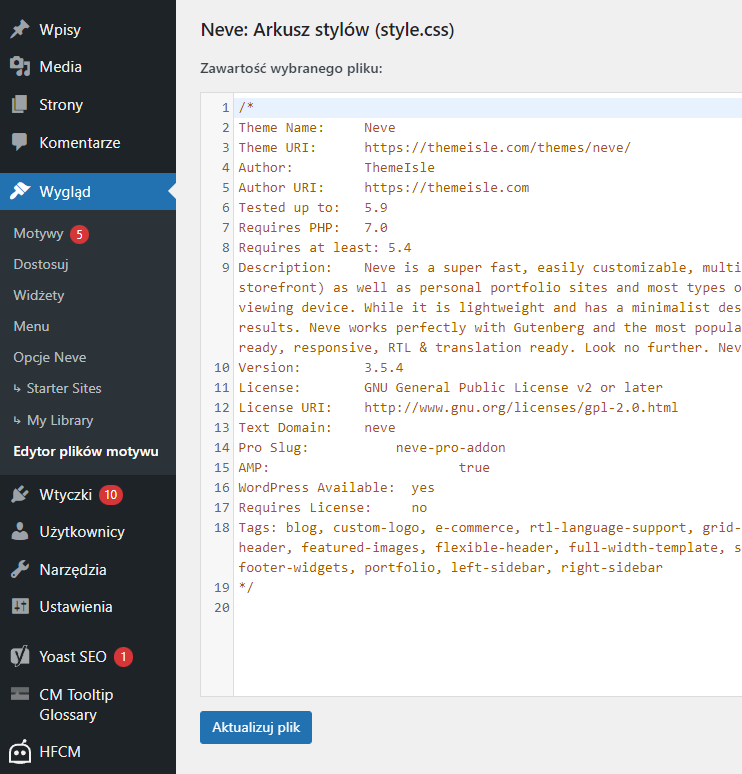
- Wybierz aktywny motyw, który chcesz edytować.
- Znajdź i kliknij opcję Edytor lub Edytor plików motywu.
- Zostaniesz przeniesiony do edytora motywu, gdzie będziesz mógł przeglądać i edytować pliki źródłowe.
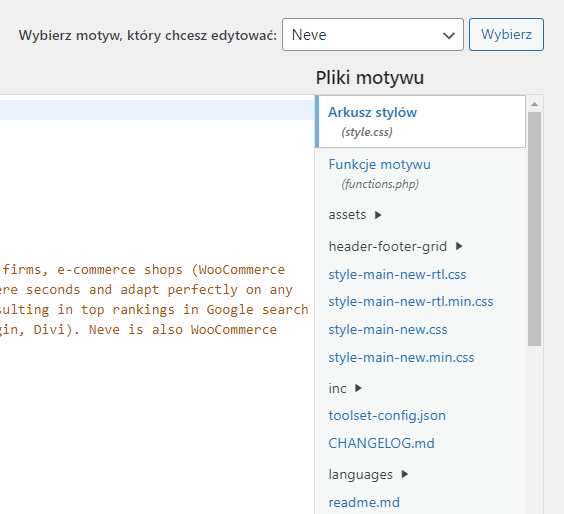
- Wybierz plik, który chcesz edytować z listy po lewej stronie.
- Dokonaj niezbędnych zmian w edytorze tekstu.
- Po zakończeniu edycji kliknij przycisk Aktualizuj plik, aby zapisać zmiany.
Należy jednak pamiętać, że niektóre strony mogą wyłączyć edytor motywów ze względów bezpieczeństwa. W takim przypadku będziesz musiał skorzystać z drugiej metody.
Klient FTP i WebFTP:
- Skorzystaj z programu klienta FTP, takiego jak FileZilla, aby połączyć się z serwerem, na którym jest hostowana twoja witryna.
- Możesz też użyć menedżera plików wbudowanego w panel DirectAdmin.
- Znajdź folder, w którym znajduje się instalacja WordPressa na serwerze. Zazwyczaj jest to folder o nazwie "public_html/nazwa_katalogu_wordpress"
- Wejdź do folderu "wp-content", a następnie do folderu "themes".
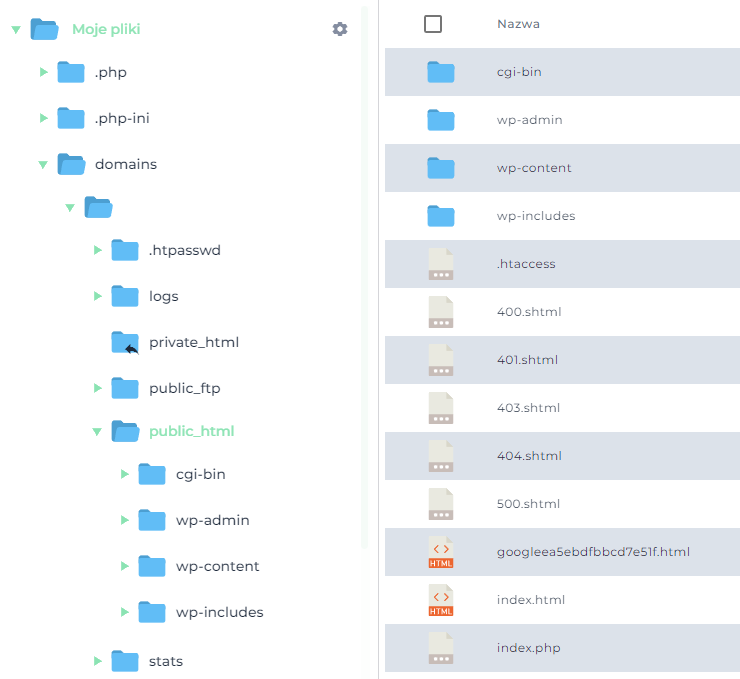
- W folderze "themes" znajdują się wszystkie motywy zainstalowane na twojej witrynie. Znajdź folder odpowiadający aktywnemu motywowi, który chcesz edytować.
- Otwórz folder motywu i znajdź plik, który chcesz edytować.
- Pobierz kopię tego pliku na swój komputer.
- Otwórz plik za pomocą edytora tekstu, np. Notepad ++, na swoim komputerze i dokonaj niezbędnych zmian.
- Po zakończeniu edycji zapisz plik i przesłać go z powrotem na serwer przy użyciu klienta FTP, zastępując oryginalny plik.
Należy jednak pamiętać, że edycja plików źródłowych motywu wiąże się z pewnym ryzykiem. Jeśli nie jesteś pewien, co robisz, zawsze zaleca się wykonanie kopii zapasowej przed wprowadzeniem jakichkolwiek zmian w plikach motywu. Ponadto, jeśli korzystasz z motywu dostarczanego przez osobę trzecią, aktualizacje motywu mogą nadpisać twoje zmiany, dlatego ważne jest śledzenie wprowadzanych zmian i dostosowanie ich.
Edycja plików źródłowych motywu - informacje dodatkowe
- WordPressie kod HTML znajduje się w plikach PHP: Kod HTML w motywach WordPress jest umieszczony w plikach o rozszerzeniu .php, a nie .html. Wynika to z faktu, że WordPress używa języka PHP do generowania stron dynamicznych, które mogą się zmieniać w zależności od treści. Kod PHP jest używany do łączenia HTML z dynamicznymi elementami witryny.
- HTML zakopany w PHP: W plikach motywów WordPress większość kodu HTML jest zamieszczona w kodzie PHP. Pliki .php zawierają zarówno kod HTML, jak i fragmenty kodu PHP odpowiedzialne za funkcje dynamiczne strony. Mimo że nie zobaczysz plików .html w motywie, to właśnie w plikach .php znajduje się większość kodu HTML.
- Darmowe i płatne motywy WordPress: Jeśli nie czujesz się pewny edycji kodu w swoim aktualnym motywie, warto rozważyć skorzystanie z dostępnych darmowych lub płatnych motywów WordPress. Możesz znaleźć je na platformach, takich jak Themeforest. Motywy te są już zaprojektowane i mają wbudowane opcje personalizacji, co może ułatwić proces.
- Jak edytować kod HTML w zintegrowanym edytorze motywów WordPress: Najprostszym sposobem edycji kodu HTML w WordPress jest skorzystanie z edytora kodu motywu, który jest wbudowany w system. Aby go użyć, przejdź do sekcji "Wygląd" w panelu administracyjnym WordPress i wybierz opcję "Edytor". Po prawej stronie zostanie wyświetlona lista plików motywu. Wybierz interesujący Cię plik i rozpocznij edycję w obszarze edycji. Po zakończeniu kliknij przycisk "Aktualizuj plik", aby wprowadzić zmiany.