

Jak dodać rekord CNAME w DirectAdmin?
Rekord CNAME w DirectAdmin dodasz w sekcji Zarządzanie kontami. przejdź do Zarządzanie DNS. Wybierz domenę, której strefę chcesz zmodyfikować, kliknij „Dodaj rekord”, wybierz typ CNAME, a następnie podaj jego nazwę oraz wartość. Po zapisaniu nowy rekord pojawi się na liście rekordów DNS domeny.
- Gdzie znaleźć rekordy DNS domeny w DirectAdmin?
- Jak dodać rekord CNAME?
- Jak edytować lub usunąć rekord CNAME?
W tej instrukcji pokazujemy, jak wykonać tę operację dla domeny przypisanej do usługi hostingowej w SEOHOST i korzystającej ze strefy DNS obsługiwanej przez DirectAdmin. Jeśli chcesz najpierw dowiedzieć się, czym jest ten typ rekordu i kiedy się go stosuje, przeczytaj również czym jest rekord CNAME i czym różni się od rekordu ALIAS.
Gdzie znaleźć rekordy DNS domeny w DirectAdmin?
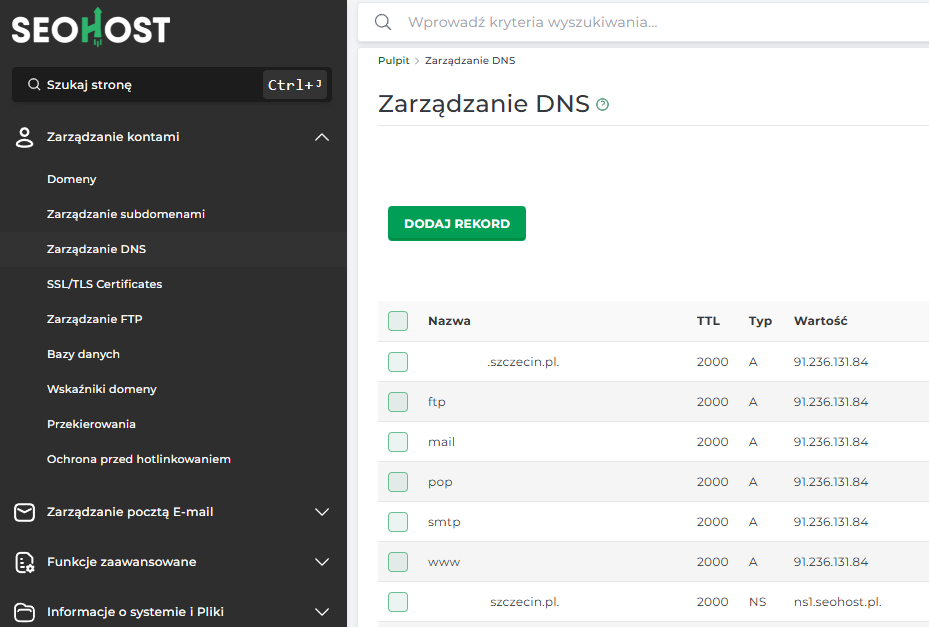
Zaloguj się do panelu DirectAdmin, a następnie przejdź do sekcji Zarządzanie kontami → Zarządzanie DNS. Jeżeli potrzebujesz pomocy z dostępem do panelu, sprawdź instrukcję jak zalogować się do DirectAdmin.
Na ekranie zobaczysz strefę DNS aktualnie wybranej domeny oraz znajdujące się w niej rekordy, m.in. A, MX, NS, TXT czy CNAME.
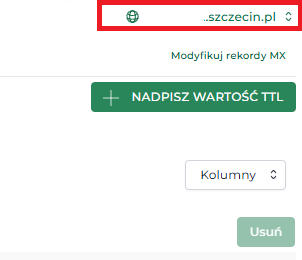
Zapamiętaj: jeśli do jednego konta hostingowego przypisanych jest kilka domen, w prawym górnym rogu panelu możesz przełączyć domenę, której ustawienia aktualnie przeglądasz. Ta opcja przydaje się również w innych sekcjach DirectAdmin, w których konfiguracja wykonywana jest osobno dla konkretnej domeny.
Nie widzisz domeny lub zarządzasz jej DNS poza hostingiem? Ten poradnik dotyczy domen przypisanych do usługi hostingowej i obsługiwanych przez DirectAdmin. Jeśli korzystasz z domeny w SEOHOST bez przypisanego hostingu i jej strefą DNS zarządzasz z poziomu Panelu Klienta, zobacz jak skonfigurować rekordy DNS domeny w Panelu Klienta SEOHOST.
Jak dodać rekord CNAME w DirectAdmin?
W sekcji Zarządzanie DNS kliknij przycisk Dodaj rekord. Z rozwijanej listy „Typ rekordu” wybierz CNAME, a następnie uzupełnij pola zgodnie z konfiguracją usługi, z którą chcesz połączyć domenę lub subdomenę.
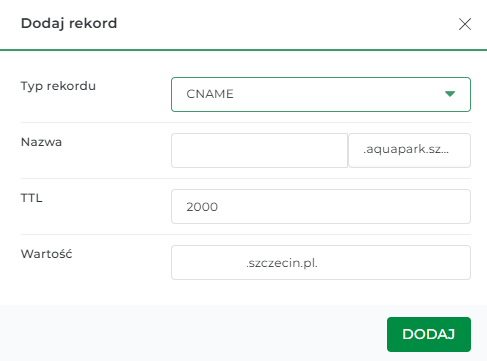
W formularzu znajdziesz następujące pola:
- Nazwa – nazwa hosta lub subdomeny, dla której tworzysz rekord,
- TTL – czas przechowywania rekordu w pamięci podręcznej DNS; jeśli nie otrzymałeś innych wytycznych, możesz pozostawić wartość domyślną,
- Wartość – nazwa domenowa, na którą ma wskazywać rekord CNAME.
Przykład: jeśli chcesz, aby adres blog.twojadomena.pl wskazywał na usługę dostępną pod adresem konto.example.com, jako nazwę rekordu wpisujesz blog, a jako jego wartość konto.example.com. Konkretne wartości CNAME często otrzymasz od dostawcy usługi, którą podłączasz do swojej domeny.
Rekord CNAME służy przede wszystkim do wskazania, że jedna nazwa domenowa jest aliasem innej nazwy. Nie wskazuje bezpośrednio adresu IP, tak jak rekord A. Więcej informacji o zastosowaniu rekordów A, CNAME, MX i TXT znajdziesz w poradniku czym są rekordy domeny i za co odpowiadają.
Po wprowadzeniu danych kliknij Dodaj. Nowy rekord pojawi się na liście rekordów DNS. Jeśli dla tej samej nazwy istnieje rekord, który powoduje konflikt z CNAME, DirectAdmin nie pozwoli na zapisanie nieprawidłowej konfiguracji i wyświetli komunikat o błędzie. W takiej sytuacji sprawdź istniejące rekordy przed wprowadzaniem kolejnych zmian.
Jak edytować lub usunąć rekord CNAME?
Dodany rekord CNAME możesz później zmodyfikować bez tworzenia go od początku. Na liście rekordów DNS znajdź odpowiedni wpis i kliknij znajdującą się po prawej stronie ikonę ołówka. Następnie zmień jego wartość lub TTL i zapisz konfigurację.
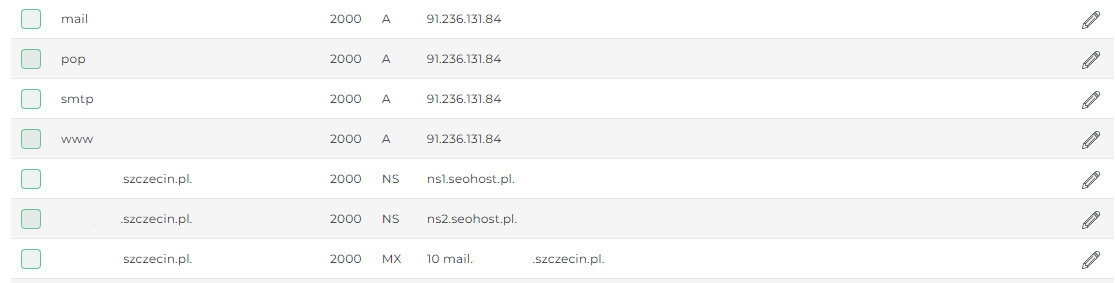
Jeśli rekord nie jest już potrzebny, zaznacz pole znajdujące się po jego lewej stronie, a następnie wybierz opcję Usuń. Przed usunięciem upewnij się, że rekord nie jest już wykorzystywany przez stronę, pocztę, usługę zewnętrzną lub inną konfigurację domeny.
Zmiany w DNS nie zawsze są widoczne natychmiast. Po dodaniu, edycji lub usunięciu rekordu czas potrzebny na pojawienie się nowych ustawień zależy m.in. od wartości TTL oraz pamięci podręcznej serwerów DNS.