

Jak zmienić wersję PHP na serwerze WWW?
Zmianę wersji PHP na serwerze SEOHOST wykonasz samodzielnie w panelu DirectAdmin, korzystając z narzędzia SEOHOST Tools: PHP Changer. Wystarczy wybrać domenę, wskazać odpowiednią wersję PHP i zapisać ustawienia. Możesz również dostosować parametry php.ini, przywrócić wartości domyślne i sprawdzić historię wykonanych operacji. Jeśli na jednym koncie hostingowym utrzymujesz kilka stron internetowych, PHP Changer pozwoli Ci zarządzać ich konfiguracją z jednego miejsca, bez konieczności przechodzenia między domenami. W tym poradniku znajdziesz instrukcję krok po kroku, od zalogowania do DirectAdmin po zapisanie zmian. Wyjaśniamy również, kiedy warto zmienić PHP i na co zwrócić uwagę, aby Twoja strona działała prawidłowo.
- Jak zmienić wersję PHP na serwerze WWW?
- Jak zmienić wersję PHP dla domeny?
- Jak zarządzać PHP dla wielu domen?
- Jak zmienić parametry PHP?
- Jak przywrócić domyślne ustawienia?
- Jak sprawdzić historię zmian PHP?
Jakie wersje PHP są dostępne na serwerach SEOHOST? W narzędziu PHP Changer możesz wybierać spośród wersji PHP od 5.3 do 8.5 (i nowsze, wg. dostępności). Domyślna wersja zależy od konfiguracji serwera i jest odpowiednio oznaczona w panelu. Według oficjalnego harmonogramu PHP w październiku 2026 roku wsparciem objęte są wersje 8.2, 8.3, 8.4 i 8.5. Starsze wydania mogą być dostępne ze względu na zgodność z wcześniejszymi aplikacjami, jednak nie otrzymują już oficjalnych poprawek bezpieczeństwa. Jeśli korzystasz z WordPressa, sprawdź również, jaka wersja PHP jest aktualna i rekomendowana dla WordPressa.
Jak zmienić wersję PHP na serwerze WWW?
Rozpocznij od zalogowania się do panelu administracyjnego swojego hostingu. Adres DirectAdmin ma zwykle postać https://hXX.seohost.pl:2222/evo/login, gdzie XX oznacza numer serwera, na którym znajduje się Twoje konto. Wprowadź nazwę użytkownika oraz hasło otrzymane podczas uruchamiania usługi.

Nie pamiętasz danych dostępowych? Skorzystaj z instrukcji resetowania hasła do serwera. Szczegółowy przebieg logowania opisaliśmy również w poradniku jak zalogować się do DirectAdmin.
Po zalogowaniu do DirectAdmin rozwiń boczne menu Dodatkowe funkcje, a następnie wybierz SEOHOST Tools: PHP Changer.

Na ekranie zobaczysz wszystkie domeny przypisane do konta hostingowego wraz z informacją o używanej wersji PHP. W tabeli znajdują się również ustawienia każdej domeny i przyciski zarządzania konfiguracją. Gdy obsługujesz kilkanaście lub kilkadziesiąt serwisów, przydatne będą wyszukiwarka domen, filtry i sortowanie, dzięki którym szybko odnajdziesz właściwą stronę.
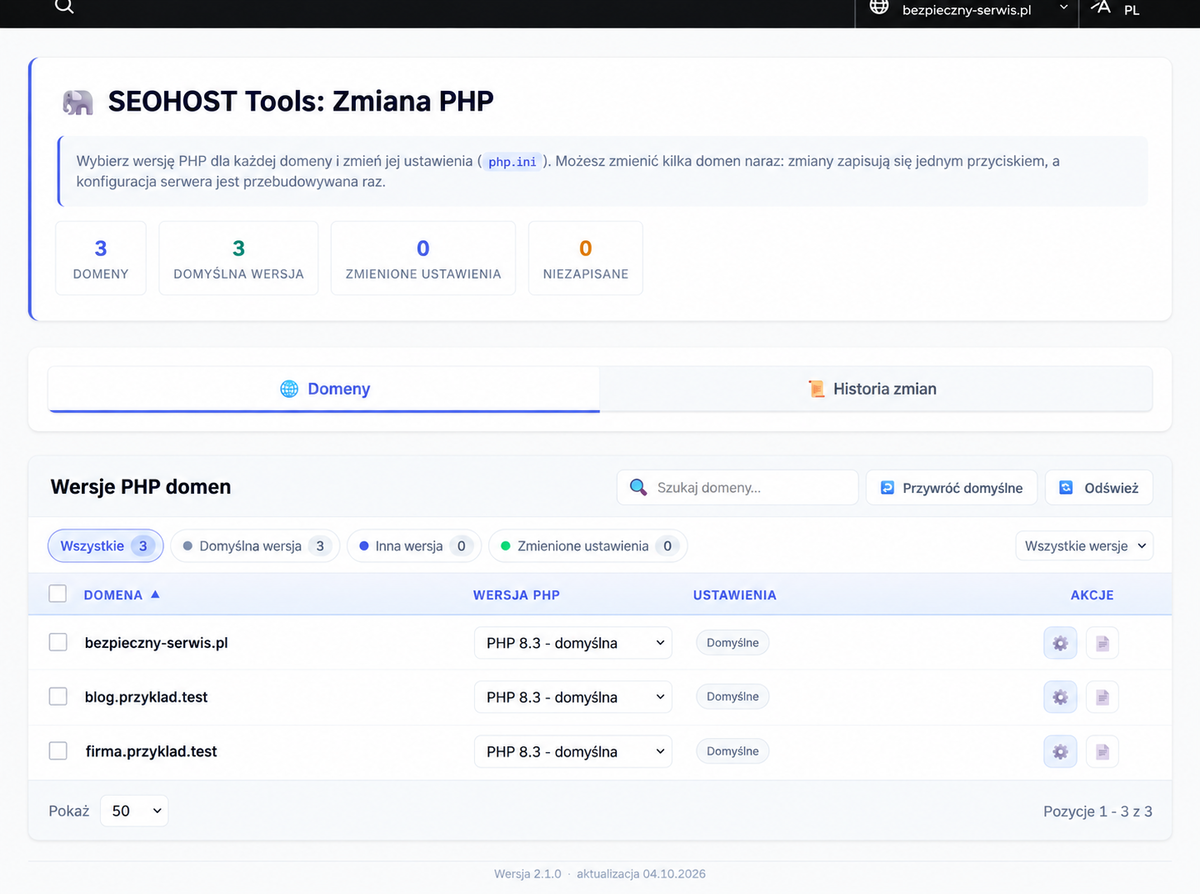
Jak zmienić wersję PHP dla domeny?
Zmiana wersji PHP odbywa się bezpośrednio na liście domen. Nie musisz przechodzić do osobnego panelu każdej strony.
- Znajdź domenę, której konfigurację chcesz zmienić.
- W kolumnie Wersja PHP rozwiń dostępne opcje.
- Wybierz odpowiednią wersję, np. PHP 8.4 lub PHP 8.5, zgodną z wymaganiami Twojej aplikacji.
- Zapisz zmianę za pomocą przycisku zapisu dostępnego w panelu.
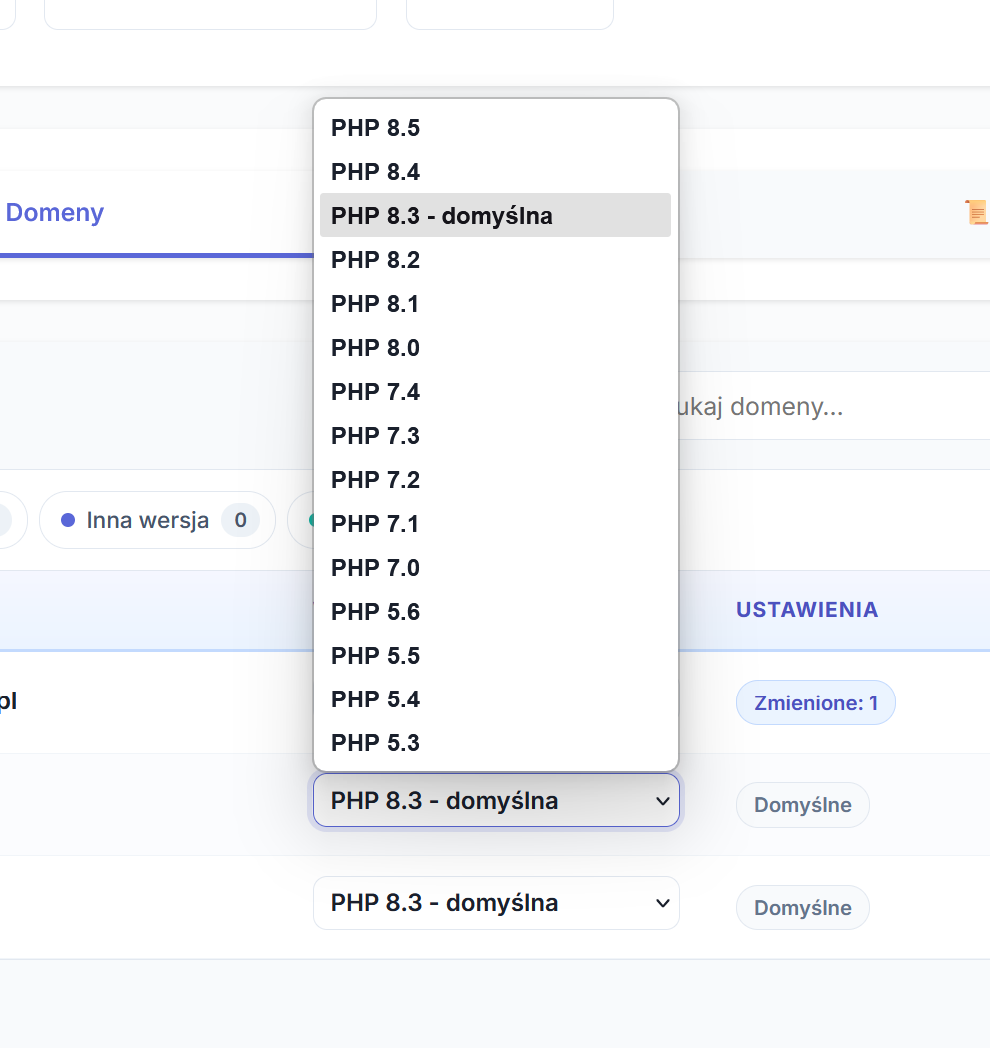
W rozwijanym menu zobaczysz również pozycję oznaczoną jako domyślna. Jest to wersja PHP ustawiona domyślnie na danym serwerze. Jeżeli wybierzesz inne wydanie, domena będzie korzystała z indywidualnie wskazanej wersji.
Po zatwierdzeniu operacji sprawdź, czy strona działa prawidłowo. Jeśli aplikacja zgłasza błędy wynikające z niezgodności kodu, możesz ponownie otworzyć PHP Changer i wybrać poprzednią wersję. Pamiętaj jednak, że cofnięcie wersji nie naprawia automatycznie zmian wykonanych w kodzie lub bazie danych aplikacji.
Jak zarządzać PHP dla wielu domen?
W PHP Changer możesz przygotować zmiany dla kilku domen, a następnie zapisać je w ramach jednej operacji. Jest to szczególnie przydatne, kiedy utrzymujesz na jednym koncie kilka instalacji WordPressa, sklepów internetowych lub innych aplikacji korzystających z PHP.
Wystarczy odnaleźć właściwe domeny na liście i ustawić przy nich wymagane wersje PHP. Nie muszą to być identyczne wersje: każdej domenie przypiszesz środowisko zgodne z wymaganiami danej aplikacji. Wszystkie przygotowane zmiany zapiszesz jednym kliknięciem.
Na liście dostępne są także pola wyboru domen, wykorzystywane przy operacjach zbiorczych. W ten sposób możesz zarządzać zakresem wykonywanych działań bez osobnego przechodzenia między stronami.
{{{Widok operacji zbiorczej: zaznaczone domeny, zmiana parametrów php.ini dla wielu domen oraz przycisk zapisu przygotowanych zmian.}}}
Jak zmienić parametry PHP?
Wersja interpretera to nie jedyny element, który możesz skonfigurować. PHP Changer umożliwia również zarządzanie ustawieniami zapisanymi w pliku php.ini, odpowiedzialnymi między innymi za dostępny limit pamięci, maksymalny czas wykonywania skryptów, wielkość przesyłanych plików oraz obsługę błędów.
Aby otworzyć konfigurację, znajdź domenę na liście i kliknij ikonę koła zębatego w kolumnie Akcje. Wyświetli się okno Ustawienia PHP z parametrami podzielonymi na sekcje, takie jak błędy i logi, limity czy ustawienia sesji.
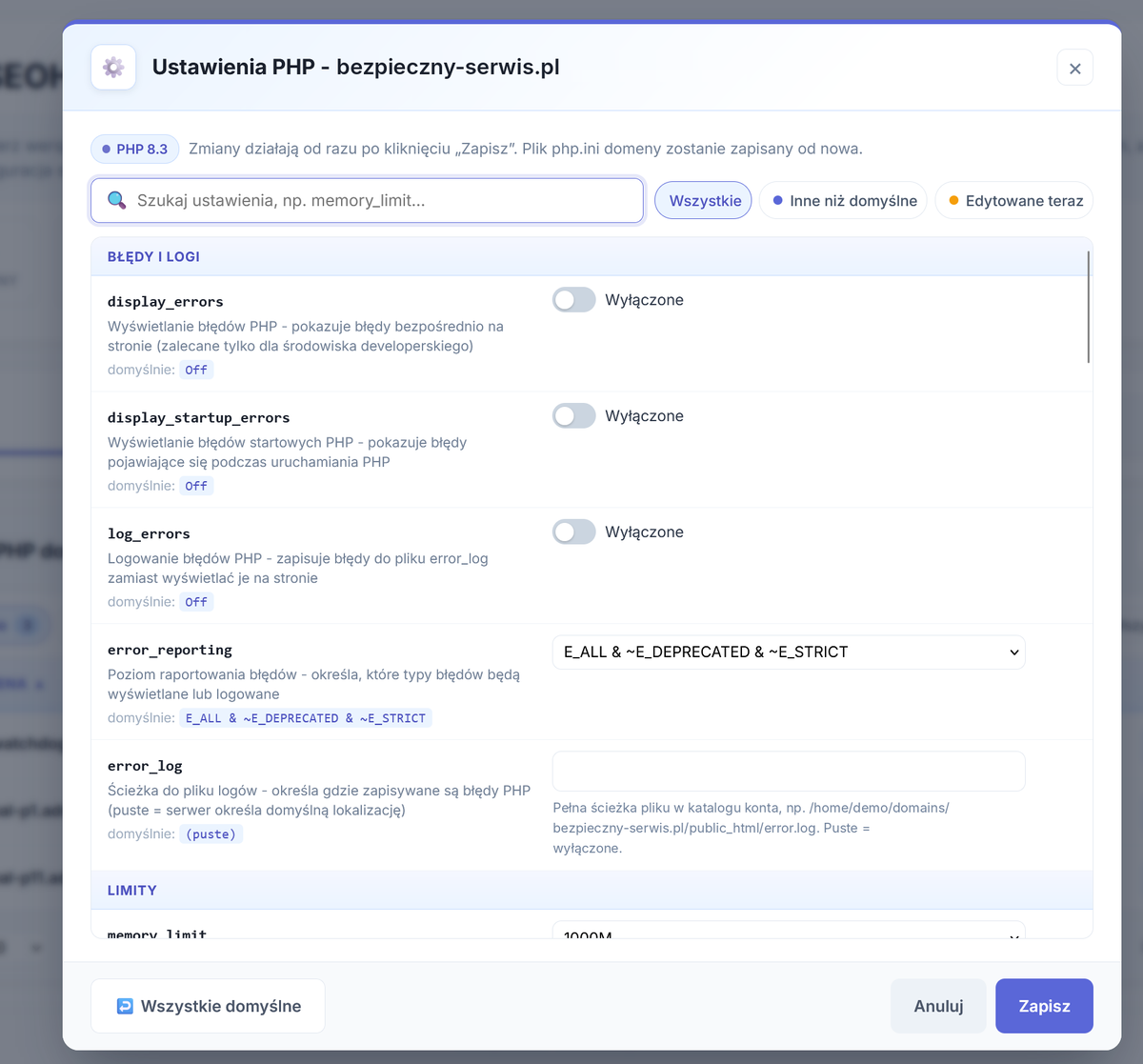
Każdy parametr ma krótki opis oraz informację o wartości domyślnej. Jeśli szukasz konkretnej opcji, wpisz jej nazwę w wyszukiwarce. Możesz też użyć filtra Inne niż domyślne, aby wyświetlić tylko zmodyfikowane parametry, lub Edytowane teraz, aby sprawdzić zmiany przygotowane podczas bieżącej edycji.
Przykładowe ustawienia, które znajdziesz w panelu:
| Parametr PHP | Za co odpowiada? |
|---|---|
memory_limit |
Maksymalna ilość pamięci dostępnej dla skryptu PHP. |
max_execution_time |
Maksymalny czas wykonywania skryptu, wyrażony w sekundach. |
upload_max_filesize |
Maksymalny rozmiar pojedynczego przesyłanego pliku. |
post_max_size |
Limit wielkości danych przesyłanych metodą POST. |
display_errors |
Wyświetlanie komunikatów błędów PHP bezpośrednio na stronie. |
Załóżmy, że Twój sklep internetowy wykonuje rozbudowany import produktów, który zostaje przerwany po przekroczeniu dopuszczalnego czasu wykonywania skryptu. W takiej sytuacji sprawdź parametr max_execution_time i dostosuj go do wymagań importera. Podobnie podczas przesyłania dużych plików na serwer warto zweryfikować wartości upload_max_filesize i post_max_size.
W panelu znajdziesz również ustawienia sesji PHP, obsługi logów oraz kodowania znaków. Jeśli nie masz szczególnych wymagań dotyczących tych funkcji, pozostaw wartości domyślne. Po wprowadzeniu zmian kliknij Zapisz w dolnej części okna konfiguracji.
Wyświetlanie błędów PHP: parametr display_errors powinien pozostać wyłączony na publicznie dostępnej stronie. Do diagnozowania problemów na serwerze produkcyjnym korzystaj przede wszystkim z logów błędów. Jeżeli potrzebujesz dodatkowych informacji, sprawdź poradnik jak włączyć wyświetlanie błędów PHP na serwerze WWW. Nie pozostawiaj tej funkcji włączonej po zakończeniu diagnostyki.
Jak przywrócić domyślne ustawienia PHP?
Jeśli chcesz wycofać wprowadzone zmiany i powrócić do standardowej konfiguracji, skorzystaj z opcji przywracania wartości domyślnych.
W oknie ustawień pojedynczej domeny znajdziesz przycisk Wszystkie domyślne. Z kolei przycisk Przywróć domyślne nad listą domen umożliwia przywrócenie konfiguracji dla wszystkich domen konta.
Po wybraniu drugiej opcji zobaczysz okno potwierdzenia, w którym określisz, czy chcesz przywrócić wersję i ustawienia PHP, czy wyłącznie wybrany zakres konfiguracji. Panel wskaże domeny objęte operacją. Sprawdź te informacje i kliknij Zapisz.
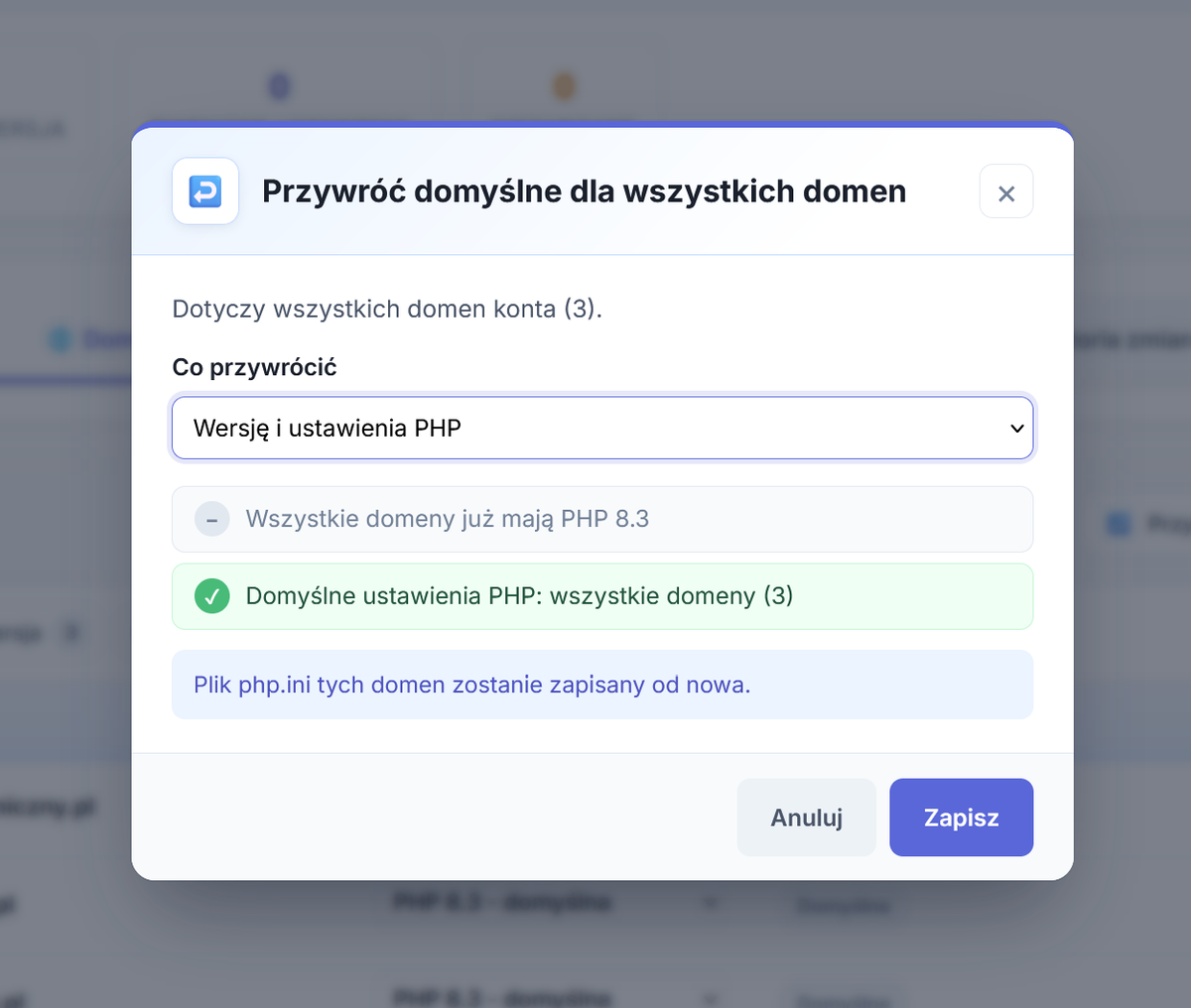
Uwaga na przywracanie ustawień domyślnych. Operacja powoduje ponowne zapisanie konfiguracji php.ini dla domen objętych przywracaniem. Zmodyfikowane wcześniej wartości zostaną zastąpione ustawieniami domyślnymi. Przed zatwierdzeniem sprawdź, czy nie korzystasz z indywidualnych parametrów wymaganych przez aplikację, oraz czy wybrałeś właściwe domeny.
Jak sprawdzić historię zmian PHP?
W PHP Changer znajdziesz także zakładkę Historia zmian. Jest to rejestr operacji wykonywanych w konfiguracji PHP Twoich domen. Zobaczysz w nim między innymi datę zmiany, nazwę domeny, rodzaj operacji oraz jej wynik.
Historię możesz przeszukiwać oraz filtrować według operacji zakończonych powodzeniem lub błędem. Dostępne jest także sortowanie wpisów. Dzięki temu łatwo sprawdzisz, kiedy zmieniono konkretny parametr i czy operacja została prawidłowo wykonana.
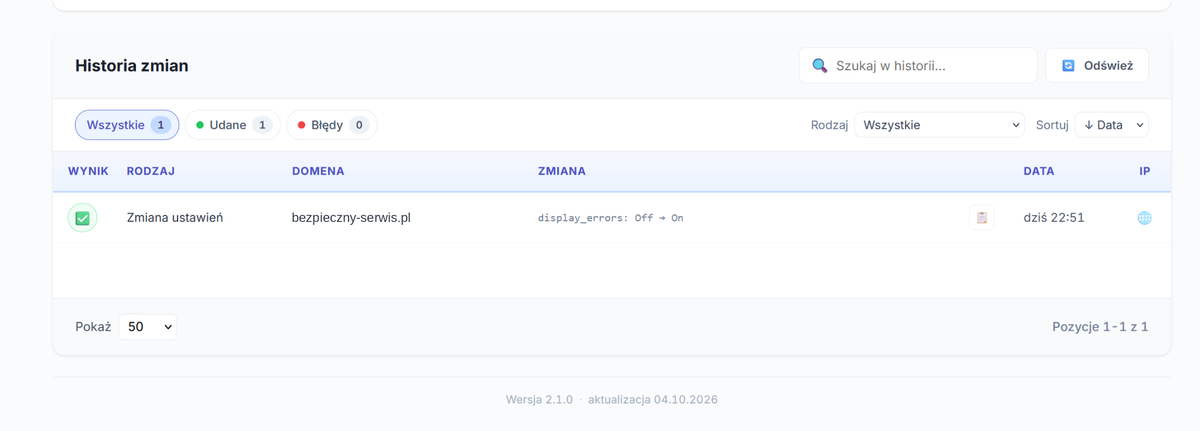
Jeżeli zapis konfiguracji zakończy się niepowodzeniem, informacja o błędzie będzie dostępna w historii. Sprawdź szczegóły operacji przed ponowną próbą wprowadzenia zmian. W razie trudności przekaż nam nazwę domeny i opis błędu – ułatwi to znalezienie przyczyny problemu.
Dlaczego warto zmieniać wersję PHP?
PHP jest językiem programowania wykorzystywanym przez WordPress, PrestaShop oraz wiele innych aplikacji internetowych. Jego kolejne wydania wprowadzają poprawki bezpieczeństwa, usprawnienia wydajności i nowe funkcje, dlatego warto korzystać z aktualnej, wspieranej wersji. Zmiana PHP nie odbywa się automatycznie przy każdej aktualizacji języka, ponieważ starsze skrypty, motywy i wtyczki nie zawsze są zgodne z najnowszym środowiskiem. To Ty decydujesz, kiedy przeprowadzić aktualizację, uwzględniając wymagania swojej strony.
Warto też pamiętać, że nie każda zmiana oznacza przejście na najnowsze wydanie. Niekiedy trzeba tymczasowo ustawić starszą wersję PHP, aby uruchomić aplikację wymagającą konkretnego środowiska. Więcej o korzyściach i przygotowaniach przeczytasz w artykule jak zaktualizować PHP na hostingu i czy warto to robić.
Przed zmianą PHP wykonaj kopię zapasową plików i bazy danych oraz sprawdź wymagania używanej aplikacji. Po zapisaniu nowej konfiguracji przetestuj działanie strony, szczególnie panel logowania, formularze oraz funkcje sklepu internetowego. Jeśli strona działa produkcyjnie, większą aktualizację najlepiej wcześniej sprawdzić w środowisku testowym.
Jeśli potrzebujesz pomocy przy konfiguracji PHP, skontaktuj się z naszym zespołem przez czat lub formularz kontaktowy. Pomożemy Ci ustalić, jakie ustawienia sprawdzić i jak rozwiązać ewentualne problemy z działaniem strony.