

Jak zrobić zrzut ekranu całej strony internetowej?
Zrzuty ekranu towarzyszą nam w pracy codziennie – od prostych notatek po dokumentację projektów i raporty. Standardowe narzędzia systemowe (Print Screen, Narzędzie Wycinanie w Windows, czy Shift+Cmd+4 na macOS) mają jednak jedno ograniczenie: rejestrują tylko to, co aktualnie widzisz na ekranie. A co w przypadku, gdy musisz uchwycić całą stronę internetową, która przewija się w dół?
Każda z głównych przeglądarek – Microsoft Edge, Google Chrome i Mozilla Firefox – rozwiązała ten problem, ale zrobiła to na swój własny sposób. Warto poznać wszystkie metody, bo różnią się wygodą, poziomem zaawansowania i dodatkowymi funkcjami.
- Po co robić pełny zrzut ekranu strony?
- Zrzut ekranu strony w Microsoft Edge – Web Capture
- Zrzut ekranu strony w Google Chrome – DevTools
- Zrzut ekranu strony w Mozilla Firefox
- Zrzut ekranu wybranego fragmentu strony
Po co robić pełny zrzut ekranu strony?
Nietrudno się domyślić, że zrzut całej strony to sposób na wierne zapisanie jej wyglądu w konkretnym momencie. Z naszego doświadczenia, najczęściej ma to znaczenie np. przy archiwizacji wersji strony przed redesignem, przy raportach SEO czy w sytuacjach, gdzie potrzebne są dowody wyglądu witryny (np. w sporach prawnych lub reklamacyjnych).
Kiedy przygotowujemy instrukcje, poradniki, wpisy blogowe lub nawet prowadzimy wymianę korespondencji z klientami, sięgamy po zrzuty ekranu całej strony lub jej fragmentów (też, a nawet głównie). Zamiast kilkunastu screenów fragment po fragmencie, otrzymujesz jeden spójny obraz. To ułatwia wyjaśnianie kroków w instrukcjach, kursach online, dokumentacji dla klienta czy podczas szkoleń.
Specjaliści od UX, web designu czy marketingu często zapisują wygląd stron konkurencji. Pełny screenshot pozwala zobaczyć całą strukturę, hierarchię treści, sposób prowadzenia użytkownika po stronie. Tworząc treści, testując reklamy czy wdrażając zmiany, łatwo porównać efekt przed i po. Możesz też sprawdzić, jak strona renderuje się na różnych urządzeniach, np. w trybie mobilnym.
Zrzut ekranu strony w Microsoft Edge – Web Capture
W Edge mamy funkcję Przechwytywanie zawartości sieci Web.
- Otwórz stronę, kliknij
Ctrl+Shift+Slub menu „…” → Przechwytywanie zawartości sieci Web. - Wybierz Przechwyć całą stronę.

- Możesz od razu dodać adnotacje (pisakiem, zakreśleniem) i zapisać plik.
- Dostępne są też opcje kopiowania, udostępniania czy prostego usuwania.
Trzeba przyznać, że Edge oferuje najbardziej „ludzki” proces – szybki skrót, przejrzyste menu, a do tego wygodne narzędzia do rysowania i udostępniania, jeśli oczywiście jesteś zalogowany w przeglądarce do konta Microsoft.
Zrzut ekranu strony w Google Chrome – DevTools
Chrome nie ma prostego przycisku, ale wbudowane narzędzia deweloperskie świetnie spełniają swoją rolę. Pokażemy Ci dwa sposoby, jak je odszukać:
- Wejdź na stronę i włącz DevTools:
F12lubCtrl+Shift+I. - Otwórz menu komend (
Ctrl+Shift+P) i wpisz screenshot. - Kliknij opcję Capture full size screenshot.
- Plik PNG automatycznie zapisze się na komputerze.
Ta metoda wymaga 2–3 kroków więcej niż w Edge, ale pozwala uzyskać precyzyjny, pełnowymiarowy screen w wysokiej jakości.
W drugim sposobie, postępuj podobnie:
- Wejdź na stronę i włącz DevTools:
F12lubCtrl+Shift+I. - Włącz tryb urządzeń mobilnych – ikonka telefonu i tabletu w lewym górnym rogu panelu (albo skrót
Ctrl + Shift + M).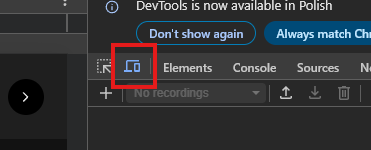
- Kliknij menu (trzy kropki pionowo ułożone).
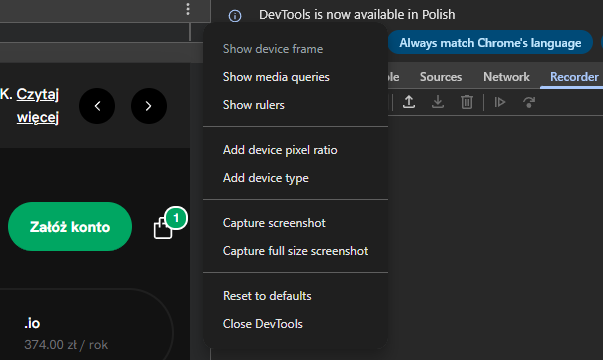
- Skorzystaj z funkcji Capture...
Natomiast Google Chrome oferuje też kilka rozszerzeń, przynajmniej tych popularnych, które zwiększają funkcjonalność przechwytywania ekranu, np. FireShot robi pełne zrzuty, edycja, zapis do PDF, JPG, PN, a przy tym pozwala przycinać screeny, dodawać tekst, strzałki, podkreślenia. Screenshot Master - jeśli chcesz coś prostego i szybkiego, bez dodatkowych opcji – narzędzie dla osób, które potrzebują tylko „pstryk i gotowe”. Czy np. Full Page Screen Capture - bardzo lekka wtyczka, bez zbędnych funkcji.
Zrzut ekranu strony w Mozilla Firefox
Firefox od dawna ma prosty mechanizm wbudowany w przeglądarkę.
- Kliknij prawym przyciskiem myszy na pustym fragmencie strony.
- Wybierz Wykonaj zrzut ekranu.
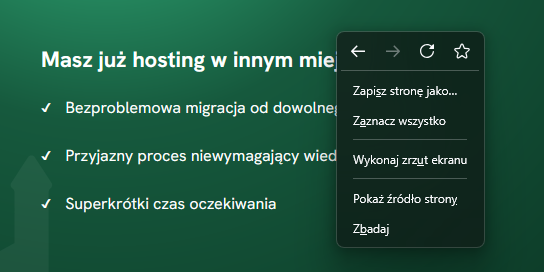
- Kliknij Cała strona i zdecyduj, czy chcesz ją zapisać, czy tylko skopiować do schowka.
Firefox jest najmniej skomplikowany – dosłownie dwa kliknięcia i mamy gotowy zrzut, bez skrótów klawiszowych czy dodatkowych ustawień.
Zrzut ekranu wybranego fragmentu strony
W każdym z opisanych wyżej narzędzi znajdziesz nie tylko opcję wykonania pełnego zrzutu ekranu strony WWW, ale również możliwość zapisania jedynie widocznego obszaru lub wybranego fragmentu (np. zaznaczonego ręcznie w oknie przeglądarki).
Jeśli szukasz uniwersalnego rozwiązania, niezależnego od przeglądarki, możesz skorzystać z klasycznych metod – przycisku Print Screen na klawiaturze albo popularnego programu Wycinanie w systemie Windows 11. Ten ostatni oferuje znacznie więcej niż tylko zwykłe screenshoty: pozwala łatwo uchwycić wybrany fragment ekranu, konkretne okno, cały ekran, a nawet obszar o dowolnym kształcie.
Co więcej, Wycinanie w Windows 11 umożliwia również nagrywanie wideo. Dzięki temu możesz przygotować krótki tutorial w formie filmu lub zapisać nagranie jako animowany plik GIF. To wygodne rozwiązanie, które sprawdza się zarówno w pracy biurowej, jak i przy tworzeniu instrukcji.
Klasyczne metody:
- Print Screen na klawiaturze – przechwytuje cały ekran, a następnie możesz wyciąć interesujący fragment w edytorze graficznym (np. Paint, GIMP).
- Narzędzie Wycinanie (Snipping Tool) w Windows 11:
- pozwala zaznaczyć dowolny fragment ekranu (prostokąt, okno, pełny ekran, a nawet nieregularny kształt),
- oferuje opcję opóźnienia zrzutu (przydatne, gdy chcesz uchwycić np. rozwijane menu),
- umożliwia także nagrywanie ekranu i zapisywanie go jako film lub GIF.