

Jak zmienić nazwę i adres kanału YouTube?
Zmiana nazwy kanału na YouTube to dobre rozwiązanie, gdy Twój kanał dojrzewa, zmieniasz content lub przejąłeś konto innego użytkownika – np. w drodze zakupu – i chcesz je spersonalizować. Dla pozycjonowania w YouTube ma raczej podrzędne znaczenie, ale z pewnością przyda się, żeby kanał dobrze wyglądał na liście filmów i kanałów, a linki, którymi się dzielisz, brzmiały profesjonalnie. Jak zmienić nazwę? Zrobisz to szybko w ustawieniach personalizacji konta, ale pamiętaj – masz tylko 2 zmiany w ciągu 14 dni, więc warto dobrze przemyśleć nową nazwę zanim ją zatwierdzisz.
- Nazwa kanału YouTube a wpływ na pozycjonowanie
- Jak zmienić nazwę kanału YouTube?
- Jak zmienić adres kanału YouTube?
- Personalizacja ustawień kanału YouTube
Nazwa kanału YouTube a wpływ na pozycjonowanie
Pozycjonowanie w YouTube opiera się przede wszystkim na dopasowaniu treści do algorytmów platformy. Tytuł filmu, opis, tagi, transkrypcja, a przede wszystkim czas oglądania i zaangażowanie widzów (kliknięcia, komentarze, powroty na kanał) – to właśnie te elementy decydują o tym, gdzie pojawi się Twój film w wynikach wyszukiwania.
Sama nazwa kanału ma tu znaczenie drugoplanowe – algorytm YouTube nie traktuje jej tak jak tytułu czy opisu konkretnego wideo. Może delikatnie wspomóc widoczność kanału, jeśli zawiera słowo kluczowe (np. „Hosting", „Motoryzacja", „Finanse Osobiste"), ale nie jest to czynnik, który sam w sobie podbije Ci pozycje. Dokładnie tak samo działa to obecnie z adresami domen internetowych:
Gdzie jednak nazwa kanału naprawdę działa, to w warstwie wizualnej i komunikacyjnej. Widz, który trafia na Twój film, widzi nazwę kanału pod miniaturką – zanim kliknie, zanim sprawdzi opis. To on komunikuje zwykle (ale nie musi): „kim jestem i czym się zajmuję". Dobra, spójna, łatwa do zapamiętania nazwa sprawia, że widz chętniej klika „subskrybuj" i wraca po więcej. Działa więc jak wizytówka Twojej marki. Tak samo jak domena internetowa.
Jak zmienić nazwę kanału YouTube?
Zmiana nazwy – czyli tego, co widać pod filmem i na liście kanałów – jest prosta i zajmuje dosłownie chwilę:
- Wejdź do YouTube Studio (studio.youtube.com).
- W menu po lewej wybierz Dostosowywanie, a następnie zakładkę Profil lub „Informacje podstawowe".
- W polu „Nazwa kanału" kliknij ikonę edycji, wpisz nową nazwę.
- Kliknij Opublikuj – zmiana może pojawić się z opóźnieniem do kilkunastu minut lub kilku godzin.
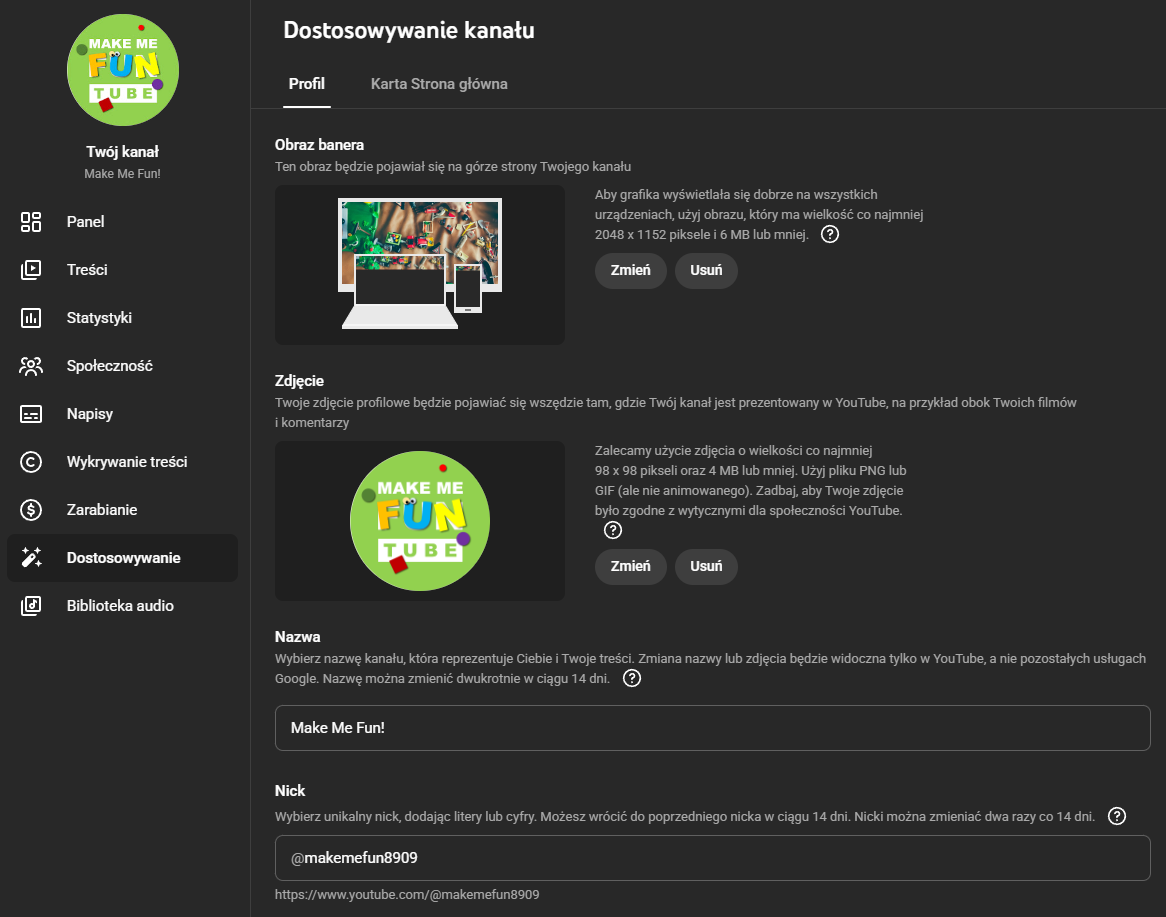
Uwaga! Pamiętaj, że YouTube pozwala zmienić nazwę kanału tylko 2 razy w ciągu 14 dni. Jeśli szybko się rozmyślisz, możesz zablokować sobie możliwość kolejnej zmiany na ponad tydzień. Warto więc wcześniej przygotować kilka wersji nazwy, omówić je ze współpracownikami lub przetestować na znajomych – zanim klikniesz „Opublikuj".
Jak zmienić adres kanału YouTube?
Adres kanału (tzw. custom URL lub handle) to ten ciąg znaków widoczny w pasku URL przeglądarki, np.:
youtube.com/@twojanazwakanalu
Personalizacja adresu szczególnie się opłaca, gdy często dzielisz się linkiem – w social mediach, w stopce maila, na wizytówkach czy w filmach. Krótki, czytelny link brzmi profesjonalnie i jest dużo łatwiejszy do zapamiętania niż automatycznie wygenerowany ciąg liter i cyfr.
Gdy spełniasz warunki:
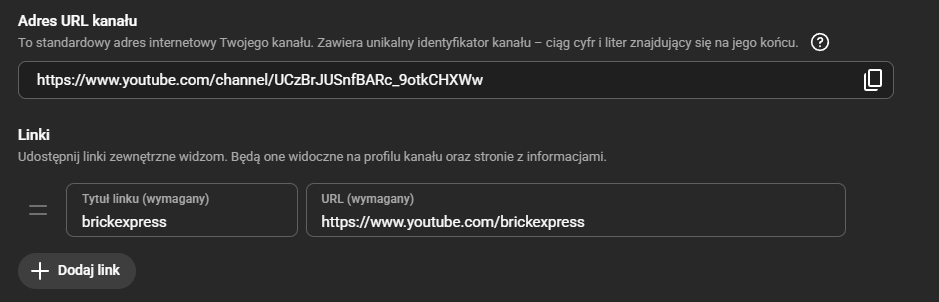
- Wejdź w YouTube Studio → Dostosowywanie → Profil.
- Przewiń do sekcji „Adres URL kanału" i kliknij edytuj.
- Wpisz wymarzony adres i zatwierdź – nowy URL może być aktywny z opóźnieniem do 24–48 godzin.
Personalizacja ustawień kanału YouTube
Skoro jesteś już w ustawieniach, warto przy okazji dopracować pozostałe elementy, które budują spójny wizerunek kanału:
- Zdjęcie profilowe – logo lub czytelna grafika, widoczna nawet w miniaturowym formacie obok filmów. Sprawdź, czy jest czytelna zarówno na komputerze, jak i w aplikacji mobilnej.
- Baner kanału – duża grafika nad sekcją filmów. Idealne miejsce na hasło, linki do social mediów lub zapowiedź aktualnej serii.
- Opis kanału – krótki tekst: kim jesteś, czym się zajmujesz, co widz znajdzie na kanale i jak często publikujesz. Możesz dodać tu linki do strony, newslettera lub social mediów.
- Układ strony głównej – możesz ustawić np. zwiastun dla nowych widzów, sekcje z playlistami, „Najnowsze" i „Najpopularniejsze". To pierwszy widok dla kogoś, kto odwiedza Twój kanał bezpośrednio.
- Linki i dane kontaktowe – wyświetlają się na banerze i w informacjach o kanale.
Żaden z tych elementów nie jest czynnikiem rankingowym samym w sobie, ale razem tworzą profesjonalne, spójne pierwsze wrażenie, które przekłada się na wyższy współczynnik subskrypcji i powrotów na kanał. Przeczytaj także, jak zdobyć pierwsze 500 wyświetleń na YouTube.