

Jak dodać użytkownika do konta Google Ads?
Prowadzisz własną działalność lub projekt internetowy i chcesz uruchomić konto Google Ads, ale nie Ty będziesz zarządzał płatnościami, tylko osoba z zewnątrz. W tym scenariuszu warto dodać użytkownika do swojego konta Google Ads, a nie przekazywać mu dane dostępu do Twojego konta. Użytkownik otrzyma odpowiedni poziom uprawnień, dzięki czemu nie będzie po pierwsze posiadał historię wykonanych zmian, po drugie, zawsze łatwo go zablokujesz, np. po zerwaniu umowy. Dodatkowy użytkownik Google Ads, pokażemy Ci w tym poradniku krok po kroku jak go dodać.
Jak dodać nowego użytkownika w Google Ads?
Dodawanie użytkownika jest bardzo proste:
-
Zaloguj się na swoje konto pod adresem ads.google.com
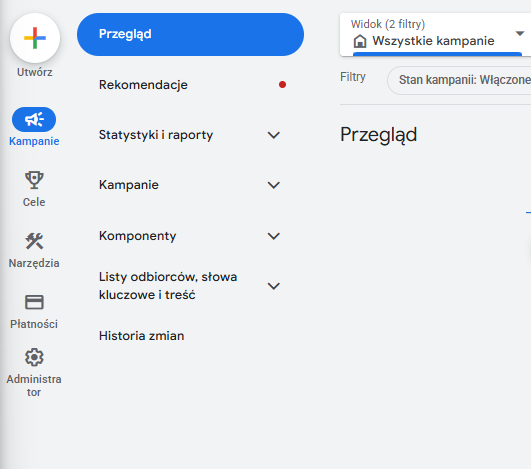
- W nowym widoku po lewej stronie ekranu wybierz Administrator
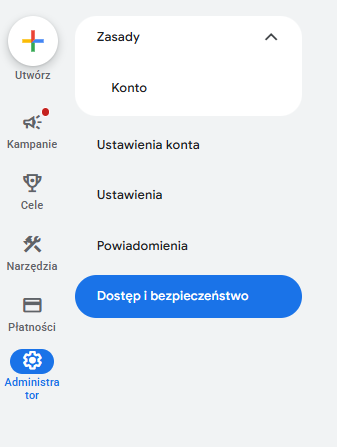
- Następnie wybierz Dostęp i bezpieczeństwo.
-
Kliknij niebieski przycisk „+" (Dodaj użytkownika)

- Podaj adres użytkownika, którego chcesz dodać.
- Możesz wybrać uprawnienia Standardowe (Zarządzanie kampaniami, bez zmiany użytkowników) lub Administrator (Pełny dostęp: kampanie, ustawienia, użytkownicy), ale ten drugi raczej w wyjątkowej sytuacji gdy prowadzisz rozbudowane działania, z wieloma użytkownikowi i chcesz po prostu przekazać komuś obowiązki zarządzania nimi.
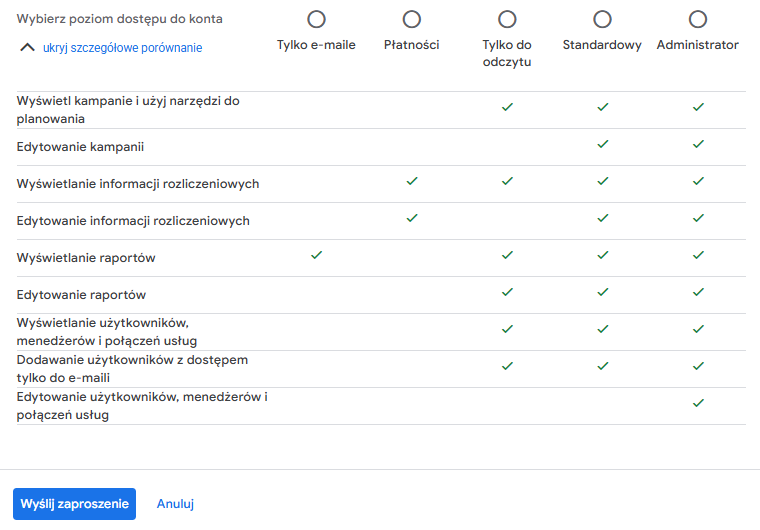
- Poziom Standardowy — daje pełen dostęp do kampanii bez możliwości usuwania innych użytkowników czy zmiany wrażliwych ustawień konta.
- Zatwierdź klikająć Wyślij zaproszenie.
- Ważne: Informatyk musi zaakceptować zaproszenie klikając w link z e-maila. Dopiero po akceptacji uzyska dostęp do konta.
Przekazać dane dostępu czy utworzyć nowego użytkownika?
Wielu użytkowników zastanawia się, po co coś konfigurować, skoro można podać login i hasło. Nie! Nie przyzwyczajajmy się do takiej pozornej wygody wynikającej z naszego lenistwa. Dostęp do konta administratora, właściciela — to jest Twój dostęp. Czy panel hostingu, czy panel klienta w firmie hostingowej, czy dostęp do zaplecza strony np. WordPress — zawsze dodawaj osobnego użytkownika.
Jest jeszcze kwestia historii aktywności. Jeśli wszyscy logują się na jedno konto, nie masz żadnej możliwości rozróżnienia, kto i kiedy wprowadził daną zmianę. Ktoś skasował kampanię? Zmienił budżet? Usunął grupę reklam? Nie wiesz, czy to Ty, czy ktoś inny — bo system widzi tylko jednego użytkownika. Dedykowane konto użytkownika pozostawia własny ślad w logach i historii zmian, co jest bezcenne przy wszelkich sporach czy analizach.
Ta zasada dotyczy zresztą nie tylko Google Ads. Panel hostingu, zaplecze WordPress, Google Analytics, Facebook Business Manager — wszędzie tam, gdzie istnieje możliwość dodania osobnego użytkownika, korzystaj z tej opcji.