

Screenshot całej strony w Chrome bez wtyczek i z wtyczkami
Tworzenie zrzutów ekranów towarzyszy nam prawie od początku działania komputerów — przynajmniej od momentu, gdy interfejsy stały się graficzne (Windows, później macOS, Linux). Dziś problemem zwykle nie jest „jak zrobić screena”, tylko jak złapać całą stronę WWW, łącznie z treścią poniżej pierwszego ekranu. Poniżej masz krótki poradnik: bez lania wody, z konkretnymi krokami.
Screenshot całej strony w Chrome bez wtyczek
To metoda wbudowana w Chrome, ukryta w DevTools.
- Otwórz stronę, którą chcesz zapisać.
- Otwórz Narzędzia deweloperskie:
- Windows/Linux: Ctrl + Shift + I
- macOS: Cmd + Option + I
- Włącz tryb urządzenia (Device Toolbar):
- Windows/Linux: Ctrl + Shift + M
- macOS: Cmd + Shift + M
- Kliknij menu ⋮ w panelu (zwykle po prawej stronie w DevTools).
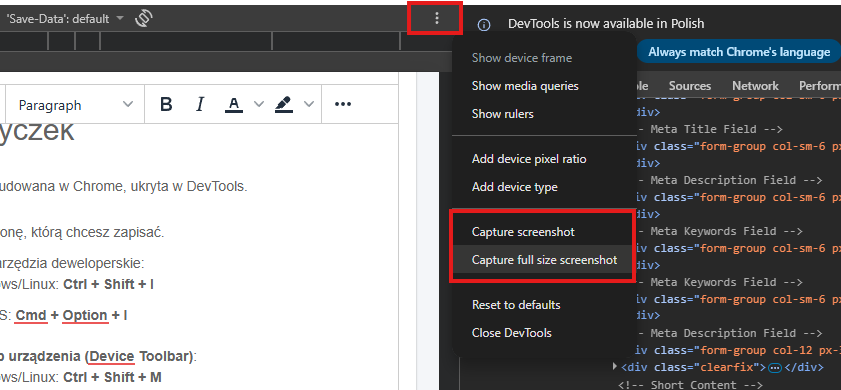
- Wybierz Capture full size screenshot.
Chrome zapisze obraz całej strony (pełna wysokość) jako plik. Kiedy warto skorzystać z tej metody? Chociażby wtedy, gdy materiały są poufne, przygotowujesz raporty dla klienta, dokumentację do archiwum — bez instalowania dodatków. Bez dodatkowych narzędzi, które, jeśli przypadkowo zainstalujesz nieodpowiednie, mogą przekazywać dane lub zapisywać je w pamięci.
Screenshot całej strony przez wtyczkę
Natomiast, jeśli zainstalujesz bezpieczne i sprawdzone narzędzie do robienia zrzutów ekranu całej strony WWW, ułatwisz sobie całe zadanie. Jeśli robisz to często, wtyczka oszczędza czas: klikasz, przewijasz, scalasz lub od razu robisz screena całej strony WWW i zapisujesz.
Polecane wtyczki typu: Screenshot Extension for Google Chrome
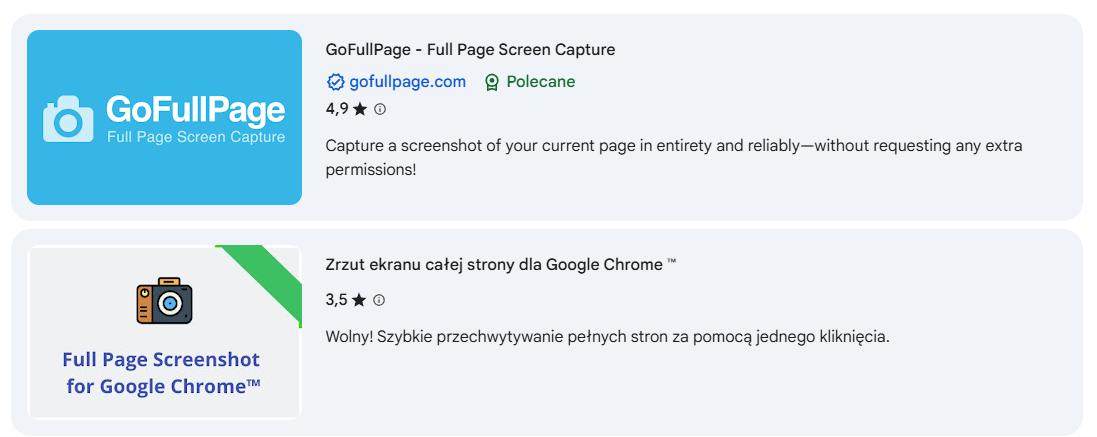
- Full Page Screenshot for Google Chrome™ – klasyczny „pełna strona jednym kliknięciem”: automatyczne przewijanie i składanie w jeden obraz.
- GoFullPage for Google Chrome – proste, lekkie, typowo do pełnostronicowych zrzutów; często wybierane, gdy liczy się minimalizm.
- FireShot – mocne narzędzie do zrzutów + edycji (np. strzałki, podkreślenia, blur) i wygodnych eksportów; dobre do pracy projektowej i zgłoszeń.
- Awesome Screenshot – gdy oprócz zrzutów robisz też krótkie nagrania ekranu z komentarzem.
Jak pracować z praktycznie dowolną wtyczką (schemat):
- Wejdź na stronę i poczekaj, aż wszystko się załaduje.
- Kliknij ikonę wtyczki → wybierz Full page / Capture entire page.
- Zapisz jako PNG/JPG/PDF (zależnie od potrzeb).
- Jeśli wysyłasz do klienta lub developera – dodaj adnotacje (strzałki, numeracja, zamazanie danych).
Najczęstsze problemy i jak im zapobiec
Pomimo że wtyczki do Google Chrome w większości przypadków działają bardzo dobrze i spełniają swoją rolę, czasami okazują się zbyt „proste” w tym, jak wykonują zrzut. Zazwyczaj nie ingerują w kod strony ani nie „wchodzą” w jej głębszą logikę. Działają raczej jak rejestrator tego, co jest renderowane w przeglądarce — czyli zapisują warstwę widoku, a nie pełną strukturę aplikacji.
W praktyce oznacza to, że rozszerzenie:
- robi screenshot tego, co widzi użytkownik (lub tego, co przeglądarka w danym momencie renderuje),
- może przy okazji „złapać” elementy, które nie są dla nas oczywiste: warstwy nakładek, sticky header, bannery cookie, panele czatu, elementy ładowane dynamicznie,
- bywa wrażliwe na strony, które „żyją” w trakcie przewijania (lazy load, infinite scroll, animacje, zmiany układu).
W efekcie może się okazać, że taki „rejestrator ekranu” nie zadziała poprawnie i napotka problemy, na przykład:
1) Popupy, cookie bannery, chaty
- Zamknij je przed zrzutem.
- Jeśli wracają, zrób zrzut w trybie incognito albo po odświeżeniu i szybkim zamknięciu okna.
2) Przyklejone nagłówki (sticky header) dublują się na screenie
- Przewiń minimalnie i sprawdź, czy nagłówek nie zasłania treści.
- W razie potrzeby użyj metody z DevTools (często daje czystszy wynik).
3) Strony dynamiczne i „nieskończone przewijanie”
- Pełna wysokość może się „rozjechać” albo nie złapać całej treści.
- Rozwiązanie: rób zrzuty sekcjami (2–3 części) albo zapisuj stronę jako PDF (jeśli układ na to pozwala).
4) Rozmyty tekst
- Ustaw zoom przeglądarki na 100%.
- Nie zmieniaj rozmiaru okna w trakcie przechwytywania.