

Konfiguracja reguł wiadomości w poczcie Roundcube
Poczta Roundcube SEOHOST ma wiele przydatnych narzędzi, które pozwalają optymalizować czas i lepiej zarządzać pocztą. Jednym z tych wielu narzędzi są filtry i etykiety, które są dziś szeroko stosowane i pomagają automatyzować działania i kategoryzować e-maile. Co ważne, reguły wykonywane są bezpośrednio na serwerze poczty i synchronizowane ze wszystkimi urządzeniami za pomocą protokołu IMAP.
W tym artykule wyjaśniamy:
- Jakie reguły wiadomości można stosować w poczcie Roundcube SEOHOST?
- Jak ustawić filtry wiadomości w poczcie Roundcube SEOHOST?
Jakie reguły wiadomości można stosować w poczcie Roundcube SEOHOST?
Filtry polegają na ustawieniu reguł dla otrzymanych wiadomości e-mail i zastosowaniu do nich poleceń, aby miały określone akcje, takie jak wysłanie do innej osoby, oznaczenie jako ważne, zapisanie do wersji roboczych. przenoszenie do katalogów, usuwanie.
W przypadku, gdy zdecydujesz się skorzystać z filtrów, musisz najpierw uzyskać dostęp do swojego konta i przejść do opcji konfiguracji konta. Filtry wiadomości przypisywane są do określonej skrzynki e-mail. Możesz tworzyć filtry na podstawie różnych parametrów filtrowania wiadomości, np. po temacie, treści, nadawcy, załączniku itp. i odpowiednio przypisywać im różne akcje, a więc wynik działania reguły.
Tworząc wiele filtrów, możesz precyzyjnie zarządzać nową korespondencją. Za pomocą filtrów wiadomości możesz także włączyć (jedna z dostępnych możliwości) autoresponder. Więcej o możliwościach tworzenia filtrów i przypisywaniu im akcji, znajdziesz w instrukcji poniżej.
Tworzenie reguł wiadomości, filtrów, to znakomity sposób, aby:
- zarządzać projektami i komunikacją z nimi związaną,
- zarządzać powiadomieniami ze sklepów, serwisów WWW i sieci społecznościowych, a także newsletterem,
- segregowanie faktur w poczcie firmowej,
- lista oczekujących na odpowiedź wiadomości.
Jak ustawić filtry wiadomości w poczcie Roundcube SEOHOST?
- Zaloguj się do skrzynki e-mail w poczcie SEOHOST.
- Z lewej strony ekranu skorzystaj z menu Ustawienia i wybierz Filtry.

- Kliknij odpowiednio:
- Akcje: Dodaj zbiór filtrów: pozwala na kategoryzowanie filtrów, np. gdy tworzysz wiele filtrów powiązanych ze sobą, możesz utworzyć z nich grupę, aby łatwo zarządzać nimi, a także włączyć lub wyłączyć,
- Utwórz: umożliwia dodanie pojedynczego filtra wiadomości do wybranej aktualnie grupy, domyślnej lub nowej, utworzonej przez Ciebie.
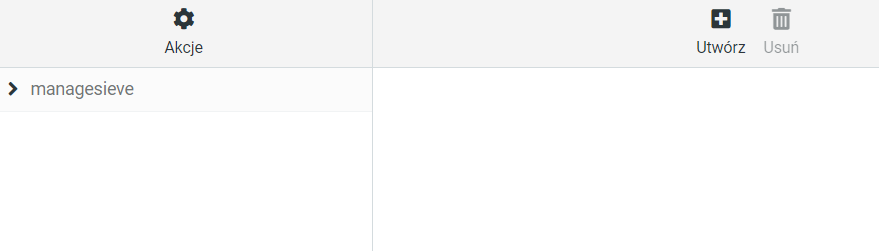
- Nazwa filtru to nazwa systemowa, która posłuży jego identyfikacji. Włącz filtr, aby był aktywny.
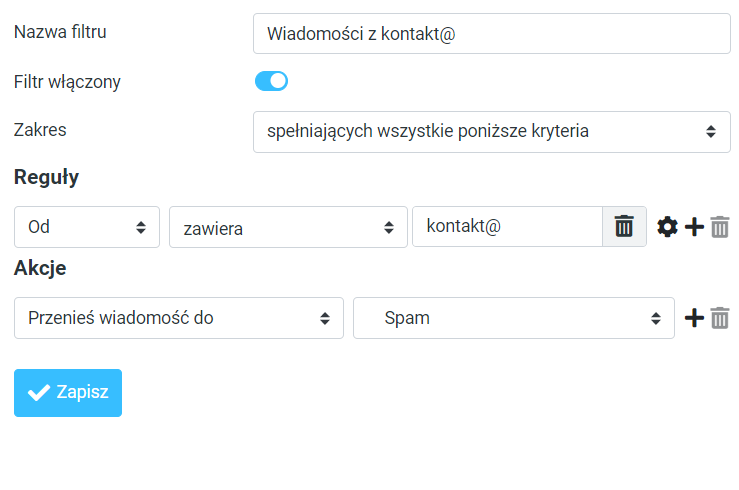
- Określ zakres działania filtra, czyli wstępnie, czy ma on być wykonywany na wszystkich wiadomościach, czy tylko na tych, spełniających regułę.
- Określ reguły, a więc parametry, na podstawie których, wiadomości będą filtrowane i poddawane akcji, np. wybierz regułę temat > zawiera > wprowadź frazę, aby filtry działały dla wiadomości, które w temacie zawierają określoną przez Ciebie frazę. To pole nie będzie aktywne, jeśli wybrałeś Zakres > Wszystkie.
- Ustal akcje, czyli efekt działania filtra. Masz wiele możliwości zautomatyzowania różnych procesów, np. przenoszenie wiadomości, kopiowanie, przesłanie kopii, ustawienie flagi, usunięcia, itp..
- Zapisz filtr.
W jednym filtrze możesz dodawać wiele reguł i wiele akcji. Ważne jest, abyś pamiętał o właściwej kolejności ich wykonywania. Możesz tworzyć wiele filtrów dla podobnych reguł lub nieskończenie wiele filtrów dla całej skrzynki e-mail.