Edycja wiadomości e-mail za pomocą edytora graficznego w poczcie SEOHOST
Korzystanie z poczty Webmail SEOHOST ma wiele zalet, przede wszystkim możesz używać jej na dowolnym urządzeniu z dostępem do przeglądarki internetowej. Bez konieczności instalowania dodatkowego oprogramowania na komputerze czy telefonie. Poczta Webmail Roundcube oferuje ponadto graficzny edytor wiadomości e-mail, dzięki któremu łatwo nadasz styl, dodasz obrazki, listy i hiperłącza. Zobacz, jak to działa w poczcie SEOHOST.
W tym artykule:
- Podstawowe informacje o edytorze graficznym wiadomości e-mail
- Przykładowe użycie edytora graficznego
Podstawowe informacje o edytorze graficznym wiadomości e-mail
Po zalogowaniu do poczty internetowej SEOHOST aplikacji Webmail RoundCube możesz od razu przejść do edycji nowej wiadomości e-mail. W tym celu z lewej strony ekranu kliknij Utwórz.
W nowym widoku zobaczysz edytor umożliwiający redagowanie wiadomości e-mail. Jeśli nie zmieniałeś ustawień konta, domyślnie będzie to edytor graficzny, umożliwiający łatwe formatowanie treści wiadomości.

Uzupełnij temat i adresy odbiorców, a następnie przejdź do edytora treści, którego funkcje wyjaśniliśmy poniżej:
- Zamknij:
umożliwia zamknięcie edytora graficznego i przejście do edytora tekstowego (zwykły tekst). Pamiętaj, że zwykły tekst to nie jest edytor kodu HTML. - Narzędzia formatowania tekstu:
Pogrubienie, Kursywa, Podkreślenie. - Wyrównanie tekstu:
do lewej, do środka, do prawej, wyjustuj (na całą szerokość). - Ustawienia czcionki:
wybierz rodzaj czcionki i jej rozmiar. Możesz zaznaczać fragmenty tekstu, aby zmieniać ten i inne parametry tylko dla wskazanego tekstu. - Styl tekstu:
kolor tekstu, kolor tła tekstu. - Tworzenie list:
Lista punktowana, numeryczna, wcięcie (tabulator), cytowanie tekstu - Hiperłącza:
dodaj lub usuń hiperłącze. Możesz użyć tego przycisku na zaznaczonym tekście, aby zamienić go w odnośnik. - Wstawianie tabeli:
umieść tabelę dowolnego rozmiaru, wstawiaj pojedyncze wiersze, kolumny i edytuj komórki.
Rozwiń dodatkowe opcje edytora:
- Wstaw znaki specjalne:
umieść w treści niestandardowe znaki graficzne, - Wstaw lub edytuj obrazek:
dodaj do treści element graficzny, np. obraz - Wstaw media:
wstaw element multimedialny np. dźwięk lub film, - Kod źródłowy:
pozwala edytować kod źródłowy wiadomości lub stworzyć własny, np. używając języka HTML, - Wyszukiwanie w treści wiadomości:
przeszukaj zredagowaną wiadomość, aby np. podmienić tekst, - Cofnij i powtórz:
cofnij wprowadzone treści.
Przykładowe użycie edytora graficznego
Wprowadź tekst, a następnie użyj odpowiednich przycisków, aby formatować go. Zaznaczaj wybrany tekstu, aby zmienić formatowanie tylko dla tego fragmentu.
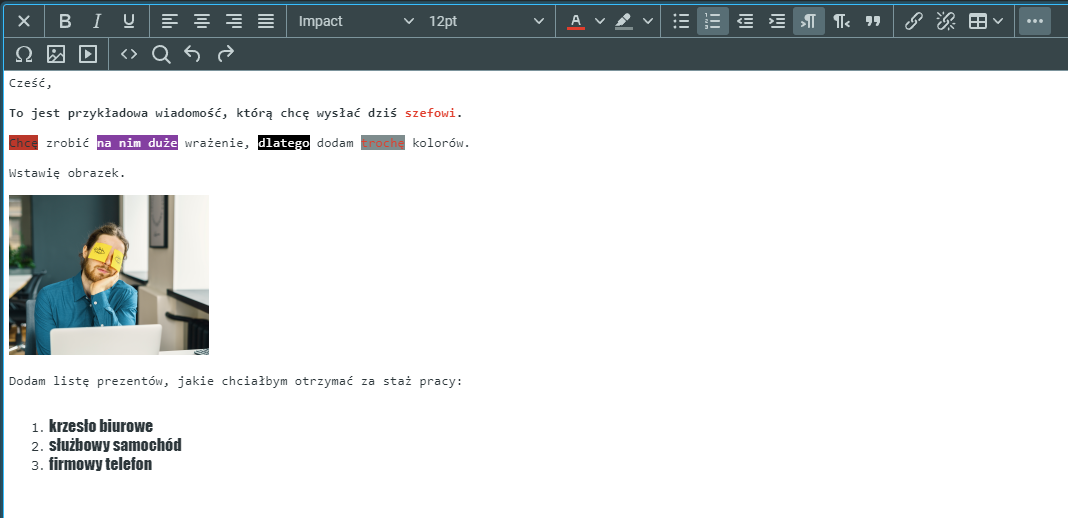
Kliknij przycisk Kod źródłowy, aby podejrzeć cały kod utworzonej wiadomości i edytować go ręcznie lub wstawić w tym miejscu własny kod HTML.