

Jak wyczyścić pamięć podręczną i pliki cookies w przeglądarce?
Pamięć podręczna to miejsce, w którym przechowywane są dane witryny (obrazy, tekst, informacje o układzie itp.), dzięki czemu przeglądarka nie musi ładować wszystkiego ponownie za każdym razem, gdy wracasz do witryny. Pliki cookie są z kolei przechowywane w pamięci przeglądarki, zbierają informacje o naszej aktywności, a następnie są używane przez różne narzędzia analityczne i serwisy, które odwiedzamy, aby "śledzić" naszą aktywność.
Wideo Instrukcja
Kliknij w link aby zapoznać się z materiałem filmowym jak wyczyścić pamięć podręczną i pliki cookies ze swojej przeglądarki
W tym artykule:
- Co to jest pamięć podręczna mojej przeglądarki?
- Do czego służą pliki cookie?
- Jak działają pliki cookie?
- Dlaczego musisz opróżniać pamięć podręczną przeglądarki?
- Jak wyczyścić pamięć podręczną i pliki cookies w przeglądarce?
Co to jest pamięć podręczna mojej przeglądarki ?
Ta pamięć, która jest obecna w Twoich przeglądarkach, służy do zapisywania i przechowywania danych (takich jak: obrazy, zawartość języka HTML, Javascript, pliki cookie itp.) stron witryn, które przeglądasz. Ta „kopia zapasowa” plików tymczasowych umożliwia szybsze ładowanie już odwiedzonych stron internetowych.
Optymalizacja działania przeglądarki ma jednak wadę. Jeśli na danej stronie zostaną wprowadzone zmiany, nie zostaną one wyświetlone – lub będą niekompletne. Dzieje się tak, ponieważ pamięć podręczna przeglądarki pokaże najnowszą zapisaną wersję, bez żadnych aktualizacji.
Do czego służą pliki cookie?
Pliki cookies dostarczają informacji o preferencjach osoby odwiedzającej stronę. Ten ostatni jest w ten sposób w stanie rozpoznać i przechowywać informacje, na przykład wybór języka, identyfikatory połączeń, przeglądane strony lub na przykład zawartość koszyka.
Pliki cookie są również przydatne do uzyskiwania statystyk dotyczących danej witryny: czasu przeglądania strony, współczynnika odrzuceń, kliknięć itp. Wszystko to poprawia ruch na stronie. Istnieje również inny rodzaj plików cookie: pliki cookie stron trzecich. Odgrywają one bardzo ważną rolę w reklamie ukierunkowanej. Rzeczywiście, to oni, zapamiętując strony, które przeglądasz, umożliwiają następnie wyświetlanie powiązanych reklam na innych stronach.
Jak działają pliki cookie?
Cookies działają w ramach protokołu Hypertext Transfer Protocol (HTTP), który jest protokołem komunikacyjnym pomiędzy klientem (użytkownikiem Internetu) a serwerem (stroną internetową). Pliki cookie są umieszczane w postaci kodu w każdym żądaniu wysyłanym przez serwer witryny. Pliki cookie są zapisywane przez przeglądarkę w jednym pliku.
Dlaczego musisz opróżniać pamięć podręczną ?
Zasadniczo nie ma konieczności opróżniania pamięci podręcznej, ale istnieje kilka sytuacji, kiedy może okazać się to pomocne lub konieczne:
- w celu ochrony Twoich danych osobowych zapisanych i zapisanych w pamięci podręcznej;
- w celu poprawy funkcjonowania Twojego oprogramowania (lub aplikacji) oraz czasu ich ładowania;
- gdy zmiany wprowadzone na stronie nie są widoczne (często po odświeżeniu strony).
Jeśli masz problemy z identyfikacją, pobraniem, wysłaniem lub podpisaniem dokumentu; należy wyczyścić pamięć podręczną przeglądarki i pliki cookie. To może być szybkie rozwiązanie Twojego problemu.
Regularne czyszczenie pamięci podręcznej i usuwanie plików cookie jest korzystne dla higieny urządzenia, ponieważ zapobiega to śledzeniu Cię przez reklamodawców, a także może przyspieszyć przeglądanie. Jednak pliki cookie i dane przechowywane w pamięci podręcznej są niezbędne do optymalizacji przeglądania sieci i nie zaleca się ich trwałego usuwania.
Jak wyczyścić pamięć podręczną i pliki cookies w przeglądarce?
Przeglądarki desktopowe:
Przeglądarki mobilne
Czyszczenie pamięci podręcznej i plików cookie w Google Chrome
Jeśli jesteś zalogowany na konto Google na wielu urządzeniach, pamiętaj, aby wylogować się przed wyczyszczeniem pamięci podręcznej i plików cookie, jeśli chcesz zachować dane na koncie Google, a usunąć je tylko z przeglądarki zainstalowanej na urządzeniu.
- Kliknij Kontrolowanie i dostosowanie Google Chrome (3 kropki).
- Wybierz Ustawienia.
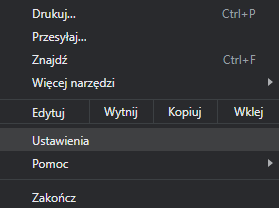
- Następnie Prywatność i bezpieczeństwo > Wyczyść dane przeglądania.

- Skorzystaj z wariantu Podstawowe (uproszczony widok) i Zaawansowane (pełen wybór).
- Na liście zaznacz dane do wyczyszczenia, np.
- usuń historię przeglądania w Google Chrome,
- skasuj pliki cookie w Google Chrome,
- wyczyść informacje o obrazach i plikach zapisanych w pamięci podręcznej.

- Po zaznaczeniu kliknij Wyczyść dane.
Czyszczenie pamięci podręcznej i plików cookie w Mozilla Firefox
- Kliknij: Otwórz menu aplikacji (hamburger, 3 kreski).

- Wybierz Prywatność i bezpieczeństwo > Ciasteczka i dane witryn > Wyczyść dane.

- Wybierz dostępne do wyczyszczenia obszary, np.
- usuń ciasteczka i dane witryn w Firefox,
- usuń treści zachowane w pamięci podręcznej Firefox.

- Kliknij: Wyczyść, aby zatwierdzić.
- W ustawieniach przeglądarki możesz też skorzystać z opcji Usuń dane przeglądania po zamknięciu przeglądarki.
Czyszczenie pamięci podręcznej i plików cookie w Microsoft Edge
Microsoft Edge zapewnia synchronizację z kontem Outlook/Microsoft. Jeśli chcesz usunąć pliki cookie i pamięć podręczną przeglądarki Edge, ale zostawić ustawienia na koncie Microsoft, wyloguj się.
- Wybierz Ustawienia i nie tylko (3 kropki) > Ustawienia.

- Przejdź do sekcji Prywatność, wyszukiwanie i usługi.

- Wyczyść dane przeglądania > Wybierz, co chcesz wyczyścić.

- Opcjonalnie skorzystaj z opcji Wybierz, co ma być czyszczone przy każdym zamknięciu przeglądarki Microsoft Edge.
- Określ zakres czasu oraz wybierz, co chcesz wyczyścić:
- usuń historię przeglądania w Microsoft Edge,
- skasuj pliki cookie i pamięć podręczną w przeglądarce Edge,
- inne.
- Zatwierdź klikając Wyczyść teraz.
Czyszczenie pamięci podręcznej i plików cookie w Internet Explorer
Pamiętaj, że obecnie jedyną aktualizowaną, rozwijaną i wspieraną przez Microsoft przeglądarką internetową dla systemu Windows, jest Microsoft Edge. Jeśli korzystasz z Internet Explorer, zmień przeglądarkę internetową na inną, np.
- popularną przeglądarkę Google Chrome,
- przeglądarkę Microsoft Edge, dedykowaną i domyślnie dostępną w systemie Windows,
- przeglądarki Mozilla Firefox, Opera, itp..
Wyczyść pamięć podręczną i cookie w Internet Explorer:
- Uruchom Internet Explorera i stuknij ikonę koła zębatego w prawym górnym rogu, aby uzyskać dostęp do jego ustawień.
- Na liście dostępnych funkcji kliknij Opcje internetowe, aby uzyskać dostęp do wszystkich zaawansowanych ustawień przeglądarki.
- W zakładce Ogólne zobaczysz sekcję Historia przeglądania. Wystarczy kliknąć przycisk Usuń znajdujący się w sekcji historii przeglądania.
- Wybierz typ danych, które chcesz usunąć, takie jak historia, hasła, pamięć podręczna, pliki cookie itp.

- Kliknij przycisk Usuń.
Czyszczenie pamięci podręcznej i plików cookie w Opera
- Po lewej stronie ekranu wybierz Ustawienia.
- Przejdź do: Prywatność i bezpieczeństwo > Wyczyść dane przeglądania.

- Skorzystaj z funkcji Podstawowe lub Zaawansowane, a następnie zaznacz dane do usunięcia i określ zakres czasu:
- usuń historię pobierania w przeglądarce Opera,
- skasuj ciasteczka i pamięć podręczną w przeglądarce Opera,
- inne.

- Zatwierdź klikając: Wyczyść dane.
- W obszarze Ustawienia > Prywatność i bezpieczeństwo znajdziesz Ciasteczka i inne dane witryny, gdzie możesz zautomatyzować proces blokowania u usuwania ciasteczek.
- usuń ciasteczka i dane serwisów przy zamykaniu Opery,
- blokuj lub zezwalaj na pliki cookie w Operze.

Czyszczenie pamięci podręcznej i plików cookie w Safari
- W Preferencjach wybierz zakładkę Prywatność.
- Kliknij: Zarządzaj danymi witryn...
- Usuń pojedyncze rekordy lub skorzystaj z opcji Usuń wszystko.
- Opcjonalnie: zaznacz pole Blokuj wszystkie cookie. W sekcji Śledzenie przez witryny zaznacz także pole Zapobiegaj śledzeniu poza witryną.
Czyszczenie pamięci podręcznej i plików cookie w Samsung Mobile
- Uruchom przeglądarkę Samsung Mobile (domyślnie dostępna w folderze Samsung).
- Na dole ekranu wybierz menu opcji (hamburger, 3 paski).

- Wybierz Ustawienia.
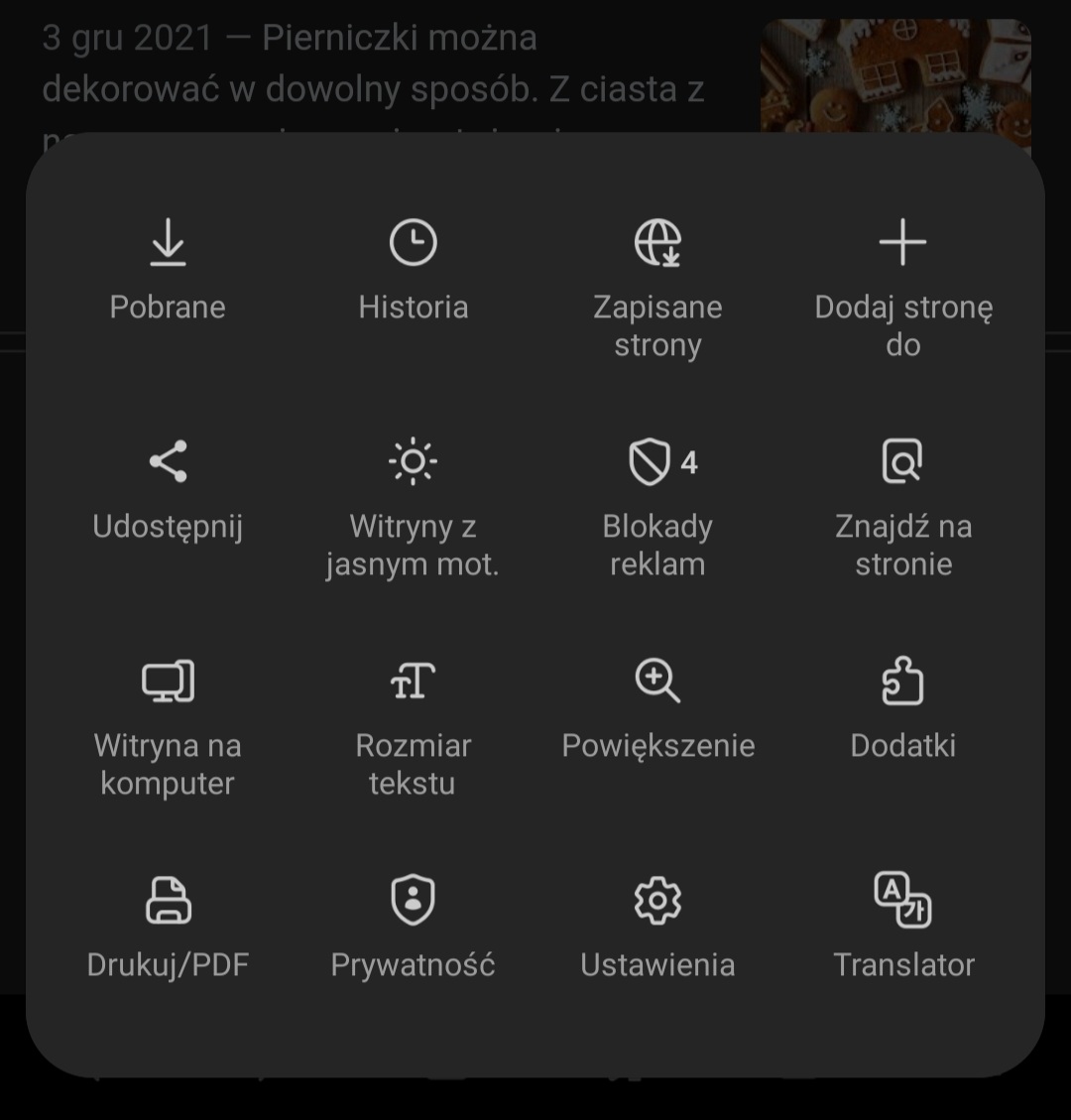
- Na liście odszukaj Prywatność > Osobiste dane przeglądania.
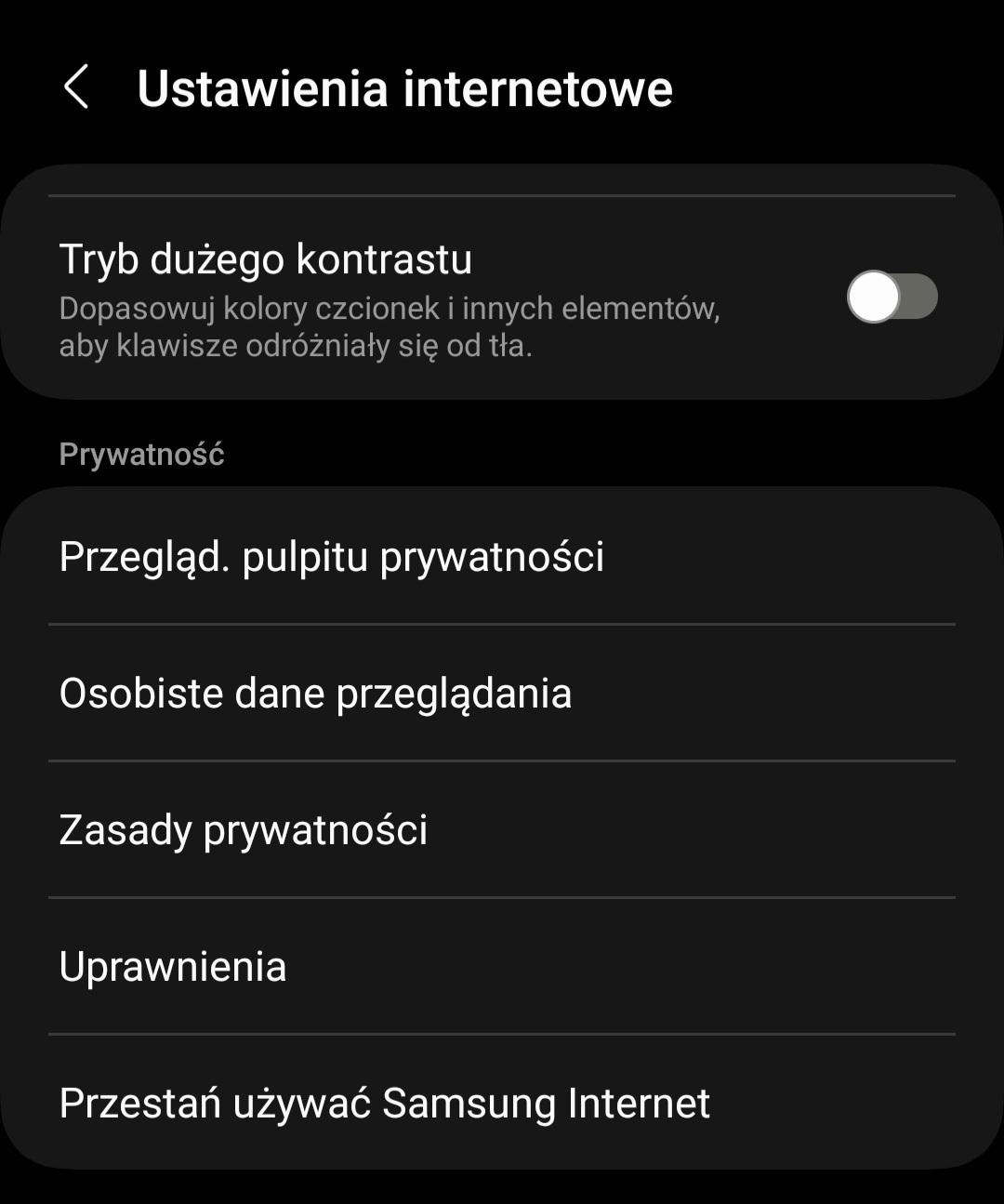
- Usuń przeglądane dane.

- Usuń odpowiednio dane, które wymagają czyszczenia.
- Możesz wyczyścić swoje Historia przeglądania, Pliki cookie i dane witryn, Obrazy i pliki w pamięci podręcznej, Hasła oraz Autouzupełnianie formularzy w dowolnej kombinacji

- Zatwierdź, klikając Usuń dane.
W przypadku urządzeń mobilnych możesz także skorzystać z ustawień aplikacji.
- Otwórz Ustawienia na telefonie i wybierz: Aplikacje
- Następnie przewiń w dół i kliknij Samsung Internet.

- Wybierz Domyślna pamięć.

- Na dole znajdują się osobne opcje, aby Wyczyść pamięć podręczną oraz Wyczyść dane.

Czyszczenie pamięci podręcznej i plików cookie w Google Chrome Android
- Uruchom przeglądarkę Google Chrome na urządzeniu mobilnym.
- Na górze ekranu wybierz Opcje przeglądarki (3 kropki) > Ustawienia.

- Przejdź do: Usuń dane przeglądania.

- Wybierz: Wyczyść dane przeglądania.
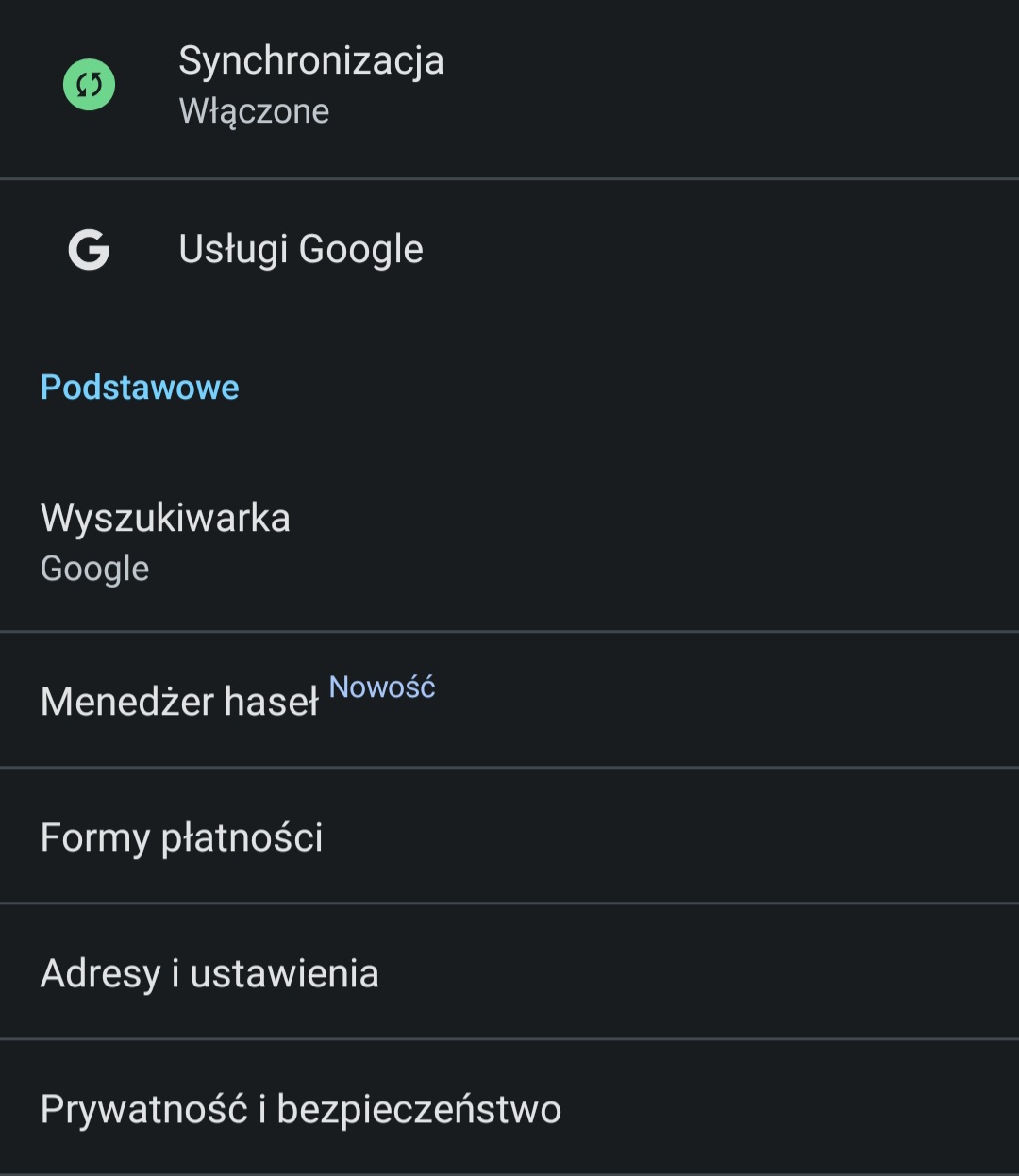
- Dostępne w tym miejscu opcje nie różnią się od tego, co znajdziesz w przeglądarkowej wersji Google Chrome.
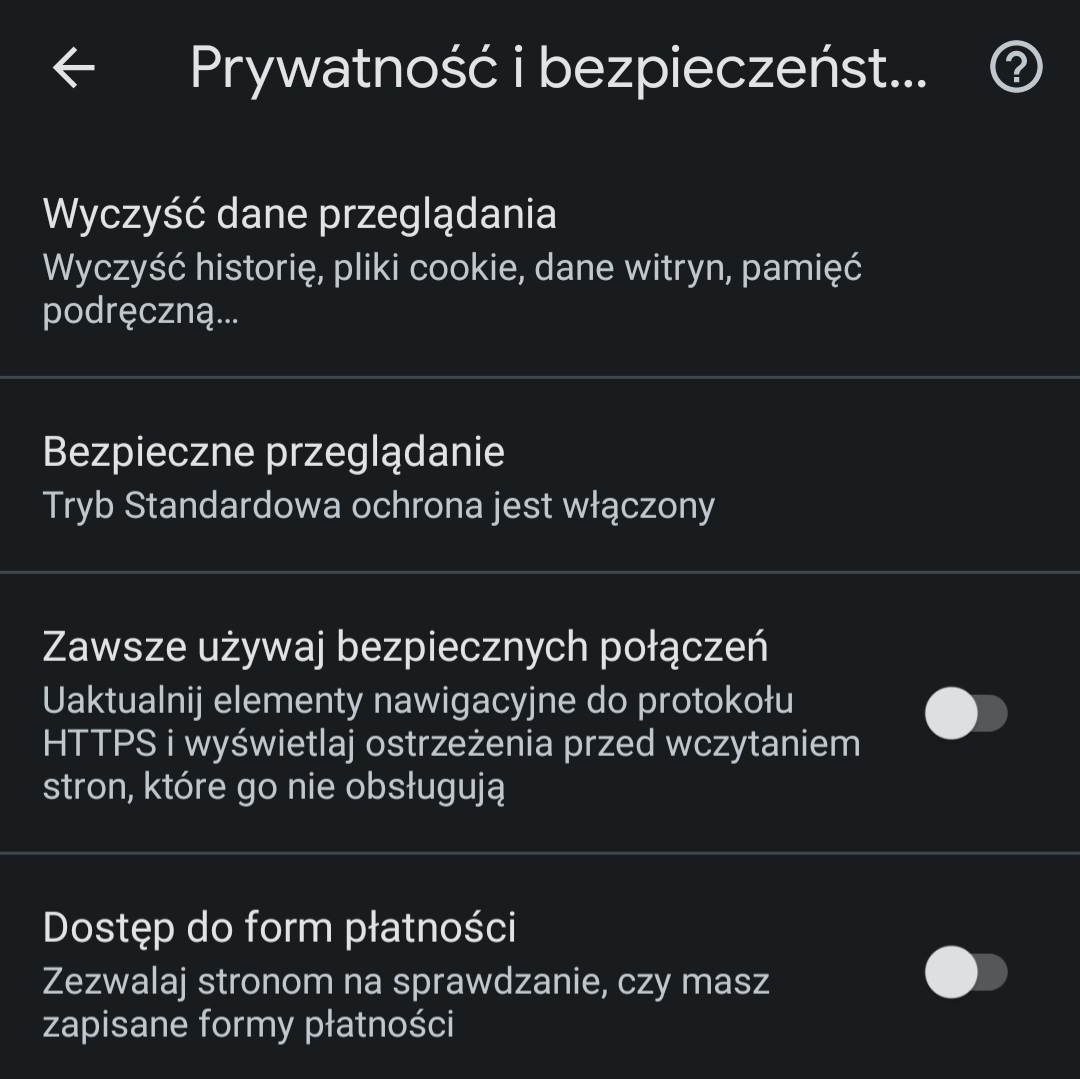
- Zaznacz dane do usunięcia, historię przeglądania, pliki cookie, zapisane obrazy i pliki.

- Kliknij: Wyczyść dane.
Pamiętaj, że Google Chrome na urządzeniu mobilnym synchronizuje dane z kontem Google. Jeśli chcesz wyczyścić dane z przeglądarki, bez kasowania ich z konta Google, wyloguj się.