

Jak dodać nieklikalny element w menu WordPress (#) i stworzyć rozwijaną strukturę?
W WordPress masz możliwość tworzenia menu nawigacyjnego z dowolnymi elementami – stronami, kategoriami czy własnymi odnośnikami. Jednym z prostych, ale bardzo przydatnych trików jest dodanie pozycji typu „Własny odnośnik” i wpisanie w polu adresu symbolu #. Dzięki temu powstaje element menu, który nie prowadzi do żadnej podstrony, ale świetnie sprawdza się jako nagłówek dla rozwijanej listy linków.
Nieklikalny element w menu WordPress - zastosowanie
Nieklikalny element w menu stosuje się wtedy, gdy chcesz, aby użytkownicy mogli kliknąć w pozycję, ale nie byli nigdzie przenoszeni – zamiast tego rozwija się lista podstron. Idealne np. dla sekcji „Oferta” czy „Usługi”, gdzie główny nagłówek pełni tylko rolę organizacyjną, a właściwe treści znajdują się w podmenu.
Stosujemy taki element, ponieważ użytkownicy mają różne nawyki. Jedni najeżdżają na menu, oczekując rozwinięcia listy, inni klikają w pozycję, licząc na przeładowanie strony, a jeszcze inni używają kliknięcia wyłącznie jako sposobu na rozwinięcie podmenu. To oznacza trzy różne zachowania, które mogą prowadzić do rozbieżnych efektów.
Zastosowanie odnośnika z # sprowadza wszystkie te sytuacje do jednego punktu – niezależnie od tego, co zrobi użytkownik, menu zachowa się dokładnie tak, jak my tego chcemy.
Jak dodać nieklikalny element w menu WordPress?
- Zaloguj się do panelu administratora i przejdź do sekcji Wygląd → Menu.
- Jeśli masz już utworzone menu główne – wybierz je z listy. Jeśli nie, kliknij utwórz nowe menu.
- W lewej kolumnie znajdziesz opcję Własne odnośniki. Rozwiń ją.
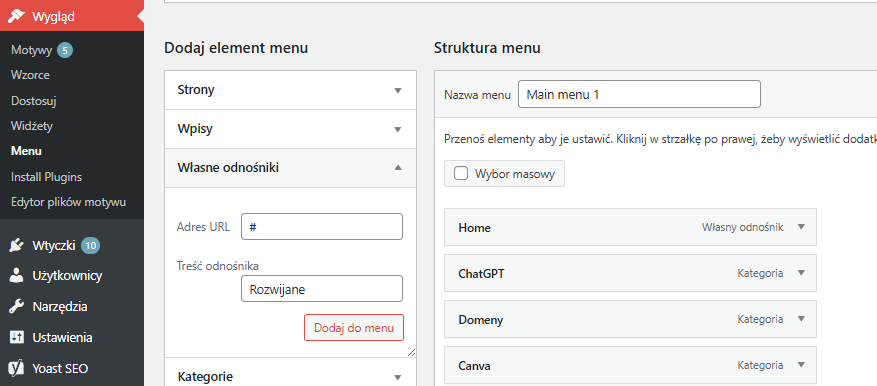
- W polu URL wpisz symbol kratki
#. - W polu Etykieta odnośnika wpisz nazwę pozycji, np. „Oferta” albo „Usługi”.
- Kliknij przycisk Dodaj do menu – nowa pozycja pojawi się na liście elementów menu.
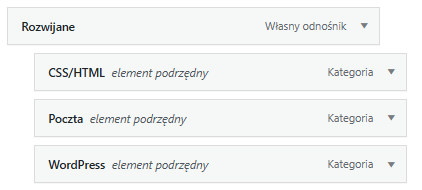
- Teraz możesz przeciągać i upuszczać inne strony lub linki pod ten nagłówek, tworząc rozwijaną strukturę.
- Na koniec kliknij Zapisz menu, aby wprowadzić zmiany na stronie.
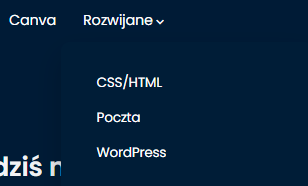
Teraz asz w pełni funkcjonalną pozycję menu, która nie przenosi użytkownika nigdzie, ale pozwala rozwijać listę podstron dokładnie tak, jak tego oczekujesz.