

Jak sprawdzić nadawcę wiadomości (nagłówek) w Gmailu?
Gmail to jedna z najpopularniejszych usług poczty elektronicznej na świecie. Codziennie służy do wymiany wiadomości prywatnych, firmowych i urzędowych. Niestety z poczty korzystają również oszuści, którzy podszywają się pod inne osoby lub firmy, próbując wyłudzić dane, pieniądze albo nakłonić odbiorcę do otwarcia niebezpiecznego linku. Jeżeli otrzymasz podejrzaną wiadomość, możesz sprawdzić jej pełny nagłówek, czyli informacje techniczne o nadawcy, serwerach pocztowych i sposobie dostarczenia e-maila. W tym poradniku pokażemy, gdzie znaleźć nagłówek wiadomości w Gmailu oraz na co zwrócić uwagę, kiedy masz wątpliwości co do jej autentyczności.
Korzystasz z Gmaila do prowadzenia firmowej korespondencji? Adres e-mail we własnej domenie pozwala budować rozpoznawalność marki i zachować spójność komunikacji z klientami. W SEOHOST możesz zarejestrować własną domenę oraz uruchomić hosting z obsługą poczty e-mail i szyfrowanych połączeń SSL/TLS.
Jak wyświetlić nagłówek wiadomości w Gmailu?
Pełny nagłówek wiadomości znajdziesz w Gmailu w widoku przeglądarkowym. Nie musisz instalować żadnego dodatkowego programu ani korzystać z narzędzi administracyjnych Google.
- Zaloguj się do Gmaila pod adresem mail.google.com. Jeśli potrzebujesz pomocy, skorzystaj z instrukcji Jak zalogować się do Poczty Gmail?
- Otwórz wiadomość, której nadawcę chcesz zweryfikować. W prawym górnym rogu wiadomości, obok przycisku odpowiedzi, kliknij ikonę Więcej oznaczoną trzema pionowymi kropkami.
- Z rozwiniętego menu wybierz Pokaż oryginał.
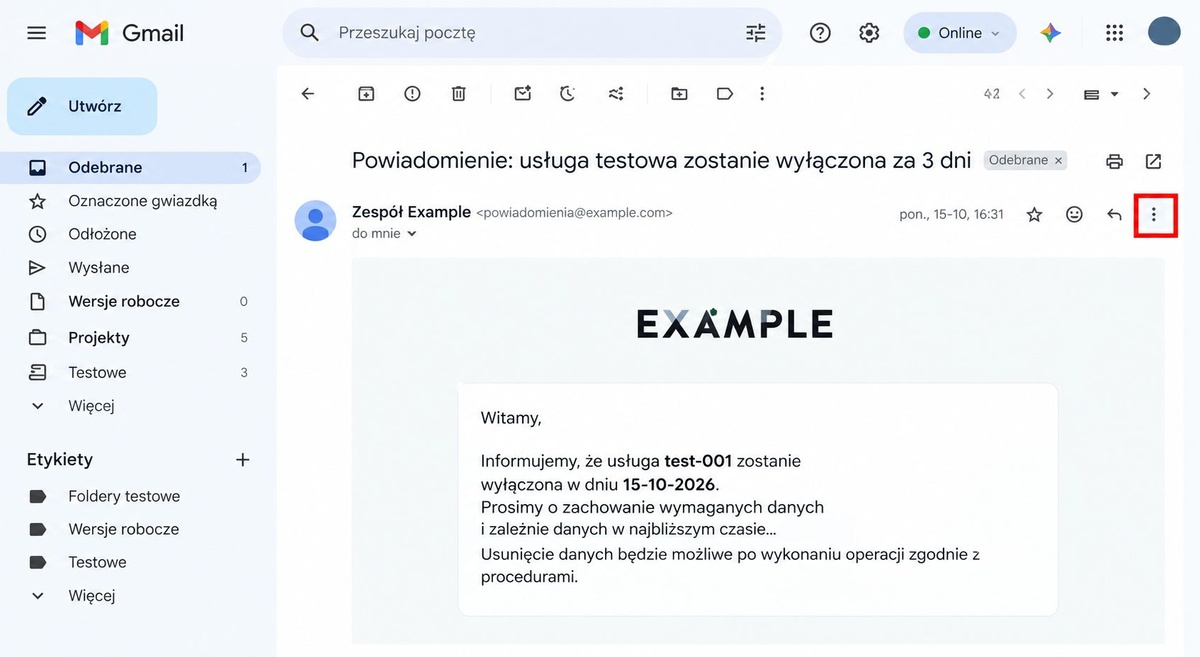
Gmail otworzy nową kartę lub okno zawierające oryginalną wiadomość wraz z jej pełnymi nagłówkami. Zobaczysz tam między innymi wyniki uwierzytelniania poczty oraz szczegółowy zapis informacji technicznych.
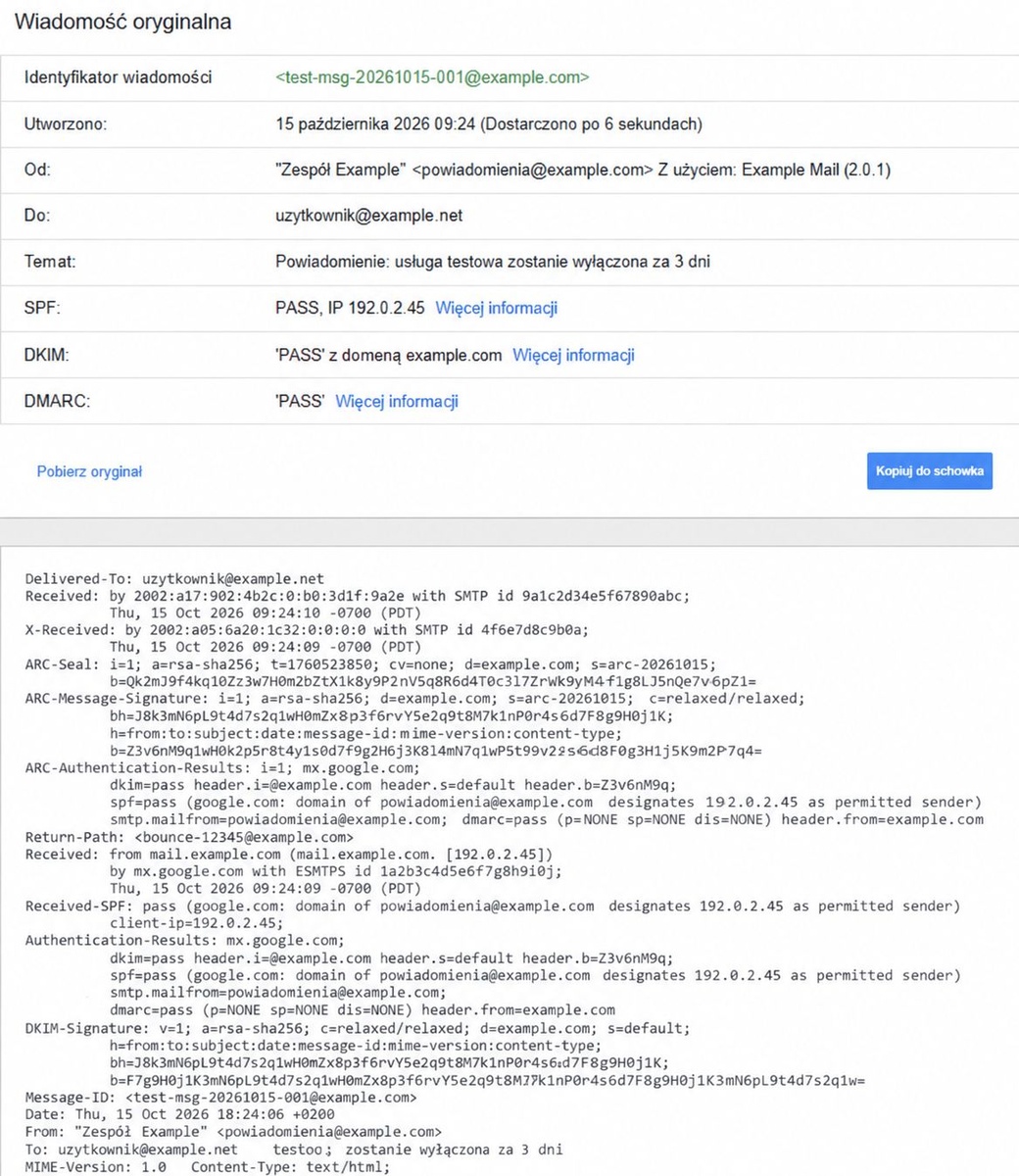
W tym widoku możesz również skorzystać z przycisku Kopiuj do schowka, aby skopiować nagłówek, np. na potrzeby zgłoszenia problemu z dostarczaniem wiadomości do pomocy technicznej.
Co sprawdzić w nagłówku podejrzanej wiadomości?
Nagłówek Gmaila przydaje się nie tylko do sprawdzania wiarygodności nadawcy. Możesz wykorzystać go również do analizy problemów z dostarczaniem poczty, opóźnień wiadomości oraz błędów uwierzytelniania. Jeśli jednak podejrzewasz próbę oszustwa, zacznij od czterech informacji:
- From (nadawca) – sprawdź pełny adres e-mail, a szczególnie domenę po znaku @. Sama nazwa wyświetlana w Gmailu nie stanowi potwierdzenia tożsamości nadawcy. Oszust może wpisać nazwę znanej firmy lub innej osoby.
- Reply-To (adres odpowiedzi) – pokazuje, na jaki adres trafi Twoja odpowiedź. Jeżeli wiadomość pochodzi rzekomo od znanej firmy, ale odpowiedź ma zostać wysłana do nieznanej domeny, warto zachować ostrożność. Różne adresy From i Reply-To nie muszą jednak oznaczać oszustwa.
- SPF, DKIM i DMARC – to mechanizmy pomagające weryfikować pochodzenie wiadomości. W Gmailu ich wyniki możesz znaleźć w widoku oryginału, m.in. w informacjach o uwierzytelnianiu. Wynik
PASSoznacza pomyślne przejście określonego testu, aFAIL– jego niepowodzenie. Sama pozytywna weryfikacja nie gwarantuje jednak bezpieczeństwa wiadomości. - Received (droga wiadomości) – zawiera informacje o serwerach, przez które przechodził e-mail. Dane te pomagają przeanalizować trasę dostarczania oraz ewentualne opóźnienia. Ich dokładna interpretacja może wymagać wiedzy technicznej.
Chcesz dowiedzieć się, co oznaczają pozostałe informacje? W artykule Co to jest nagłówek wiadomości e-mail i jak go odczytać? przygotowaliśmy szczegółową tabelę wyjaśniającą pola takie jak Return-Path, Message-ID, Received, Authentication-Results oraz DKIM-Signature.
Uwaga na próby podszywania się pod nadawcę! Nawet wiadomość z poprawnymi wynikami SPF, DKIM i DMARC może być niebezpieczna, jeśli pochodzi z przejętego konta lub domeny kontrolowanej przez oszusta. W przypadku podejrzanej prośby o płatność, hasło lub dane osobowe zweryfikuj ją niezależnym kanałem i nie klikaj pochopnie przesłanych linków.
Jeżeli otrzymasz wiadomość dotyczącą hostingu, domeny lub płatności za usługi SEOHOST, przeczytaj również nasz poradnik Jak sprawdzić, czy otrzymana wiadomość pochodzi z SEOHOST?. Pokazujemy w nim, jak rozpoznawać podejrzaną korespondencję i weryfikować wezwania do zapłaty lub odnowienia usług.