

DirectAdmin: Jak zmienić TTL domeny?
W zarządzaniu domeną internetową czas ma kluczowe znaczenie — dosłownie. Jeśli kiedykolwiek zastanawiałeś się, dlaczego po zmianie adresu IP Twoja strona "wstaje" u jednych po 5 minutach, a u innych dopiero po kilku godzinach, odpowiedzią jest zazwyczaj parametr TTL (Time To Live). Zrozumienie i umiejętne manipulowanie tym wskaźnikiem to as w rękawie każdego administratora, pozwalający przeprowadzać migracje usług niemal bezinwazyjnie. W tym poradniku wyjaśnimy, jak wykorzystać ten mechanizm w praktyce.
Poniższy artykuł dotyczy obsługi popularnego panelu DirectAdmin i może być z powodzeniem stosowany u różnych dostawców usług hostingowych (np. SEOHOST, Cyberfolks, HitMe). Instrukcję przygotowaliśmy bezpośrednio na podstawie naszego panelu, ale same zasady działania są uniwersalne dla całej sieci.
Czym jest TTL i jak działa?
TTL (Time To Live) to parametr rekordu DNS, który określa czas (w sekundach), przez jaki ten rekord jest przechowywany w pamięci podręcznej (cache) serwerów na całym świecie.
Gdy użytkownik wchodzi na Twoją stronę, jego komputer (lub dostawca Internetu) "pyta" o jej adres i zapamiętuje go na czas określony przez TTL. Jeśli w tym czasie zmienisz coś na hostingu, użytkownik tego nie zobaczy, bo jego komputer wciąż pamięta starą wersję (czeka, aż "data ważności" minie).
Wyższy TTL oznacza mniejsze obciążenie serwera DNS (rzadsze zapytania), ale wolniejsze wprowadzanie zmian. Niższy TTL oznacza błyskawiczną reakcję na zmiany, ale większy ruch na serwerach DNS
TTL ma kluczowy wpływ na to, jak szybko Twoja strona zacznie działać po zmianie hostingu czy adresu IP.
Jeśli planujesz migrację, powinieneś zmniejszyć TTL (np. do 300 sekund) na starym serwerze np. 24h przed akcją. Dzięki temu, gdy w końcu przełączysz domenę na nowe IP, "Stary Internet" przestanie pamiętać poprzedni serwer już po 5 minutach, a nie po np. 4 godzinach.
Uwaga przy delegacji NS: Jeśli zmieniasz delegację domeny (czyli to, co robisz między HitMe a SEOHOST), TTL rekordów wewnątrz strefy (A, MX) pomoże, ale istnieje też nadrzędny TTL samej domeny (narzucany odgórnie przez rejestr np. NASK dla domen .pl), na który nie masz wpływu – stąd całkowita propagacja może trwać dłużej niż wynikałoby to tylko z Twoich ustawień.
DirectAdmin: Jak zmienić TTL domeny?
- Zaloguj się do DirectAdmin i użyj danych logowania przekazanych podczas rejestracji.
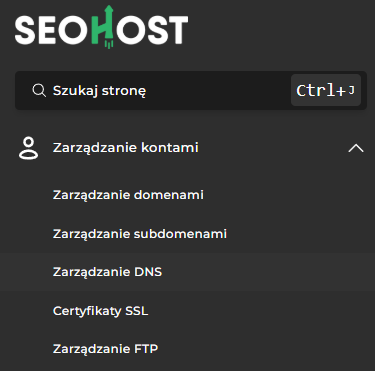
- Wybierz Zarządzanie kontami > Zarządzanie DNS
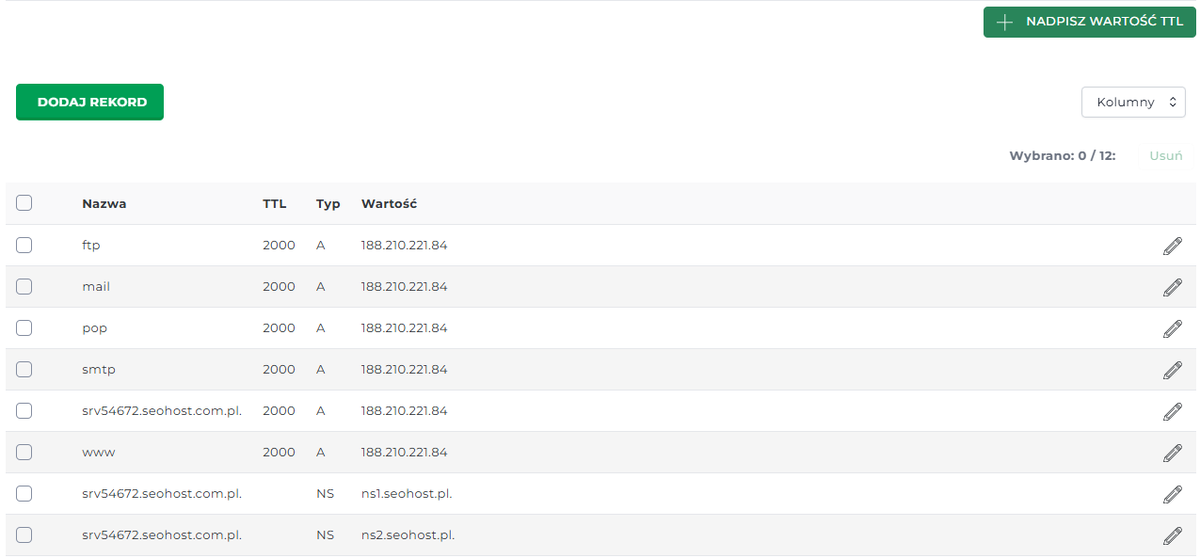
- Znajdź rekord, który chcesz edytować.
- Jeśli nie widzisz właściwych rekordów, na górze ekranu przełącz domenę, którą konfigurujesz.
- Kliknij ikonę edycji przy wybranym rekordzie
- Otworzy się formularz edycji parametru.
- Zmień wartość TTL i Zapisz zmiany.
- Popularne wartości:
14400(4 godziny) – standardowe ustawienie na co dzień.3600(1 godzina) – dobry kompromis.300(5 minut) – używane tylko tymczasowo przed planowaną zmianą serwera/IP, aby przyspieszyć ten proces.
- Popularne wartości:
- Kliknij Zapisz (Save).
W panelu DirectAdmin, masz dwie opcje zmiany TTL, przycisk Nadpisz wartość TTL pozwoli Ci zmienić TTL dla wszystkich redkordów wybranej domeny jednocześnie. Alternatywnie, możesz edytować TTL dla pojedynczego rekordu (np. tylko dla rekordu A), klikając ikonę ołówka przy danym wpisie i zmieniając wartość w kolumnie TTL (jeśli hostingodawca nie wymusza globalnego nadpisania - jeśli korzystasz z panelu DA u innego dostawcy hostingu)