

Jak zainstalować Google Tag Manager w WordPress?
Google Tag Manager (GTM) to bezpłatne narzędzie, które działa jak "pośrednik" między Twoją stroną a zewnętrznymi usługami (np. Google Analytics, Facebook Pixel, Google Ads). Zamiast ręcznie wklejać dziesiątki kodów śledzących bezpośrednio w pliki szablonu (co jest ryzykowne i spowalnia stronę), wklejasz raz jeden kod GTM. Dlaczego Google Tag Manager jest potrzebny? Wszystkimi tagami (Analytics, Pixel, Hotjar itp.) zarządzasz potem wygodnie z panelu GTM, bez konieczności proszenia programisty o pomoc przy każdej zmianie marketingowej. Przyspiesza to ładowanie strony i porządkuje skrypty.
W tym poradniku skoncentrujemy się na dwóch wtyczkach, które pomogą Ci w instalacji Google Tag managera.
Jak zainstalować GTM w WordPress za pomocą SiteKit?
Metoda najprostsza? Wtyczka Site Kit by Google, którą opisywaliśmy już w naszym Centrum Pomocy: Czym jest Google Tag Manager i jak działa?
Największą zaletą tego rozwiązania jest to, że możesz szybko skonfigurować GTM oraz inne narzędzia jak GA czy GSC od Google, za pomocą dosłownie 2 kliknięć i jednego logowania do konta Google.
Instalacja wtyczki Site Kit. Zaloguj się do kokpitu WordPressa i zainstaluj wtyczkę Wordpress, w tym celu:
- Przejdź do Wtyczki > Dodaj nową.
- Wpisz w wyszukiwarkę:
Site Kit by Google. - Kliknij Zainstaluj teraz, a następnie Włącz.
Konfiguracja i połączenie z GTM
- Po włączeniu zobaczysz baner "Start Setup" (Rozpocznij konfigurację). Kliknij go.
- Zaloguj się swoim kontem Google (tym samym, na którym masz Analytics/GTM).
- Wtyczka poprosi o weryfikację własności witryny – kliknij Verify.
- Po wstępnej konfiguracji, w kokpicie Site Kit przejdź do Settings (Ustawienia) > Connect More Services.
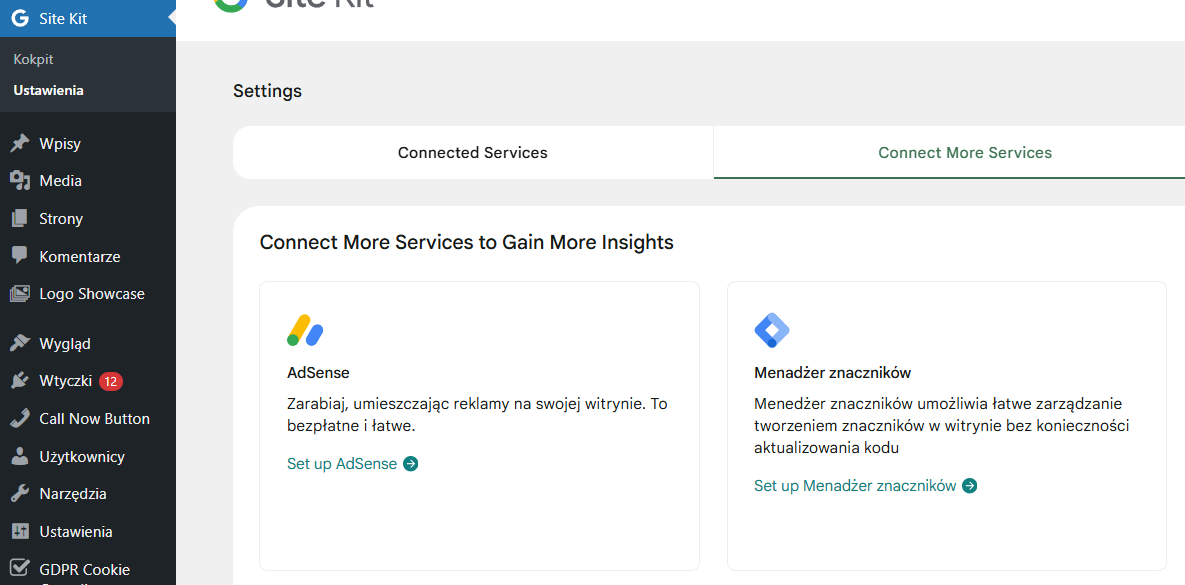
- Wybierz Tag Manager.
- Wybierz swoje konto i kontener GTM (lub utwórz nowy jednym kliknięciem, jeśli go nie masz) i kliknij Confirm & Continue.
Gotowe! Kod GTM został automatycznie dodany do nagłówka i stopki Twojej strony bez edycji plików.
Alternatywa: Wtyczka GTM4WP
Jeśli potrzebujesz bardziej zaawansowanych danych (np. dla sklepu WooCommerce, żeby śledzić wartość koszyka w GTM), lepszym wyborem będzie wtyczka GTM4WP (Google Tag Manager for WordPress).
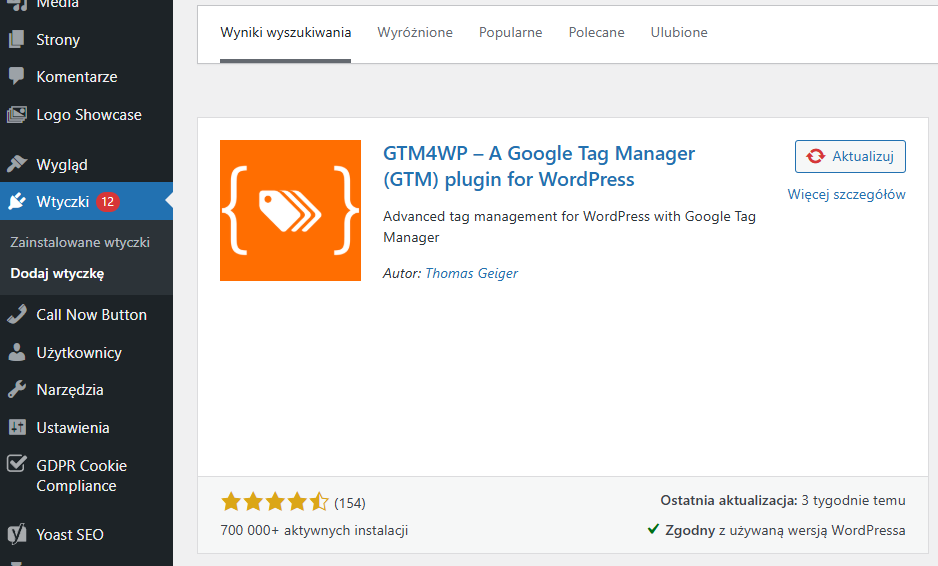
- Zainstaluj wtyczkę
GTM4WPtak jak powyżej. - Wejdź w Ustawienia > Google Tag Manager.
- Wpisz swój Google Tag Manager ID (format
GTM-XXXXXX, znajdziesz go w prawym górnym rogu panelu GTM). - W sekcji "Container code compatibility mode" wybierz Auto (no code injection needed) – wtyczka sama wstrzyknie kod w odpowiednie miejsce.