

Jak wstawić film YouTube do WordPressa?
Film z YouTube możesz wstawić do WordPressa bez pobierania go i przesyłania na własny hosting. Najprościej skopiować adres filmu i osadzić go za pomocą gotowego bloku YouTube lub Osadź w edytorze Gutenberg. WordPress potrafi rozpoznawać obsługiwane materiały z zewnętrznych serwisów i wyświetlać je bezpośrednio we wpisie lub na stronie. Nadal działa również klasyczna metoda z kodem HTML udostępnianym przez YouTube po kliknięciu Udostępnij → Umieść. Jeżeli korzystasz z Elementora, do tego samego celu służy dedykowany widget Wideo. Poniżej pokazujemy wszystkie trzy rozwiązania.
- Jak wstawić film YouTube w edytorze Gutenberg?
- Jak osadzić film YouTube za pomocą kodu HTML?
- Jak dodać film YouTube w Elementorze?
Tworzysz stronę lub blog na WordPressie? Możesz zarejestrować własną domenę w SEOHOST i uruchomić ją na szybkim hostingu SEOHOST przygotowanym również pod WordPress.
Jak wstawić film YouTube w edytorze Gutenberg?
Współczesny WordPress znacznie upraszcza osadzanie materiałów z zewnętrznych serwisów. Nie musisz kopiować kodu odtwarzacza ani samodzielnie przygotowywać znacznika iframe. W edytorze blokowym możesz skorzystać z gotowego bloku YouTube albo uniwersalnego bloku Osadź.
Najpierw przejdź do filmu na YouTube i skopiuj jego adres z paska przeglądarki albo skorzystaj z przycisku Udostępnij → Kopiuj.
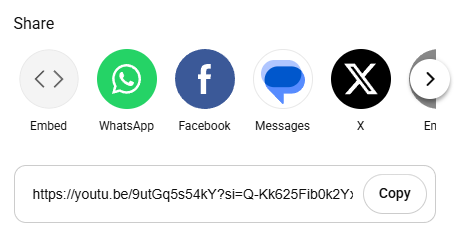
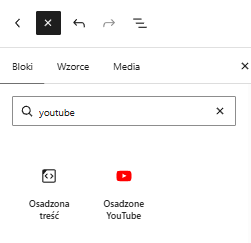
W edytowanym wpisie lub na stronie kliknij + i wyszukaj blok YouTube albo Osadź.
Wklej skopiowany adres i zatwierdź. WordPress pobierze informacje o materiale i wyświetli odtwarzacz bezpośrednio w treści.

WordPress potrafi również automatycznie rozpoznawać obsługiwane adresy wklejane do edytora. Jeśli po wklejeniu link zostanie zamieniony w osadzony materiał, nie musisz wykonywać żadnych dodatkowych czynności. Jeżeli chcesz pozostawić zwykły odnośnik tekstowy, dodaj go jako link do zaznaczonego fragmentu tekstu zamiast osadzać go w osobnym bloku.
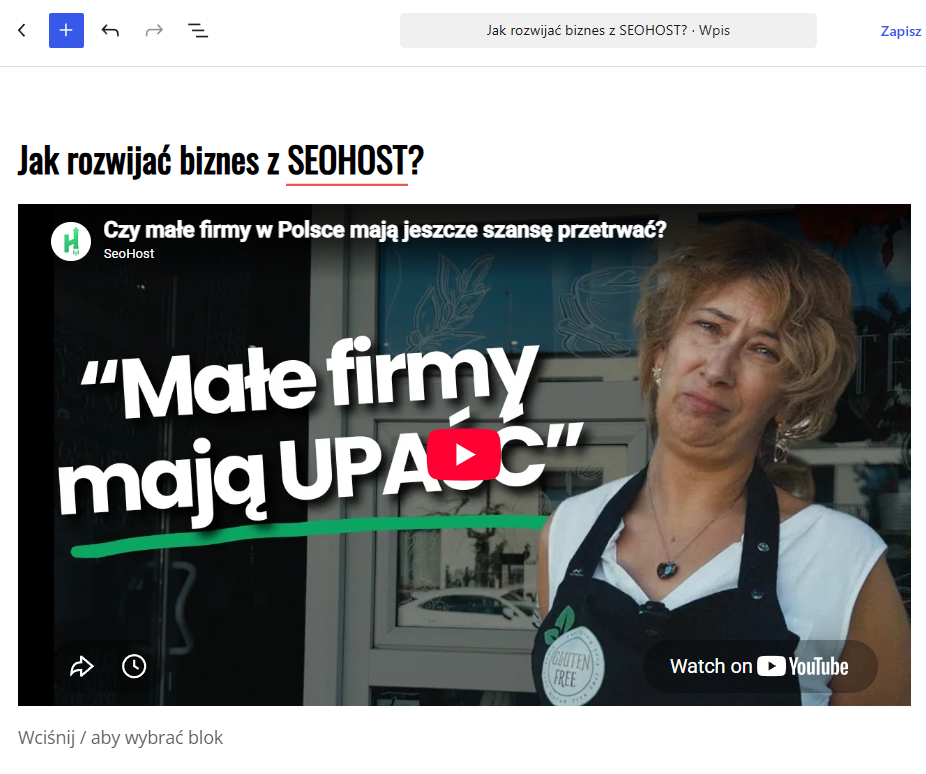
Osadzanie filmu nie oznacza przesłania go na Twój hosting. Materiał nadal znajduje się na serwerach YouTube, a WordPress wyświetla na stronie odtwarzacz pobierający treść z zewnętrznej platformy.
Jak osadzić film YouTube za pomocą kodu HTML?
Klasyczna metoda nadal działa i przydaje się przede wszystkim wtedy, gdy chcesz wkleić gotowy kod osadzania udostępniony przez YouTube. Ten sam sposób jest wykorzystywany również przez wiele innych serwisów oferujących mapy, formularze, prezentacje czy zewnętrzne widgety.
Na stronie filmu kliknij Udostępnij, a następnie wybierz Umieść.
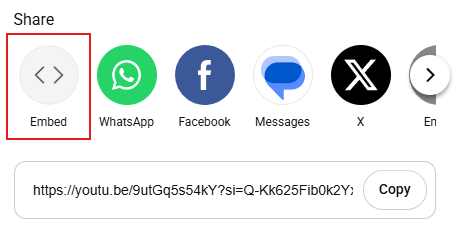
YouTube wyświetli gotowy kod HTML zawierający element <iframe>. Skopiuj go.
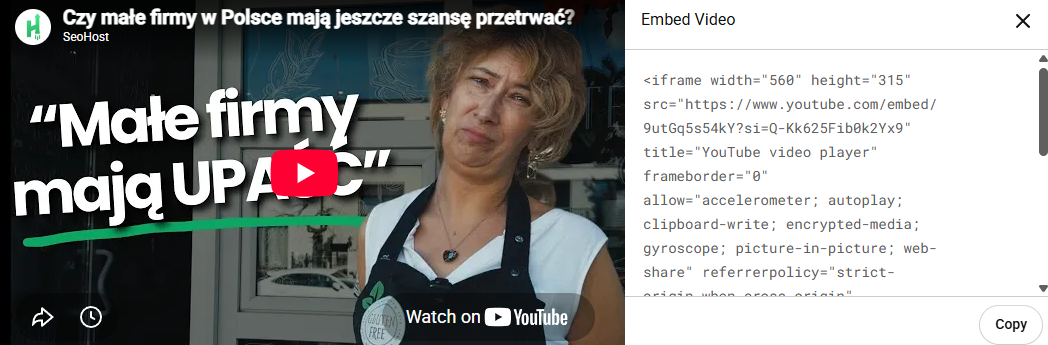
W WordPressie dodaj blok Własny HTML, a następnie wklej skopiowany kod. Po przejściu do podglądu lub opublikowaniu strony w tym miejscu pojawi się odtwarzacz YouTube.
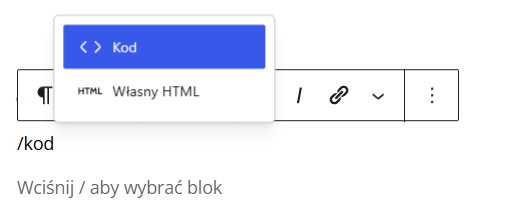
Ta metoda daje nieco większą kontrolę nad kodem osadzenia. YouTube pozwala m.in. określić moment rozpoczęcia odtwarzania, a przy ręcznym osadzaniu dostępny jest również rozszerzony tryb prywatności wykorzystujący domenę youtube-nocookie.com.
Jak dodać film YouTube w Elementorze?
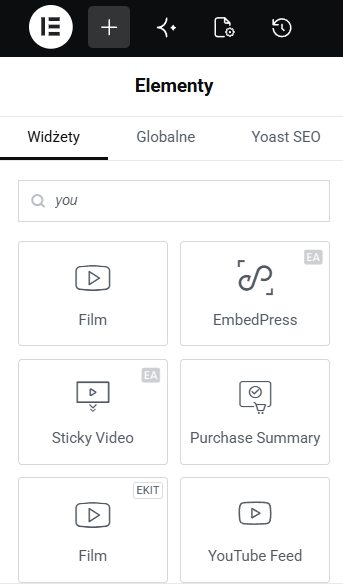
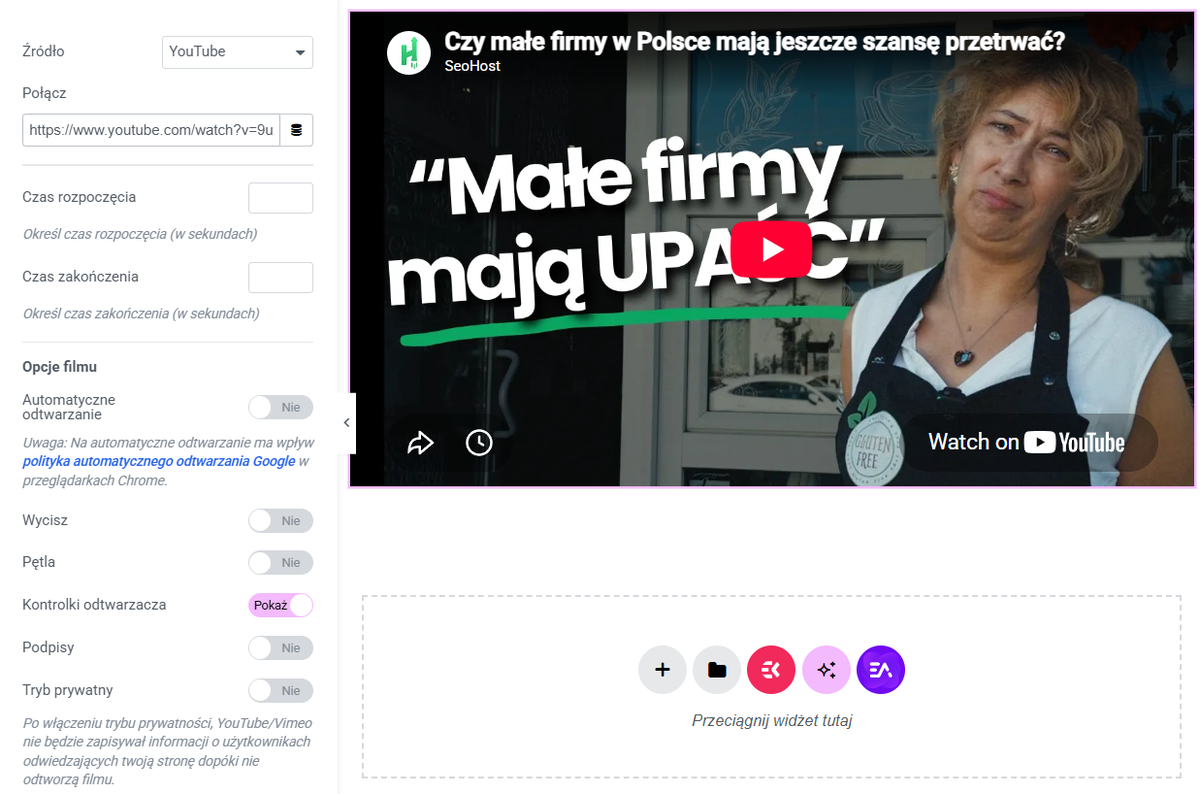
W Elementorze film najlepiej dodać za pomocą dedykowanego widgetu Wideo lub po prostu Film. Przeciągnij go w wybrane miejsce strony, jako źródło wybierz YouTube, a następnie wklej adres materiału.
Elementor pozwala dodatkowo ustawić sposób odtwarzania filmu, m.in. czas rozpoczęcia i zakończenia, autoplay, wyciszenie, zapętlenie czy widoczność elementów sterujących. W przypadku zwykłego pola tekstowego wklejony adres pozostanie natomiast standardowym linkiem, dlatego do osadzania filmu warto korzystać właśnie z widgetu Wideo.
Film na YouTube czy bezpośrednio na hostingu? Przy większych materiałach wideo zazwyczaj lepiej przechowywać pliki na platformie przeznaczonej do dystrybucji wideo, a na stronie jedynie osadzać odtwarzacz. Przeczytaj YouTube vs Vimeo – gdzie uploadować filmy? oraz sprawdź, jak multimedia wpływają na wydajność hostingu.
Jeżeli rozwijasz własny kanał i jednocześnie prowadzisz stronę internetową, warto połączyć oba kanały. W artykule Blog i vlog – duet, który działa pokazujemy, dlaczego własna strona może być dobrym uzupełnieniem YouTube i miejscem, w którym budujesz treści niezależnie od platform społecznościowych.