

Jak spakować pliki do ZIP lub rozpakować archiwum w systemie Windows 11?
Większość użytkowników Windows 11 nadal instaluje WinRAR lub 7-Zip z przyzwyczajenia. Tymczasem od listopada 2023 Windows 11 obsługuje natywnie kompresję i dekompresję do formatów ZIP, 7z i TAR bezpośrednio z poziomu Eksploratora plików. To szczególnie ważne na komputerach firmowych z ograniczonymi uprawnieniami instalacyjnymi, a przy okazji znacznie przyspiesza codzienną pracę z plikami — np. transfer całej instalacji WordPress czy aplikacji na serwer jako jedno archiwum zamiast tysięcy rozproszonych plików. Co więcej, narzędzie to oferuje kilka przydatnych funkcji.
- Obsługiwane formaty
- Jak spakować pliki lub folder do archiwum ZIP
- Jak rozpakować archiwum ZIP lub inne w Windows?
- Kompresja folderów i plików a obsługa FTP
Dodatkowe informacje, które będa pomocne do poniższych instrukcji:
- Jak spakować lub rozpakować archiwum ZIP na serwerze FTP?
- Jak umieścić stronę na serwerze FTP?
- Jak zainstalować WordPress z pliku przez FTP?
Obsługiwane formaty
Windows 11 (23H2 i nowszy) obsługuje natywnie:
- Tworzenie archiwów: ZIP, 7z, TAR
- Rozpakowywanie archiwów: ZIP, 7z, TAR, RAR, .tar.gz, .tar.bz2, .tar.zst, .tar.xz, .tgz, .tbz2, .tzst, .txz
- Silnik kompresji: open-source libarchive (ten sam co w systemach Linux/macOS)
Jak spakować pliki lub folder do archiwum ZIP
- Zaznacz plik lub folder (lub kilka naraz —
Ctrl + klik) - Kliknij prawym przyciskiem myszy
- Wybierz Skompresuj do (
Compress to) - Wybierz format: ZIP, 7z lub TAR
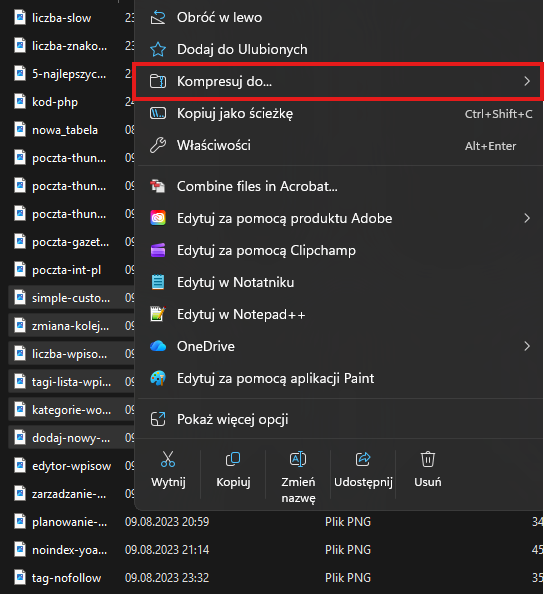
Archiwum zostanie utworzone w tym samym folderze, z tą samą nazwą co zaznaczony plik. Gotowe — bez żadnych okienek konfiguracyjnych.
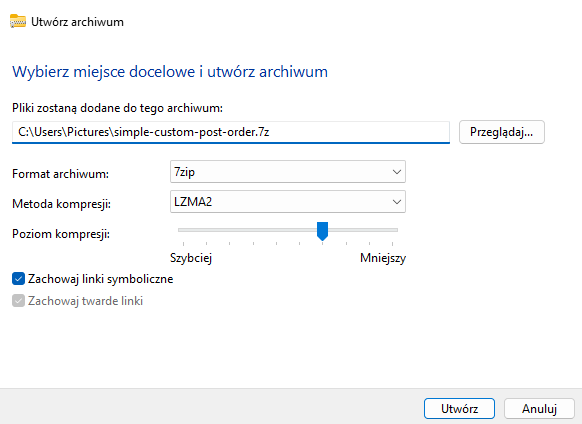
Jeśli chcesz wybrać lokalizację zapisu, format, metodę i poziom kompresji:
- Zaznacz pliki lub folder
- Kliknij prawym przyciskiem myszy → Skompresuj do → Opcje dodatkowe (
Additional options) - W kreatorze Utwórz archiwum (
Create Archive) ustaw:- Lokalizacja zapisu — domyślnie ten sam folder, możesz zmienić
- Format archiwum — ZIP, 7z lub TAR
- Metoda kompresji — np. LZMA2 dla 7z (wyższa kompresja) lub Deflate dla ZIP (szybsza)
- Poziom kompresji — od
Store(brak kompresji, tylko pakowanie) doUltra(maksymalna redukcja rozmiaru)
- Kliknij Utwórz (
Create)
Jak rozpakować archiwum ZIP lub inne w Windows?
Dla wszystkich obsługiwanych formatów (ZIP, 7z, TAR, RAR i inne):
- Kliknij prawym przyciskiem myszy na archiwum
- Wybierz Wyodrębnij wszystko (
Extract all) — dla ZIP lub Wyodrębnij do (Extract to) dla pozostałych formatów - Wskaż folder docelowy i kliknij Wyodrębnij
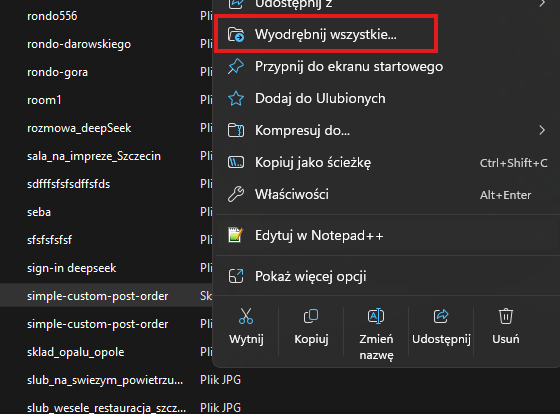
Możesz też podejrzeć zawartość archiwum bez rozpakowywania — kliknij dwukrotnie na plik archiwum, a Eksplorator otworzy je jak zwykły folder.
Kompresja folderów i plików a obsługa FTP
Transfer dużych CMS-ów typu WordPress, Joomla czy aplikacji webowych przez klienta FTP (FileZilla, WinSCP) to koszmar bez kompresji. Setki plików, tysiące folderów, przerwane połączenia, godziny czekania — to codzienność. Windows 11 rozwiązuje ten problem natywnie, bez dodatkowych programów, a serwery hostingowe (DirectAdmin, cPanel) rozpakowują ZIP jednym kliknięciem w panelu.
Przebieg takiej pracy polega na tym, że w systemie Windows możesz np. łatwo skompresować gotowy projekt WWW. Następnie za pomocą klienta FTP, np. FileZilla, wysyłasz plik na serwer FTP. W panelu hostingu (DirectAdmin) korzystasz z menendżera plików i opcji rozpakowywania pliku. Możesz to też zrobić przez SSH.
- Przed kompresją: Instalacja WordPress to ~15 000 plików, ~500MB. Transfer przez FileZilla trwa 20-60 minut, każde zerwanie połączenia = restart od zera.
- Po kompresji: Jeden plik
wordpress.zip~50MB. Transfer trwa 2-3 minuty. Panel hostingowy (DirectAdmin, cPanel) rozpakowuje jednym kliknięciem.
A więc w praktyce zyskujesz:
- Brak rozproszonych plików — nie ma ryzyka pominięcia pojedynczego pliku systemowego
- Szybsza migracja — backup → ZIP → transfer → rozpakowanie = 10x szybciej
- Kompatybilność — każdy panel hostingowy obsługuje ZIP natywnie.