

Jak skonfigurować rekordy DNS do obsługi poczty w Google Workspace?
Masz stronę na własnym serwerze, ale chcesz obsługiwać pocztę firmową w Google Workspace, korzystając z Gmaila w swojej domenie? Ten poradnik krok po kroku pokazuje, jak w DirectAdmin ustawić rekordy MX i SPF, wyłączyć lokalną obsługę poczty na hostingu oraz sprawdzić poprawność konfiguracji, żeby wiadomości trafiały do skrzynki bez problemów z dostarczalnością.
- Logowanie do DirectAdmin
- Konfiguracja rekordów MX do obsługi Google Workspace
- Dodawanie wpisu SPF dla wysyłki poczty
- Weryfikacja konfiguracji domeny
- Podsumowanie
Logowanie do DirectAdmin
Posiadając serwer u nas, może dojść do sytuacji, w której serwer używany jest tylko do utrzymywania strony, a chcesz korzystać z poczty w ramach Google Workspace (Gmail w Twojej domenie). W takim scenariuszu kluczowe jest poprawne ustawienie rekordów DNS.
Aby rozpocząć procedurę konfiguracji rekordów odpowiedzialnych za usługi poczty, musisz zalogować się do swojego Panelu DirectAdmin. Jeżeli nie wiesz, jak to zrobić, zapoznaj się z punktem 1 tego poradnika o logowaniu do DirectAdmin .
Konfiguracja rekordów MX do obsługi Google Workspace
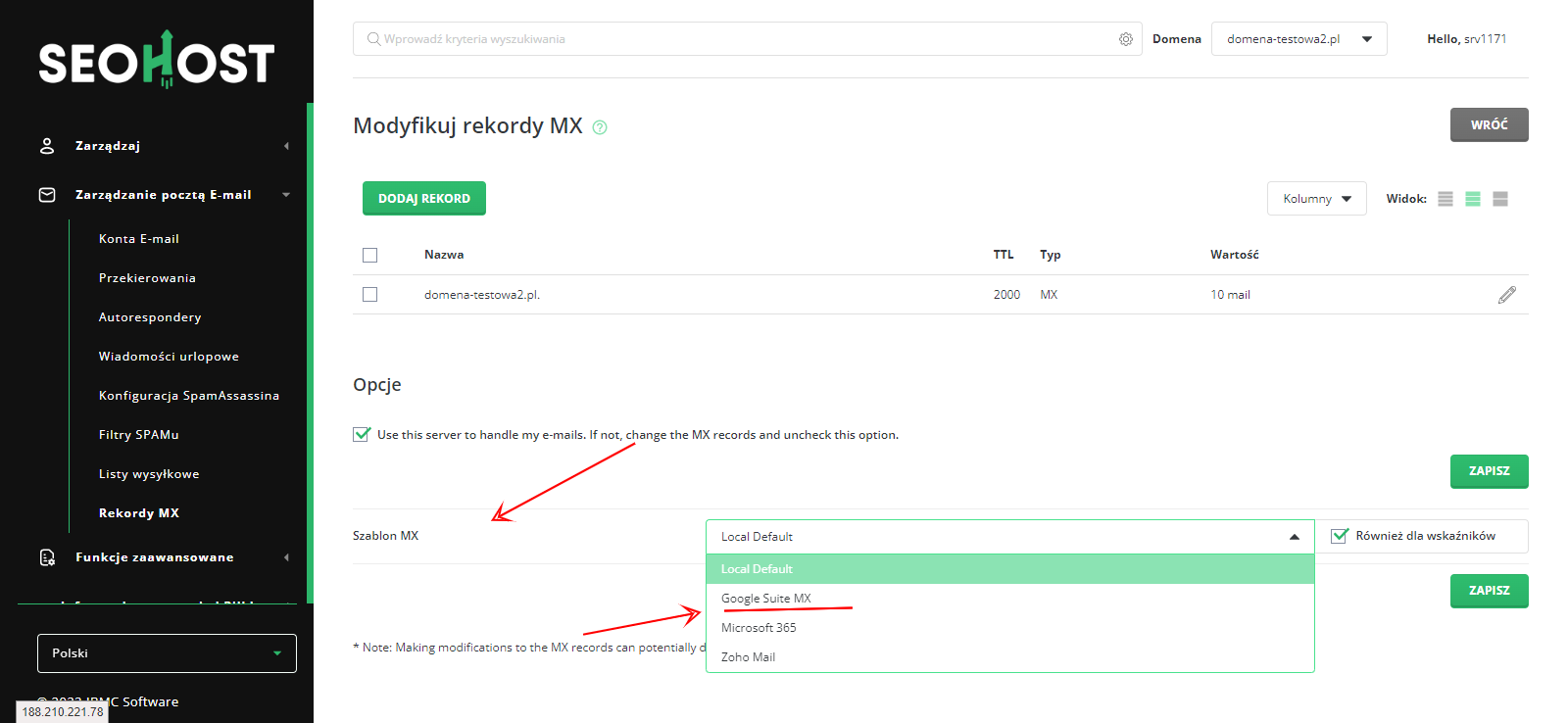
Pierwszym krokiem jest wskazanie domeny, którą chcesz skonfigurować pod pocztę Google Workspace. Z listy dostępnych domen wybierz właściwą i przejdź do: Zarządzanie pocztą E-mail → Rekordy MX.

Zobaczysz listę rekordów MX aktualnie skonfigurowanych dla wybranej domeny. W sekcji Szablon MX wybierz z listy pozycję Google Suite MX (odpowiadającą Google Workspace) i kliknij przycisk „Zapisz”.
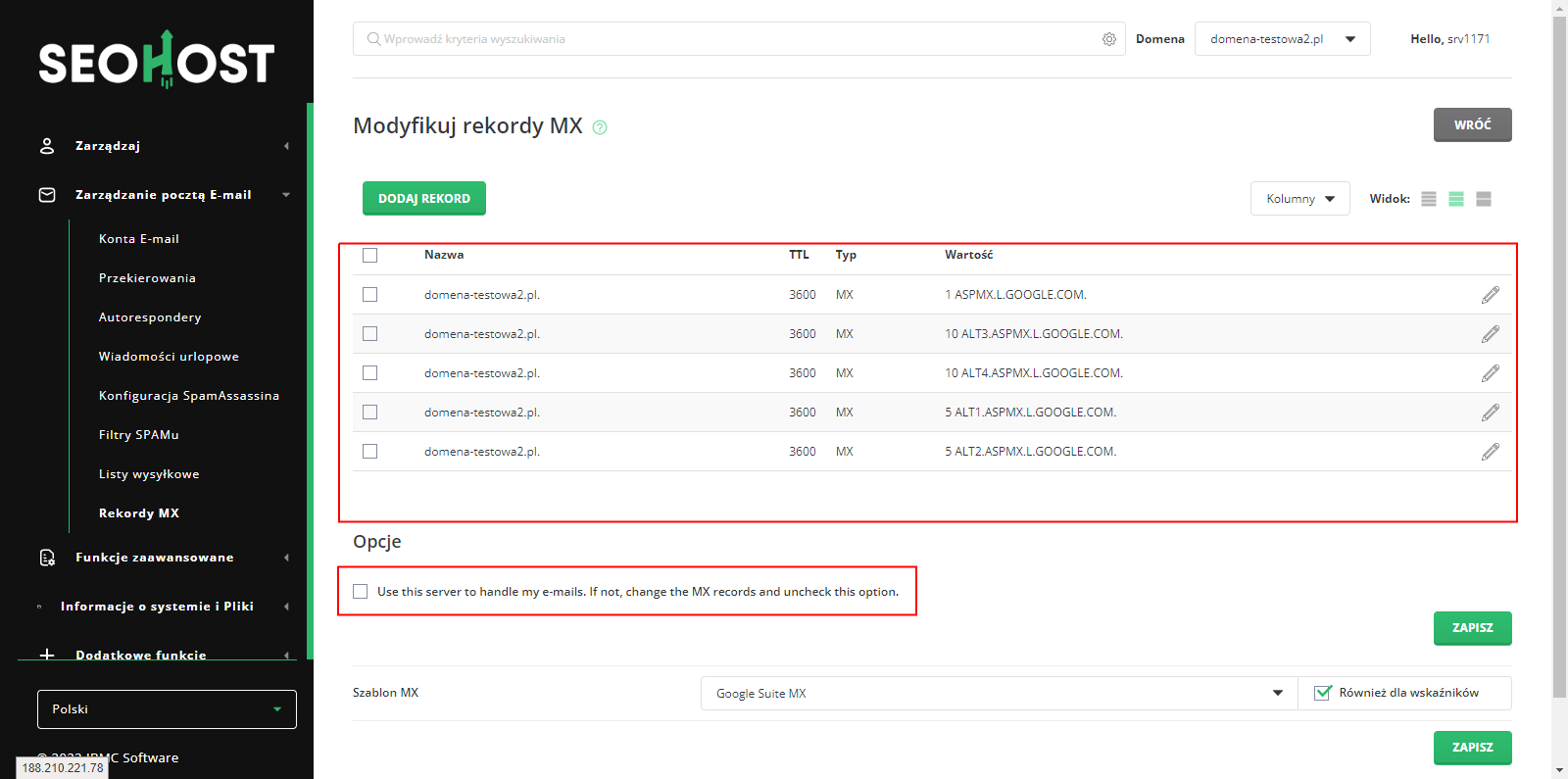
Strona przeładuje się i w miejscu wcześniejszych rekordów pojawią się rekordy poczty Google Workspace. Następnie odznacz opcję: „Use this server to handle my e-mails. If not, change the MX records and uncheck this option.” i ponownie zapisz ustawienia – dzięki temu lokalny serwer przestanie próbować obsługiwać pocztę w tej domenie.
Jeśli konfigurujesz Google Workspace dla firmowej domeny i jednocześnie chcesz, aby Twoja strona działała szybko i stabilnie, rozważ niezawodny i szybki hosting pod stronę WWW oraz pocztę firmową w Google Workspace . Dzięki wydajnym serwerom łatwiej utrzymasz spójną infrastrukturę – strona na hostingu, poczta w Gmailu, wszystko w jednej domenie.
Jeśli dopiero planujesz rejestrację nowej nazwy dla poczty firmowej, możesz również sprawdzić tanie domeny internetowe z niskimi kosztami odnowień , a następnie od razu powiązać wybraną domenę z Google Workspace.
Dodawanie wpisu SPF do obsługi wysyłania poczty
Same rekordy MX odpowiadają za kierowanie poczty do Google Workspace. Aby wiadomości wysyłane z serwerów Google poprawnie docierały do odbiorców i nie trafiały do SPAM-u, należy dodać odpowiedni rekord SPF. W tym celu przejdź do sekcji: Zarządzaj → Zarządzanie DNS.
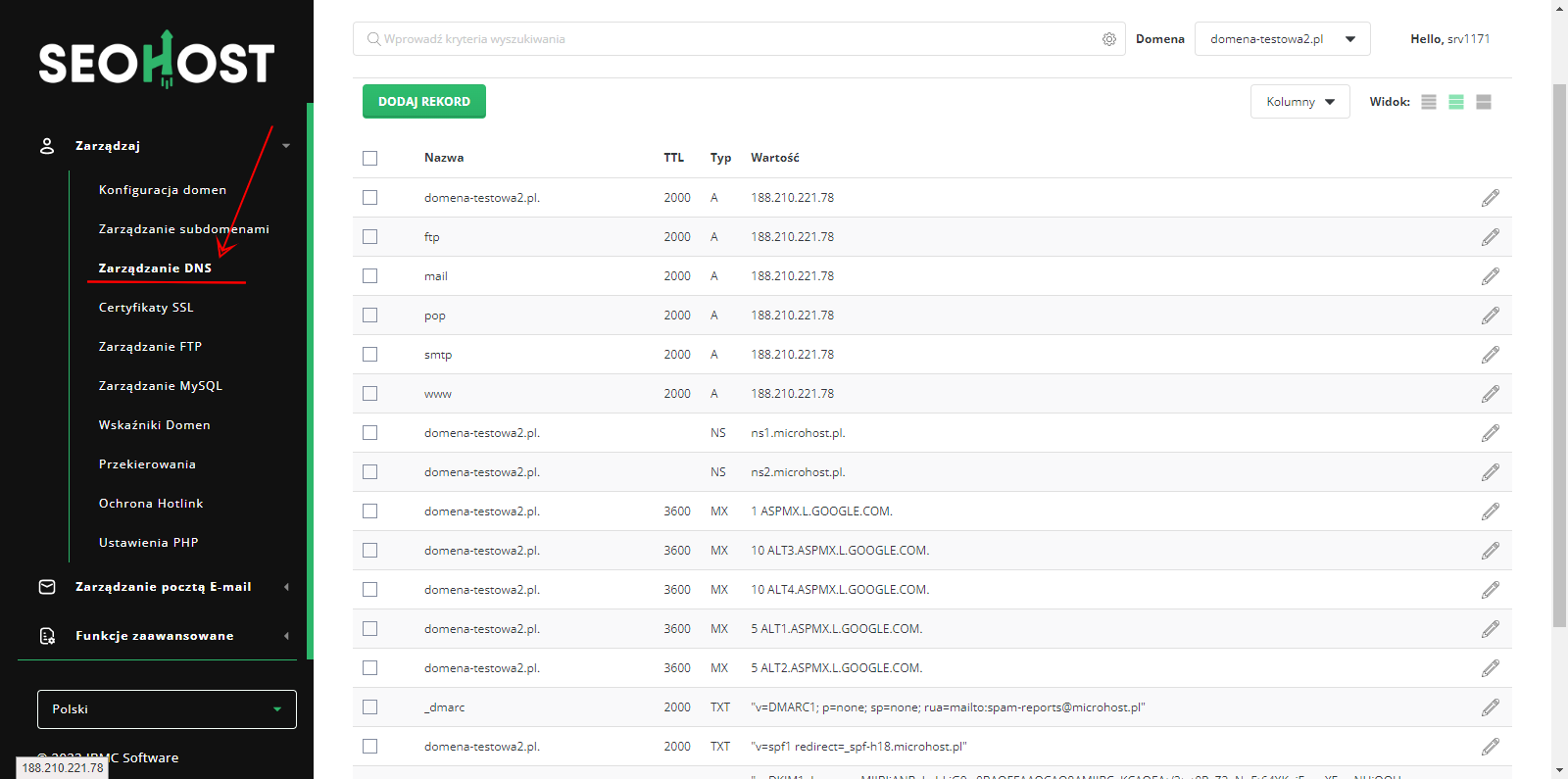
Na liście rekordów zaznacz istniejący rekord SPF oraz DKIM wygenerowane wcześniej przez serwer i usuń je, aby nie dublować różnych polityk SPF dla tej samej domeny.

Następnie kliknij przycisk „Dodaj rekord”.

W formularzu wybierz typ rekordu TXT, a w polu wartości wpisz: v=spf1 include:_spf.google.com ~all, po czym kliknij „Dodaj”.

Po zapisaniu rekordu SPF konfiguracja poczty dla Google Workspace w panelu DirectAdmin jest zakończona od strony MX i SPF. W dalszej kolejności możesz dodać również rekordy DKIM i DMARC po stronie Google, aby dodatkowo poprawić wiarygodność wysyłki.
Weryfikacja konfiguracji domeny
Google udostępnia wygodne narzędzie do sprawdzania poprawności konfiguracji rekordów DNS (MX, SPF itp.) dla domen przekierowanych na ich serwery. Możesz je znaleźć pod adresem: https://toolbox.googleapps.com/apps/checkmx/ .
Wpisz tam swoją domenę i przeanalizuj wyniki – narzędzie podpowie, czy rekordy są poprawnie widoczne w globalnym DNS oraz czy konfiguracja Google Workspace nie wymaga dodatkowych zmian.
Podsumowanie
Dzięki temu poradnikowi wiesz już, jak w DirectAdmin skonfigurować rekordy MX i SPF tak, aby poczta w Twojej domenie była obsługiwana przez Google Workspace przy jednoczesnym utrzymaniu strony WWW na własnym serwerze. Poprawne ustawienie DNS sprawia, że Gmail bez problemu odbiera i wysyła wiadomości, a użytkownicy widzą spójny adres e-mail w Twojej domenie.
Ważne: po zmianie rekordów MX i TXT (SPF) propagacja wpisów DNS w internecie może potrwać od kilkudziesięciu minut do nawet 24 godzin. W tym czasie część wiadomości może trafiać jeszcze na stary serwer poczty. Jeśli po upływie doby nadal obserwujesz problemy z dostarczaniem e-maili, sprawdź widoczność rekordów w zewnętrznych narzędziach (np. CheckMX od Google), upewnij się, że w strefie DNS nie zostały stare rekordy MX lub SPF, a w razie potrzeby skontaktuj się z pomocą techniczną, przesyłając zrzuty ekranu z konfiguracji domeny i hostingu.