

Jak dodać zdjęcie profilowe do użytkowników WordPress?
Czy kiedykolwiek zauważyłeś zdjęcia użytkowników przy ich komentarzach na blogach lub forach internetowych? Te obrazy, nazywane awatarami, pomagają zidentyfikować autora wpisu i nadają dyskusjom bardziej osobisty charakter.O ile jeszcze kilka lat temu można była dodać zdjęcie profilowe dla użytkowników WordPress, teraz możesz korzystać z bardziej zaawansowanych rozwiązań, np. serwisu Gravatar, który jest także zalecany dla użytkowników tego CMS.
W tym artykule:
- Co to jest Gravatar?
- Dlaczego warto korzystać z Gravatara?
- Jak dodać zdjęcie profilowe do użytkowników WordPress?
- Dodawanie zdjęć profilowych bez Gravatara
Co to jest Gravatar?
Gravatar (Globally Recognized Avatar) to obrazek, który "podąża za Tobą" w Internecie, pojawiając się obok Twojego imienia na różnych stronach, blogach i forach korzystających z tej funkcji. Jest to narzędzie, które wspiera rozpoznawalność Twojej osoby w sieci i może być ważnym elementem budowy własnej marki.
Dlaczego warto korzystać z Gravatara?
Gravatar sprawia, że jesteś łatwo rozpoznawalny. Jeśli używasz tego samego awatara, co na Facebooku, Google+ (lub w innych serwisach społecznościowych), ludzie będą szybciej kojarzyć Twoją osobę. Widząc ten sam obrazek wielokrotnie, użytkownicy zaczną go zapamiętywać. W efekcie, przy kolejnych odwiedzinach mogą kliknąć w Twój profil, by dowiedzieć się więcej o Tobie.
Jak dodać zdjęcie profilowe do użytkowników WordPress?
Dodanie zdjęcia profilowego do konta użytkownika WordPress to świetny sposób na personalizację profilu i ulepszenie doświadczenia użytkownika. I właśnie w tym miejscu WordPress poleca Gravatar. Jest najbardziej zintegrowanym i szeroko stosowanym rozwiązaniem. Poniżej przeprowadzimy Cię przez korzystanie z Gravatara.
Jak skonfigurować Gravatara:
- Utwórz konto Gravatar lub zaloguj się na nie: Wejdź na stronę gravatar.com i zarejestruj się lub zaloguj, podając adres e-mail, który chcesz powiązać ze swoim zdjęciem profilowym i odczytując wiadomość aktywacyjną.
- Prześlij swój obraz: Z pulpitu nawigacyjnego prześlij swój obraz i wykonaj kroki, aby go przyciąć. Przypisz go do swojego adresu e-mail.
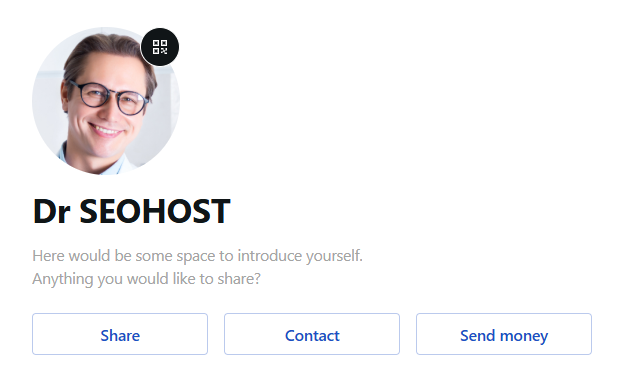
- Ocena obrazu: Przypisz ocenę (np. G, PG), aby upewnić się, że obraz jest zgodny ze standardami różnych witryn.
- Automatyczna integracja z WordPressem: Po skonfigurowaniu Gravatara, WordPress automatycznie wyświetli obraz za każdym razem, gdy na Twojej stronie zostanie użyty powiązany adres e-mail.
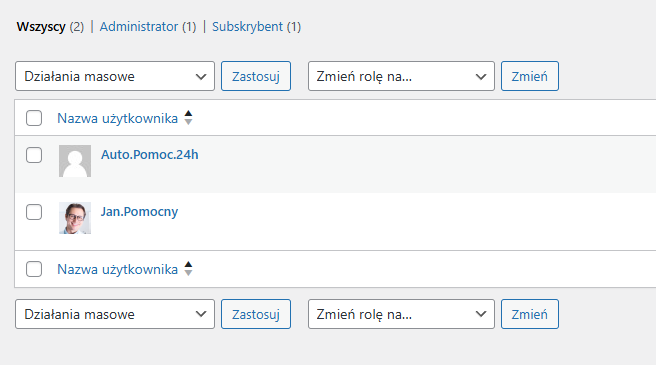
Dostosowywanie ustawień wyświetlania awatara:
Jako administrator WordPressa możesz kontrolować sposób wyświetlania awatarów na swojej stronie:
- Przejdź do Panelu sterowania > Ustawienia > Dyskusja.
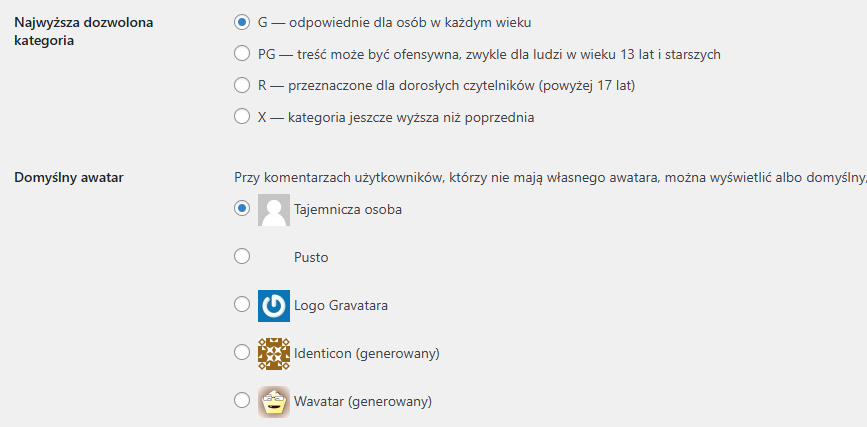
- Przejdź do sekcji Awatar.
- Wybierz opcję domyślnego awatara dla użytkowników, którzy nie mają Gravatara:
- Tajemnicza osoba: Przedstawia typową ludzką sylwetkę.
- Puste: awatar nie jest wyświetlany.
- Logo Gravatar: Wyświetla logo Gravatar.
- Wygenerowane ikony: automatycznie tworzy unikalny obraz.
Dodawanie zdjęć profilowych bez Gravatara
Użytkownicy preferujący podejście bezpośrednie mogą skorzystać z alternatywnych metod dodawania zdjęć profilowych w WordPressie bez konieczności korzystania z Gravatara.
Wtyczki takie jak WP User Profile Avatar czy Simple Local Avatars ułatwiają przesyłanie niestandardowych zdjęć profilowych bezpośrednio w WordPressie.
- Zainstaluj i aktywuj wybraną wtyczkę z repozytorium WordPress. Przejdź do Użytkownicy > Twój profil w kokpicie WordPress. Prześlij wybrane zdjęcie profilowe poprzez nową sekcję dodaną przez wtyczkę.