

Jak dodać stopkę w poczcie Outlook.com?
Cześć użytkowniku! Przygotowaliśmy dla Ciebie ten poradnik, ponieważ wiemy, jak często pytasz nas o możliwość korzystania z innych klientów poczty oraz usług pocztowych, np. do zarządzania kontem w SEOHOST. Używanie darmowej poczty Outlook nie zaskakuje nas, ale pamiętaj, że w SEOHOST możesz mieć pocztę e-mail we własnej domenie, co wygląda naprawdę profesjonalnie w oczach adresatów.
Profesjonalna poczta e-mail w Twojej domenie!
Używasz darmowej poczty? Wyróżnij się i buduj profesjonalny wizerunek! W SEOHOST oferujemy stabilny hosting poczty e-mail we własnej domenie – idealne rozwiązanie dla firm i freelancerów.
- Twoja marka w każdym e-mailu – koniec z adresami Gmail czy Outlook! Postaw na własną domenę internetową!
- Bezpieczeństwo i niezawodność – zaawansowane filtry antyspamowe i szyfrowane połączenia.
- Kompatybilność z Outlook, Thunderbird i innymi klientami poczty.
Sprawdź ofertę i wybierz pocztę e-mail dopasowaną do Twoich potrzeb!
Dlaczego warto dodawać podpis automatyczny w e-mail?
Po wygenerowaniu wiadomości e-mail, codziennie poświęcamy kilka minut na wpisanie pożegnania czy dodatkowych informacji na końcu wiadomości. Gdy zsumujemy ten czas z całego tygodnia lub miesiąca, okaże się, że tracimy wiele cennych godzin, które moglibyśmy przeznaczyć na bardziej produktywne działania.
Korzystając z narzędzia do automatycznego podpisu, eliminujemy ten czasochłonny proces, jednocześnie zapewniając spójność i profesjonalizm w każdej wysyłanej wiadomości.
Stopka w wiadomości zawiera:
- Imię, nazwisko oraz stanowisko nadawcy.
- Nazwę firmy lub instytucji.
- Dane kontaktowe, takie jak numer telefonu czy adres.
- Linki do profili społecznościowych lub strony internetowej.
- Krótkie hasło promocyjne lub informacje prawne.
Profesjonalna stopka, automatyczny podpis w Outlook.com nie tylko ułatwia łączność z odbiorcą, ale też wzmacnia zaufanie i wiarygodność, co jest szczególnie ważne w kontaktach biznesowych.
Jak dodać stopkę e-mail w Outlook.com?
Dodanie automatycznego podpisu w Outlook.com to prosty proces, który znacznie ułatwia codzienną komunikację e-mailową. Oto kroki, które dla Ciebie przygotowaliśmy:
- Zaloguj się na swoje konto Outlook.com. Jak zalogować się do Poczta Outlook.com?
- Kliknij ikonę koła zębatego w prawym górnym rogu ekranu.
- Przejdź do sekcji Konto > Podpisy.
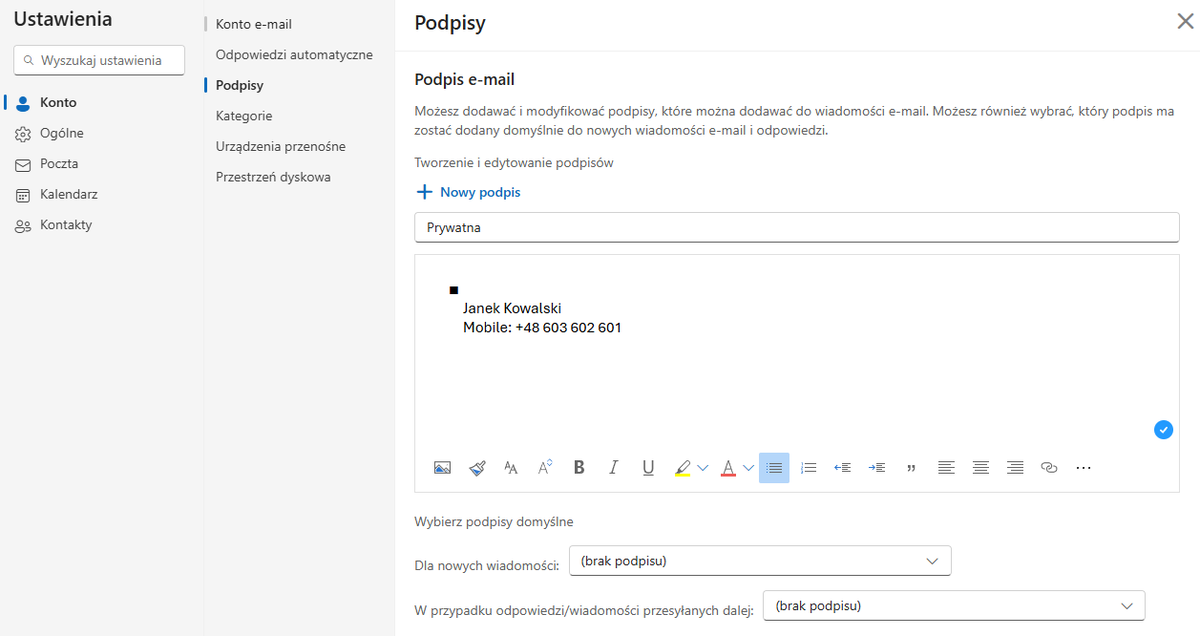
- Skonfiguruj podpis:
- W polu edycji wprowadź treść swojej stopki. Dodaj tekst, linki, a nawet elementy graficzne, takie jak logo firmy.
- Wybierz, czy podpis ma być automatycznie dodawany do nowych wiadomości, odpowiedzi i przekazywanych dalej e-maili.
- Kliknij przycisk Zapisz, aby zatwierdzić ustawienia.
Od tego momentu Twoja stopka w wiadomościach e-mail Outlook.com będzie dodawana automatycznie do każdej wiadomości, zgodnie z ustawionymi preferencjami.
Jeśli posiadasz więcej niż jeden podpis, możesz zmienić go w trakcie redagowania wiadomości. W celu zmiany podpisu kliknij opcję Dołącz jeden z podpisów e-mail do tej wiadomości. Zobacz też, jak skonfigurować program poczty Outlook z pocztą SEOHOST.