

Edycja pliku robots.txt w WordPress: Instrukcja Yoast SEO + FTP
W poprzednim artykule zdefiniowaliśmy, czym jest plik robots.txt i dlaczego jego błędna konfiguracja – np. blokowanie katalogu /wp-content/ – może zrujnować widoczność Twojej strony w Google. Ustaliliśmy też, że WordPress generuje ten plik wirtualnie, co dla wielu administratorów jest mylące. Dziś przechodzimy do wdrożenia. Skoro wiesz już, co wpisać w pliku robots.txt, teraz pokażemy Ci, jak to zrobić od strony WordPress. Skupimy się na najpopularniejszym narzędziu w ekosystemie WordPress – wtyczce Yoast SEO – oraz alternatywnej metodzie przez FTP dla administratorów serwerów.
Edycja robots.txt przez wtyczkę Yoast SEO (zalecana)
To najbezpieczniejsza metoda dla większości sklepów i stron firmowych. Pozwala na edycję pliku bezpośrednio z panelu administracyjnego WordPress, bez konieczności logowania się na serwer.
Wymagania wstępne:
- Zainstalowana i aktywna wtyczka Yoast SEO. Jak instalować nowe wtyczki w WordPress?
- Brak fizycznego pliku
robots.txtna serwerze (jeśli plik fizyczny istnieje, Yoast nie będzie mógł go edytować – patrz "Rozwiązywanie problemów" poniżej). - Włączona opcja edycji plików w konfiguracji WordPressa (domyślnie włączona, chyba że zablokowałeś ją w
wp-config.phpliniąDISALLOW_FILE_EDIT).
Instrukcja krok po kroku:
- Nawigacja: Zaloguj się do kokpitu WordPress. W lewym menu wybierz Yoast SEO → Narzędzia (Tools).
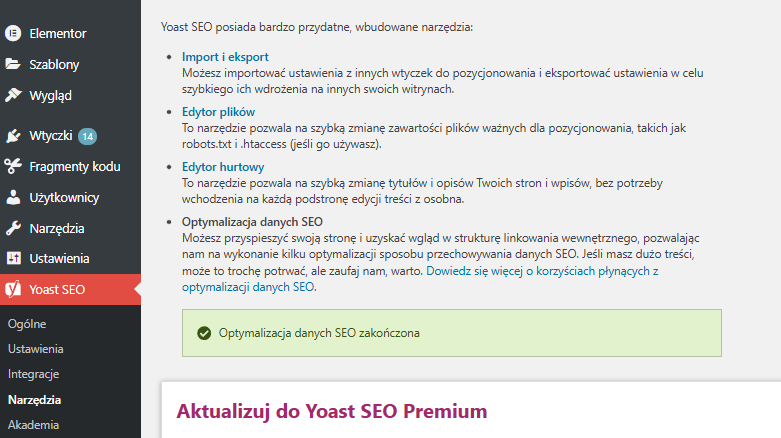
- Edytor plików: Na liście dostępnych narzędzi kliknij w link Edytor plików (File editor).
- Uwaga: Jeśli nie widzisz tej opcji, prawdopodobnie masz zablokowaną edycję plików na poziomie serwera lub konfiguracji bezpieczeństwa.
- Tworzenie pliku: Jeśli do tej pory korzystałeś z wirtualnego pliku, zobaczysz przycisk "Stwórz plik robots.txt" (Create robots.txt file). Kliknij go. Yoast fizycznie utworzy plik na serwerze, przenosząc do niego domyślne reguły.
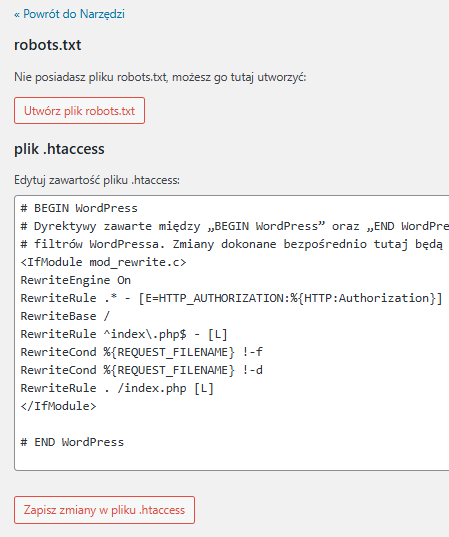
- Edycja kodu: W oknie edytora pojawi się treść pliku. Usuń domyślną zawartość i wklej nasz zoptymalizowany wzorzec (przypomnienie poniżej).
- Zapis: Kliknij "Zapisz zmiany w robots.txt" (Save changes to robots.txt).
Wzorzec konfiguracji:
User-agent: *
Disallow: /wp-admin/
Allow: /wp-admin/admin-ajax.php
Disallow: /wp-login.php
Disallow: /?s=
Disallow: /search/
Sitemap: https://twojadomena.pl/sitemap_index.xml
Metoda 2: Edycja robots.txt bezpośrednia (FTP / DirectAdmin)
Jako administrator serwera możesz preferować pełną kontrolę nad plikami. Ta metoda jest nadrzędna – plik fizyczny utworzony przez FTP zawsze "wygrywa" z ustawieniami wtyczek.
- Połączenie: Połącz się z serwerem przez klienta FTP (np. FileZilla) lub Menedżer Plików w DirectAdmin.
- Lokalizacja: Wejdź do katalogu głównego domeny (zazwyczaj
/public_html/). - Tworzenie/Edycja:
- Jeśli plik
robots.txtistnieje: Pobierz go, edytuj w notatniku (np. Notepad++) i wyślij ponownie. - Jeśli nie istnieje: Utwórz nowy plik tekstowy o nazwie
robots.txtna komputerze, wklej treść i wyślij na serwer.
- Jeśli plik
- Uprawnienia: Upewnij się, że uprawnienia pliku (CHMOD) są ustawione na
644.
Rozwiązywanie problemów (Troubleshooting)
Problem 1: Yoast SEO nie pokazuje opcji "Edytor plików".
- Przyczyna: Twoja instalacja WordPress ma zablokowaną edycję plików ze względów bezpieczeństwa (częsta praktyka na hostingach zarządzanych lub przy wtyczkach typu iThemes Security).
- Rozwiązanie: Musisz użyć Metody 2 (FTP). Ewentualnie sprawdź plik
wp-config.phpi zmieńdefine('DISALLOW_FILE_EDIT', true);nafalse(niezalecane na stałe).
Problem 2: Wprowadziłem zmiany w Yoast, ale Google ich nie widzi.
- Przyczyna 1 (Cache): Twój serwer (np. LiteSpeed, NGINX) lub wtyczka cache (WP Rocket) przechowuje starą wersję pliku tekstowego. Wyczyść cache.
- Przyczyna 2 (Plik fizyczny): Jeśli na serwerze istnieje plik
robots.txtwgrany przez FTP, Yoast może nie mieć uprawnień do jego nadpisania, mimo że wyświetla edytor. W takim wypadku fizyczny plik ma priorytet.
Weryfikacja poprawnego wdrożenia robots.txt
Niezależnie od metody, po zapisaniu zmian wykonaj test:
- Otwórz w przeglądarce adres:
twojadomena.pl/robots.txt. - Odśwież stronę z czyszczeniem pamięci podręcznej (skrót
Ctrl + F5lubCmd + Shift + R). - Sprawdź, czy widzisz nową treść z dyrektywami
Disallow: /wp-admin/iAllow: /wp-admin/admin-ajax.php.
W kolejnych materiałach zajmiemy się mapami witryny (Sitemap XML) i tym, jak poprawnie zgłosić je do Google Search Console.